
Как сделать скриншот на HP Envy x360 (Windows 11)
Краткое пояснение терминов
- Скриншот (снимок экрана): изображение того, что видно на экране в момент съёмки.
- Clipboard / буфер обмена: временное хранилище для копий изображения или текста.
Основные способы сделать скриншот
1) Клавиатурные сочетания — быстро и без приложений
- FN + Shift — если на вашей модели HP Envy x360 клавиша Print Screen совмещена со Shift, одно нажатие FN + Shift копирует снимок экрана в буфер обмена. Вставьте изображение в Paint или другой редактор (Ctrl+V) и сохраните.
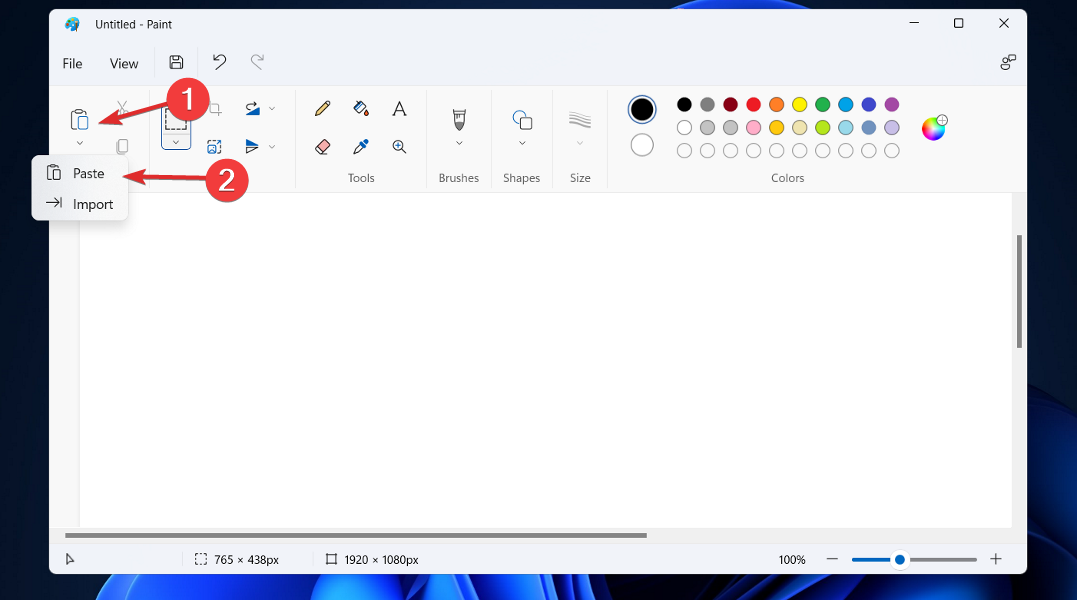
- PRTSC (Print Screen) — при наличии отдельной PRTSC она копирует весь экран в буфер обмена.
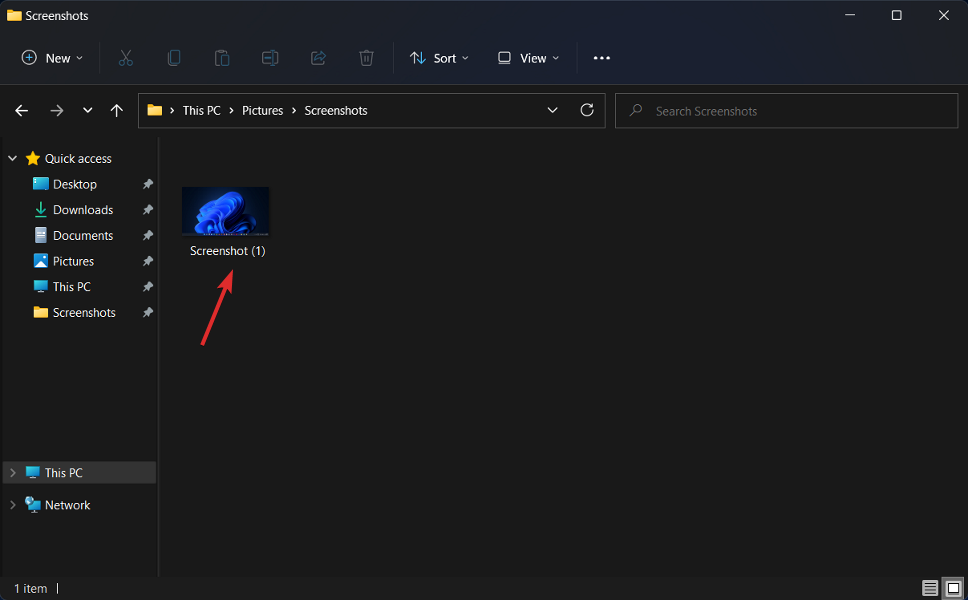
- Windows + PRTSC — моментально сохраняет PNG-файл в папку «Снимки экрана» (Pictures\Screenshots).
- Alt + PRTSC — сохраняет в буфер обмена изображение только активного окна (удобно для приложений).
Совет: если вы часто делаете скриншоты, назначьте отдельную глобальную горячую клавишу через сторонние утилиты (AutoHotkey, PowerToys).
2) Snipping Tool — выборочная и точная съёмка
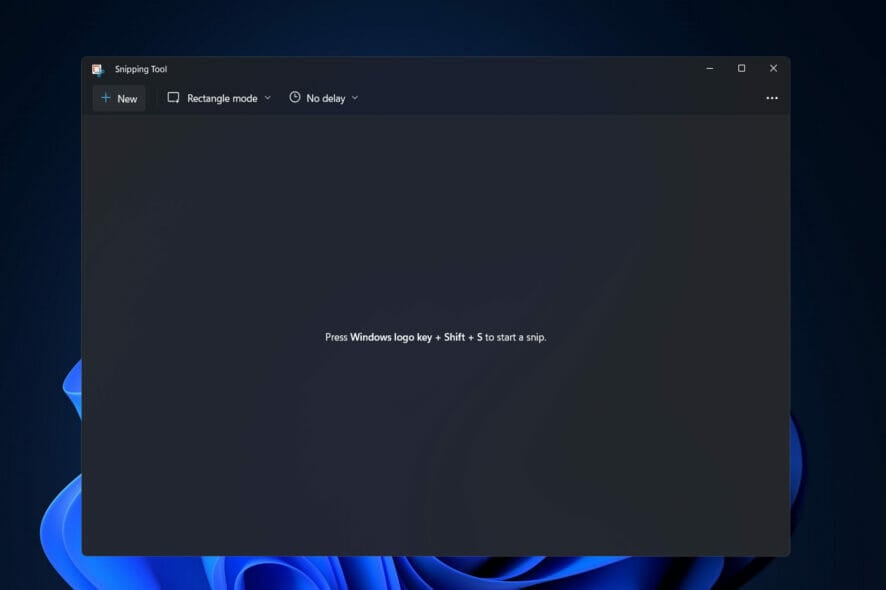
Snipping Tool (Ножницы/Инструмент фрагмента экрана) в Windows 11 удобен для захвата произвольной области, окна или всего экрана.
- Нажмите Windows + Shift + S — появится полупрозрачный интерфейс. По умолчанию включён режим «Прямоугольник».
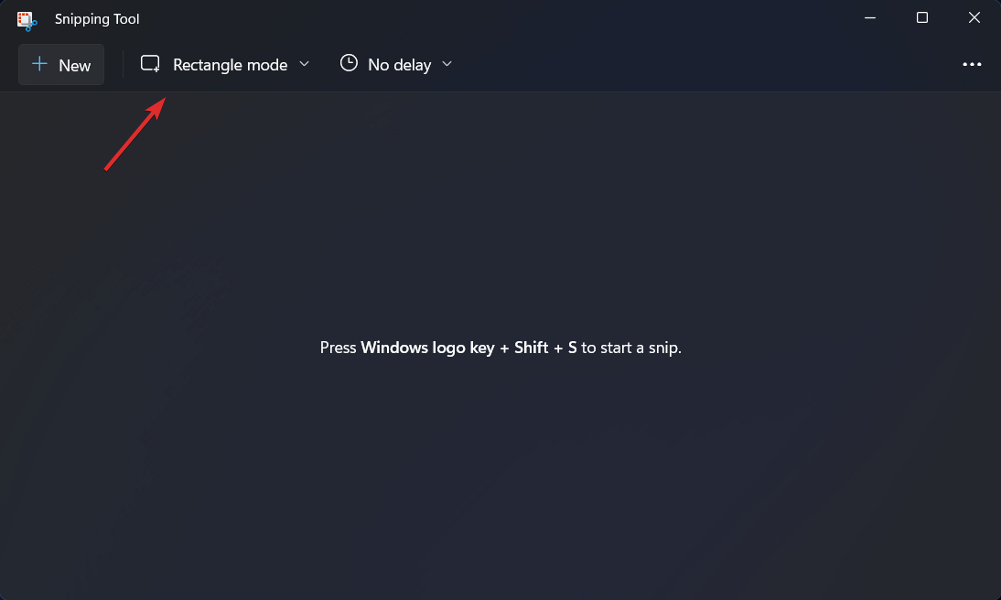
- Нажмите на название режима (Rectangle mode / Режим) чтобы раскрыть меню и выбрать один из вариантов: Прямоугольник, Произвольная форма, Окно, Полный экран.

Краткое сравнение режимов:
- Прямоугольник — выбор области прямоугольником.
- Произвольная форма — рисуете любой контур.
- Окно — захват конкретного окна приложения.
- Полный экран — снимок всего экрана.
После съёмки изображение копируется в буфер обмена и появляется уведомление: кликните по нему, чтобы открыть снимок в приложении для редактирования или сохранить файл.
3) Xbox Game Bar — для скриншотов и записи видео
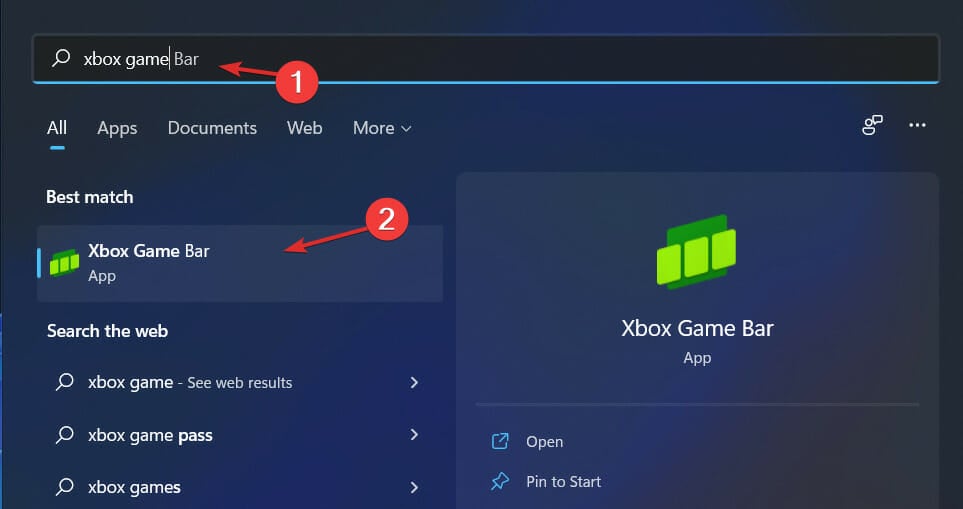
- Откройте Xbox Game Bar: нажмите Windows + S и введите “Xbox Game Bar”, затем выберите приложение.
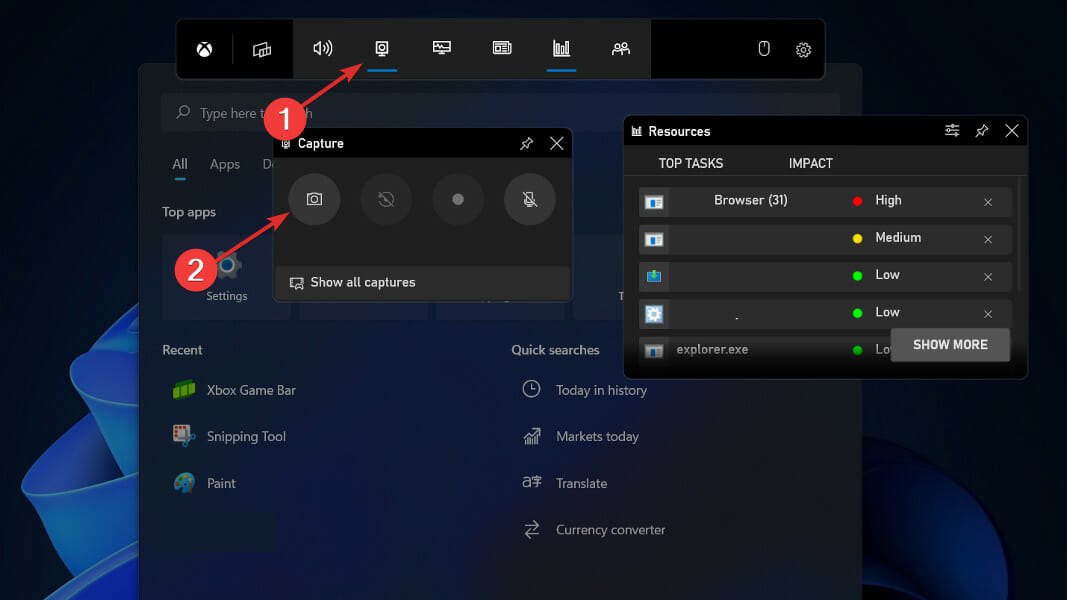
- Нажмите значок «Capture» (Захват), затем кнопку фото, чтобы сделать скриншот. Также здесь доступна запись экрана (функция для игр и приложений).
Ограничение: Xbox Game Bar не записывает рабочий стол или Проводник при отсутствии активного игрового процесса; для демонстрации UI потребуются дополнительные клипы.
Куда сохраняются скриншоты и как их найти
- При использовании Windows + PRTSC: C:\Users\<ваш_пользователь>\Pictures\Screenshots
- При сохранении из приложений (Snipping Tool, Xbox Game Bar): приложение предложит папку или автоматически сохранит в стандартную (обычно Pictures или Videos).
- Буфер обмена: вставьте в Paint, Word или любой редактор (Ctrl+V), а затем сохраните в нужном формате (PNG рекомендуется для качества).
Как предотвратить скриншоты и запись экрана
Если ваш вопрос — как защитить контент от съёмки, есть несколько подходов:
- Ограничьте физический доступ к устройству (лучший базовый уровень защиты).
- Отключите или запретите использование клавишных сочетаний (групповые политики, MDM для корпоративных устройств).
- Используйте сторонние решения для защиты контента/DRM, которые блокируют захват экрана в приложениях.
Важно: полностью технически исключить съёмку экрана невозможно, если пользователь имеет физический доступ (в т.ч. внешняя камера или другой телефон).
Альтернативные приложения и когда их использовать
- ABBYY ScreenShot Reader — удобен для извлечения текста из изображения (OCR) и быстрого сохранения.
- ShareX — мощный бесплатный инструмент: горячие клавиши, автосохранение, аннотации, загрузка на облако.
- Lightshot — простой инструмент для быстрого захвата и редактирования.
Выбор зависит от сценария: для простых снимков — встроенные средства; для массовой съёмки и автоматизации — ShareX.
Что делать, если Print Screen не работает
- Проверьте аппаратную клавиатуру: работает ли клавиша в других сочетаниях.
- Убедитесь, что не включён режим «FN lock» или блокировка FN; попробуйте нажать FN вместе с нужной клавишей.
- Обновите драйверы клавиатуры в Диспетчере устройств.
- Проверьте сторонние приложения, которые могут перехватывать клавиши (например, горячие клавиши для облачных сервисов).
- Используйте альтернативы: Snipping Tool (Windows + Shift + S) или сторонний инструмент.
Критерии приёмки
- Скриншот создаётся по выбранному способу.
- Изображение можно открыть и сохранить как PNG или JPG.
- Если требовалось только активное окно — в результате видна только целевая программа.
Быстрые рекомендации (чек-лист)
- Нужен быстрый снимок всего экрана: Windows + PRTSC.
- Нужна только часть экрана: Windows + Shift + S → Rectangle/Freeform.
- Нужно сделать снимок активного окна: Alt + PRTSC.
- Нужна запись видео + скриншот: Xbox Game Bar.
- Частые автоматические сохранения/аннотации: используйте ShareX.
Модель принятия решения (простая)
Если вам важна скорость → используйте клавиши. Если важна точность и правка → Snipping Tool. Если нужна запись видео и игровые функции → Xbox Game Bar.
Частые ошибки и как их избежать
- Проблема: скриншот не сохраняется. Решение: проверить папку Pictures\Screenshots и буфер обмена; использовать Snipping Tool для прямого сохранения.
- Проблема: скриншот пустой или чёрный. Решение: проверьте, не отключена ли аппаратная поддержка графики или не работают драйверы видеокарты.
- Проблема: нельзя записать рабочий стол через Xbox Game Bar. Решение: используйте OBS Studio для записи рабочего стола.
FAQ
Можно ли сделать скриншот без клавиатуры?
Да — используйте Snipping Tool (через меню Пуск) или сторонние приложения с интерфейсом мыши.
Где найти сделанные скриншоты?
По умолчанию: C:\Users\<ваш_пользователь>\Pictures\Screenshots или через интерфейс соответствующего приложения.
Как заблокировать запись экрана на компьютере?
Ограничьте доступ к устройству, используйте политики управления устройствами или специализированные DRM-решения.
Что лучше для профессиональной записи — Xbox Game Bar или OBS?
Для простых записей — Xbox Game Bar. Для профессиональной записи рабочего стола и стриминга — OBS Studio (больше настроек и гибкости).
Итог
Скриншоты на HP Envy x360 в Windows 11 можно делать быстро с помощью клавиш, Snipping Tool или Xbox Game Bar. Выберите способ по потребностям: скорость, точность или запись видео. При проблемах используйте предложенные шаги по устранению неполадок и альтернативные приложения.
Оставьте комментарий ниже — помогла ли вам эта инструкция?

Похожие материалы

Несколько аккаунтов Skype: Multi Skype Launcher

Журнал для работы: повысить продуктивность

Персональные звуки уведомлений на Android

Скачивание шоу Hulu для офлайн‑просмотра

Microsoft Start: персонализированная новостная лента
