
Как делать скриншоты на Chromebook с помощью Snipping Tool
Краткое описание
Snipping Tool в ChromeOS — это стандартное приложение для создания снимков и записи экрана. Оно поддерживает три режима: полный экран, выделенная область и окно. Ниже — подробное пошаговое руководство, советы по настройке папки для скриншотов, распространённые проблемы и полезные чеклисты для разных ролей.
Как открыть Snipping Tool на Chromebook
У вас есть два простых способа открыть инструмент: через панель Быстрых настроек или с помощью сочетания клавиш.
Панель Быстрых настроек
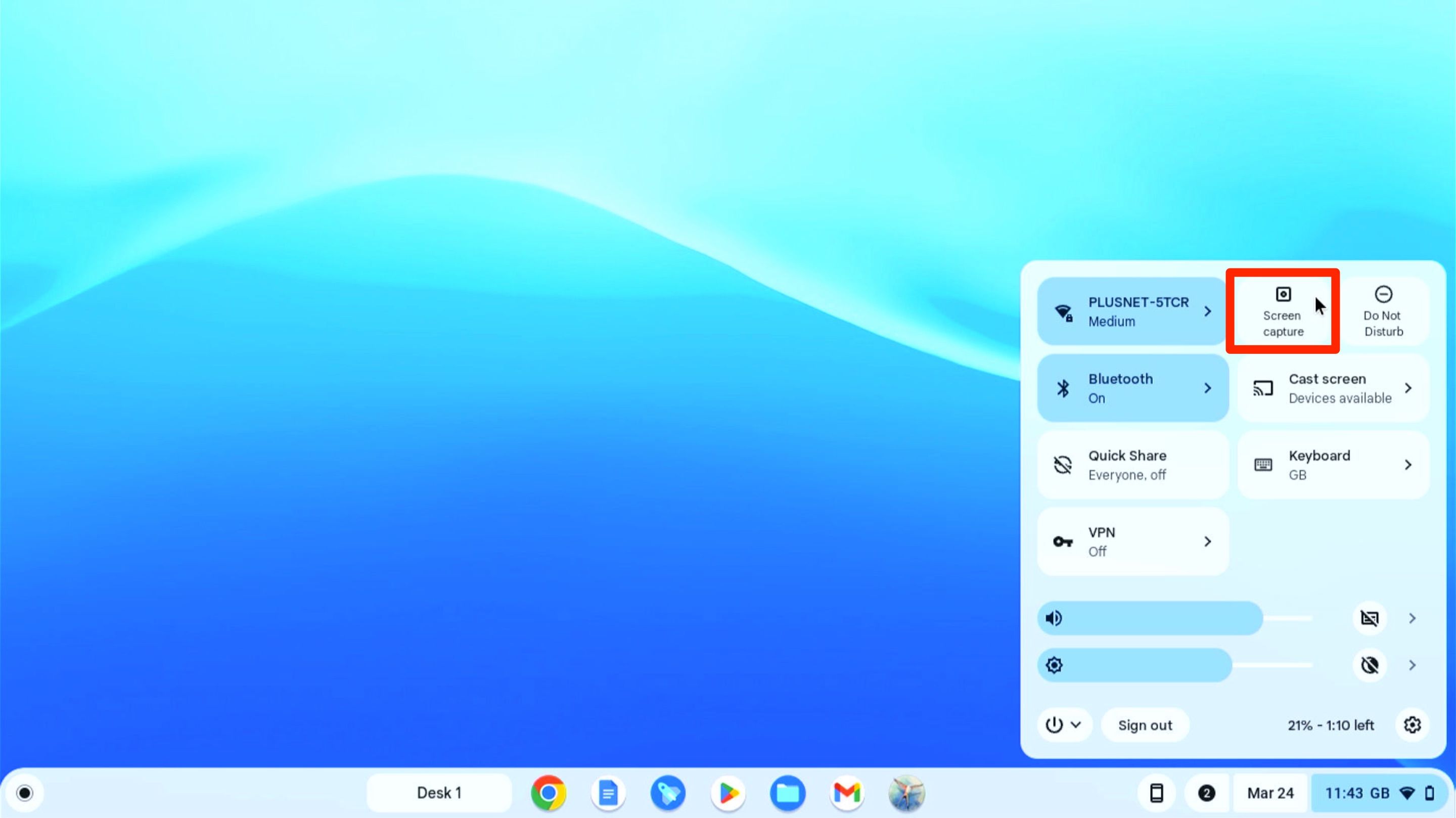
Нажмите на область с часами в правом нижнем углу экрана, чтобы открыть панель Быстрых настроек. Нажмите «Screen capture», чтобы запустить Snipping Tool.
Сочетание клавиш
Более быстрый способ — использовать сочетание клавиш. Чтобы открыть Snipping Tool, нажмите Shift + Ctrl + клавиша Show Windows.
Клавиша Show Windows обозначена стопкой прямоугольников и обычно находится в верхнем ряду между клавишами полного экрана и уменьшения яркости.
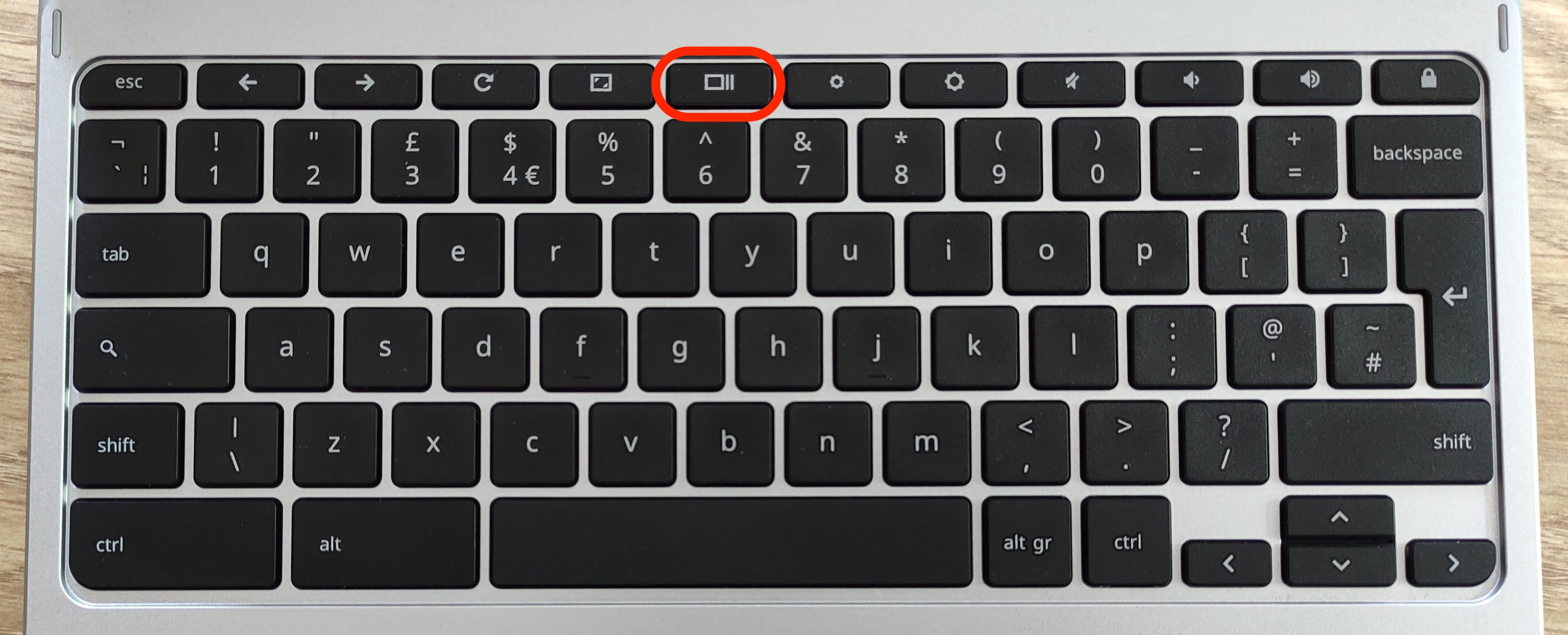
Примечание: на некоторых клавиатурах вместо ключа Show Windows встречается F5. В таком случае может потребоваться нажать fn + F5.
Важно: если сочетания клавиш не работают, проверьте, не включён ли режим использования функциональных клавиш или настройка клавиатуры в системных параметрах.
Как сделать скриншот выделенной области
После открытия Snipping Tool экран немного затемняется, а курсор превращается в прицел. Внизу появляется панель инструментов захвата; выберите режим «Take partial screenshot», если он не выбран автоматически.
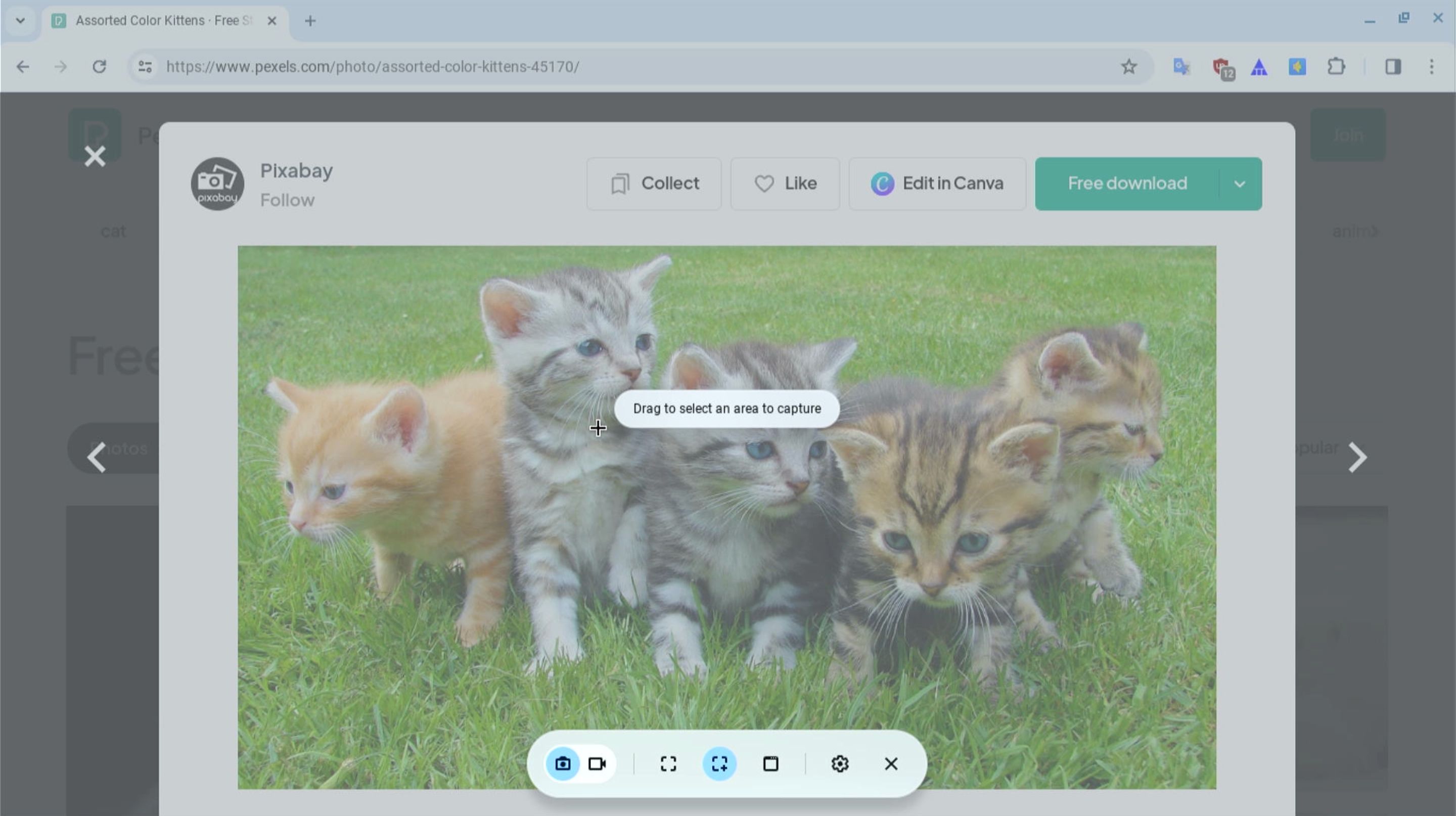
Нажмите и перетащите курсор, чтобы выделить нужную область. Можно тянуть за углы или стороны выделения, чтобы изменить размер, или переместить его по экрану. Когда всё готово, нажмите кнопку Capture в центре выделения.
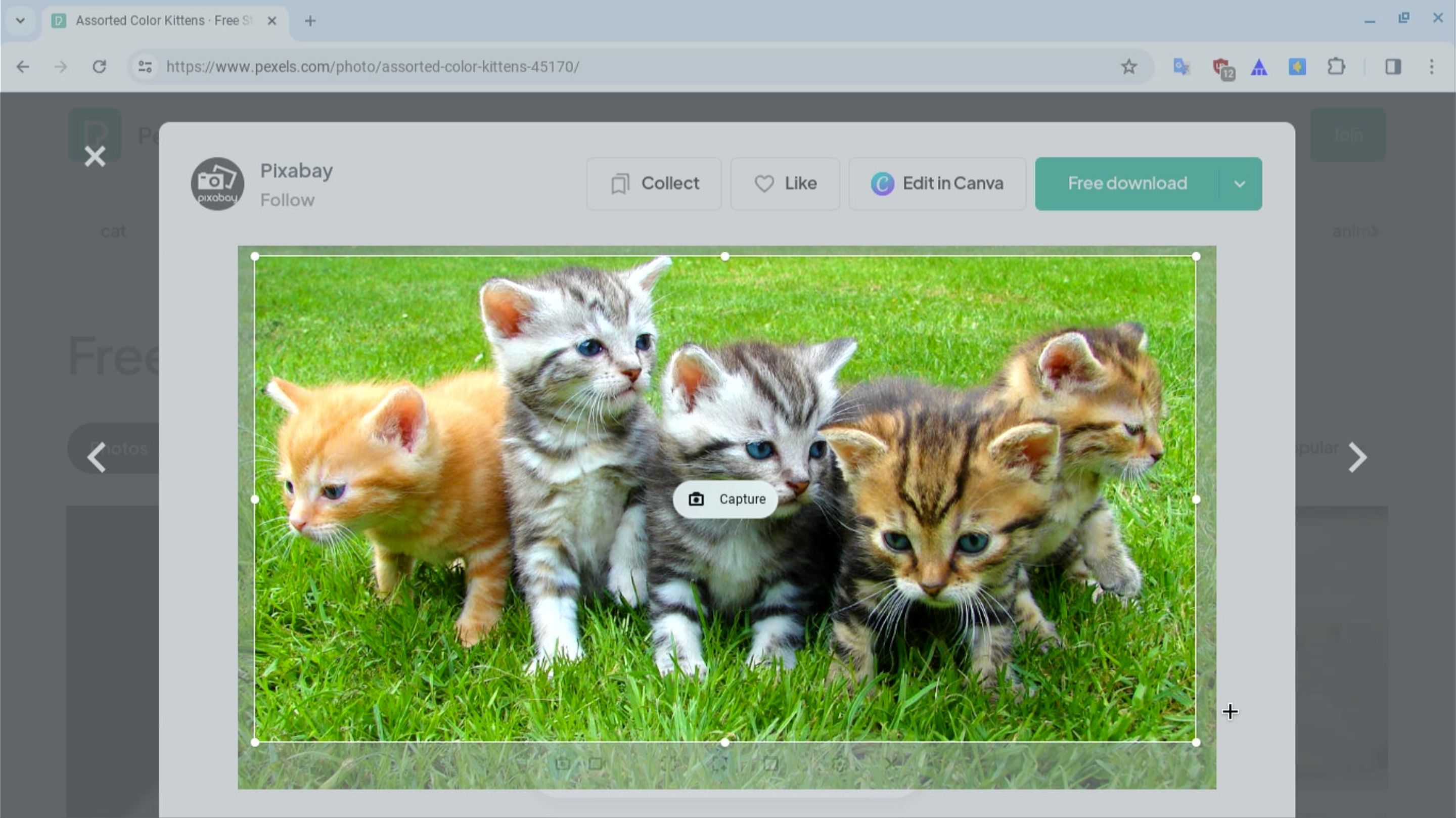
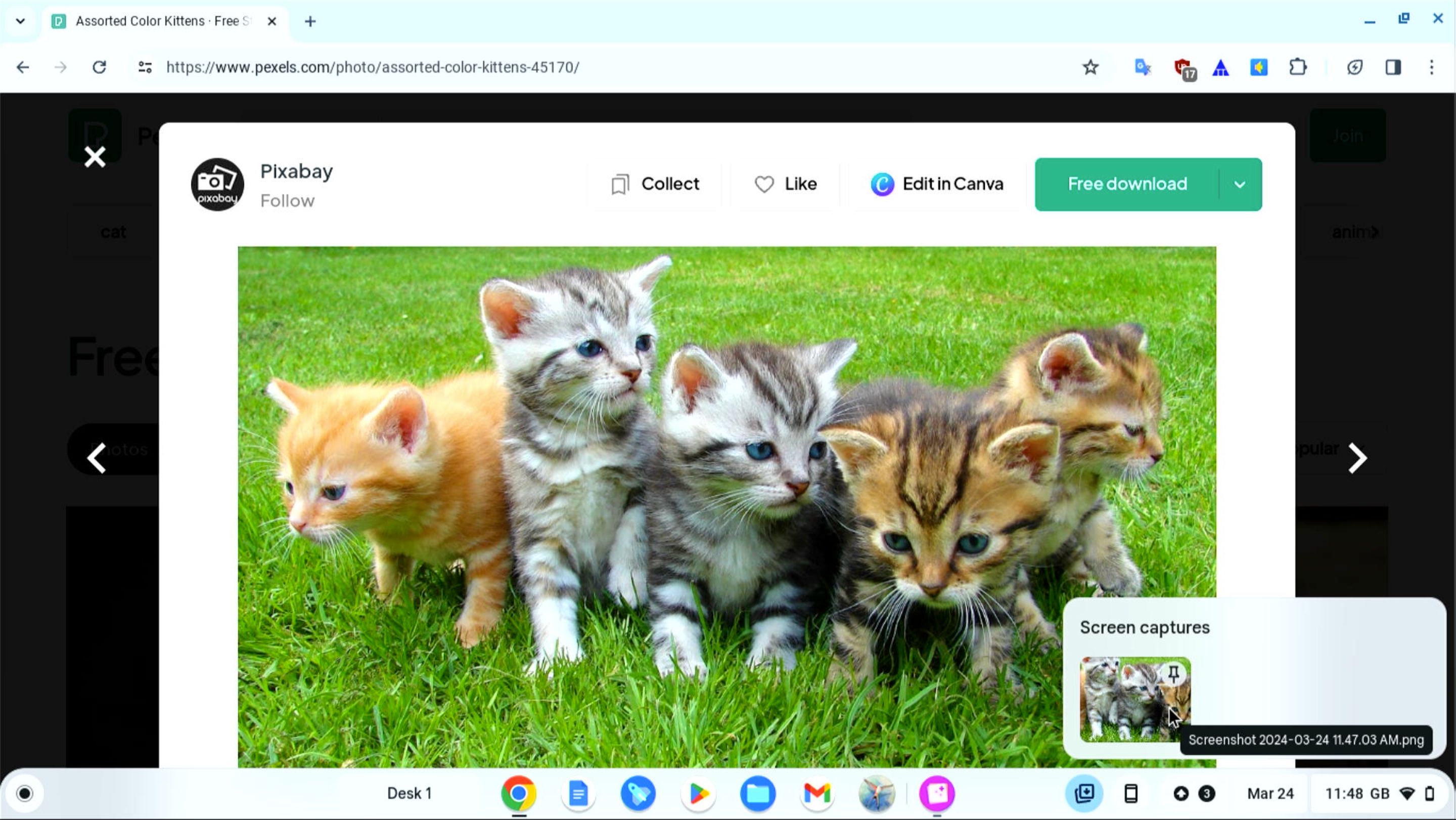
Скриншот откроется в превью в правом нижнем углу экрана. По умолчанию он сохраняется в папку «Загрузки» и добавляется в панель Tote — место для недавно использованных файлов на нижней панели.
Как сделать скриншот конкретного окна
Чтобы захватить отдельное окно, используйте сочетание Ctrl + Alt + Show Windows. Курсор сменится на прицел, а на панели инструментов будет выбран режим захвата окна.
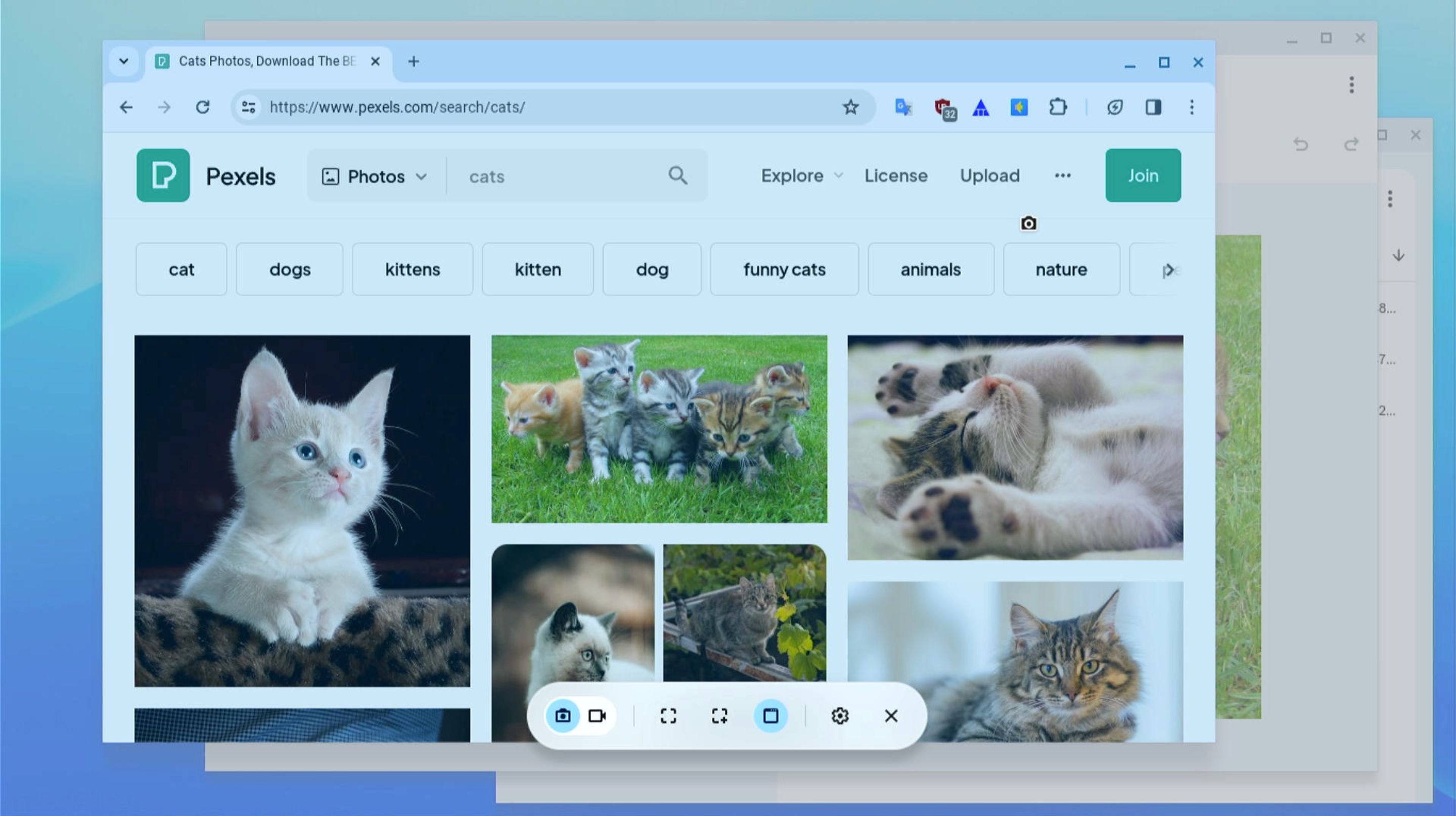
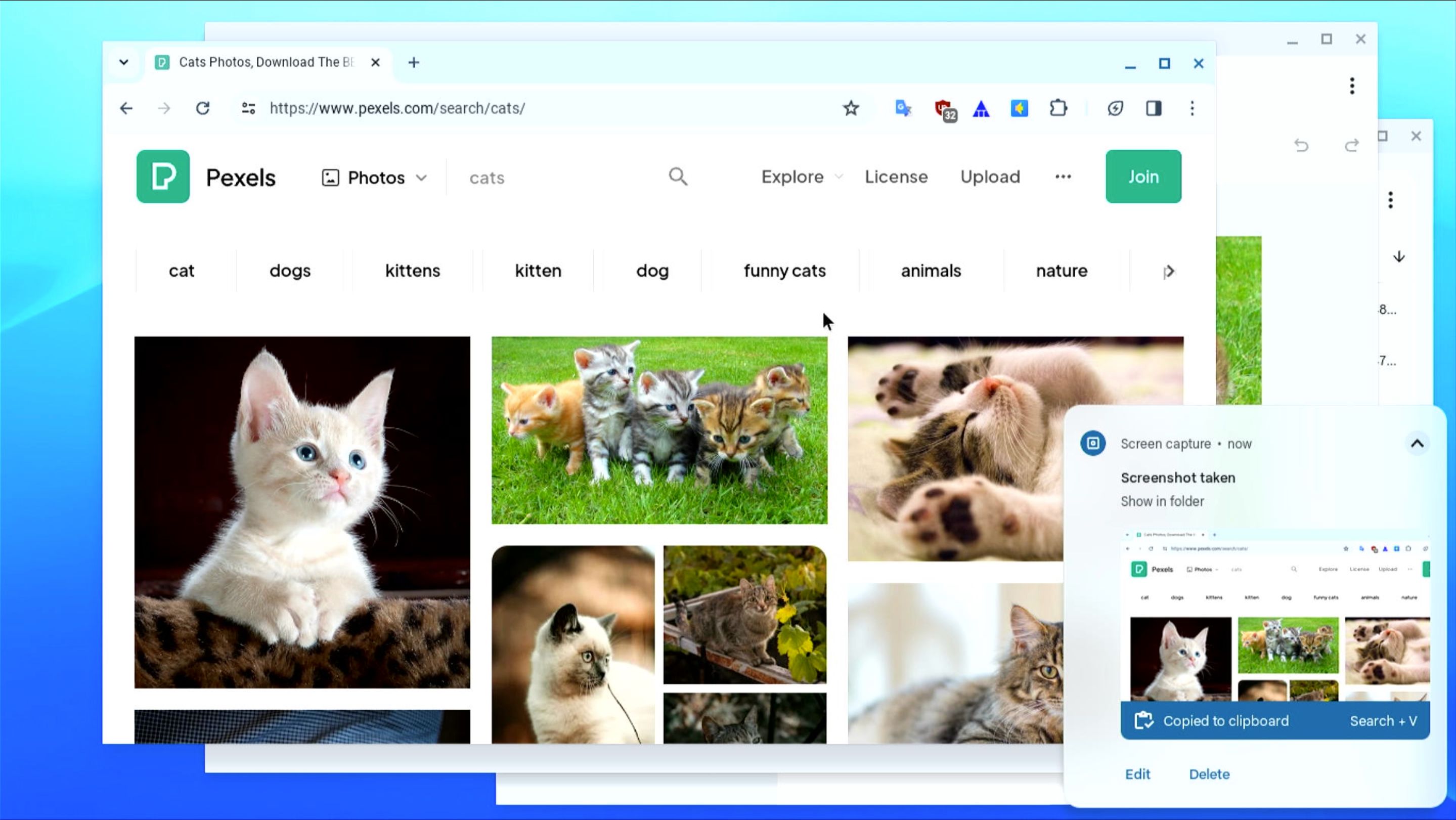
Подведите прицел к нужному окну — оно станет ярче остальных. Щёлкните по окну, и инструмент автоматически создаст скриншот.
Быстрые сочетания клавиш для скриншотов
Ниже сводная таблица сочетаний клавиш для основных типов захвата:
| Action | Key Combination |
|---|---|
| Specific Area Snip | Shift + Ctrl + Show Windows |
| Specific Window Screenshot | Ctrl + Alt + Show Windows |
| Full Window Snip | Ctrl + Show Windows |
Совет: держите таблицу под рукой в виде заметки — она экономит время при регулярных захватах.
Как изменить папку для скриншотов в ChromeOS
По умолчанию снимки экрана сохраняются в папке «Загрузки». Изменить папку можно прямо в Snipping Tool: откройте инструмент, нажмите значок настроек (шестерёнка) и выберите «Select folder». Выберите нужную папку — все последующие скриншоты будут сохраняться туда. Скриншоты сохраняются в формате PNG с временной меткой в имени файла.
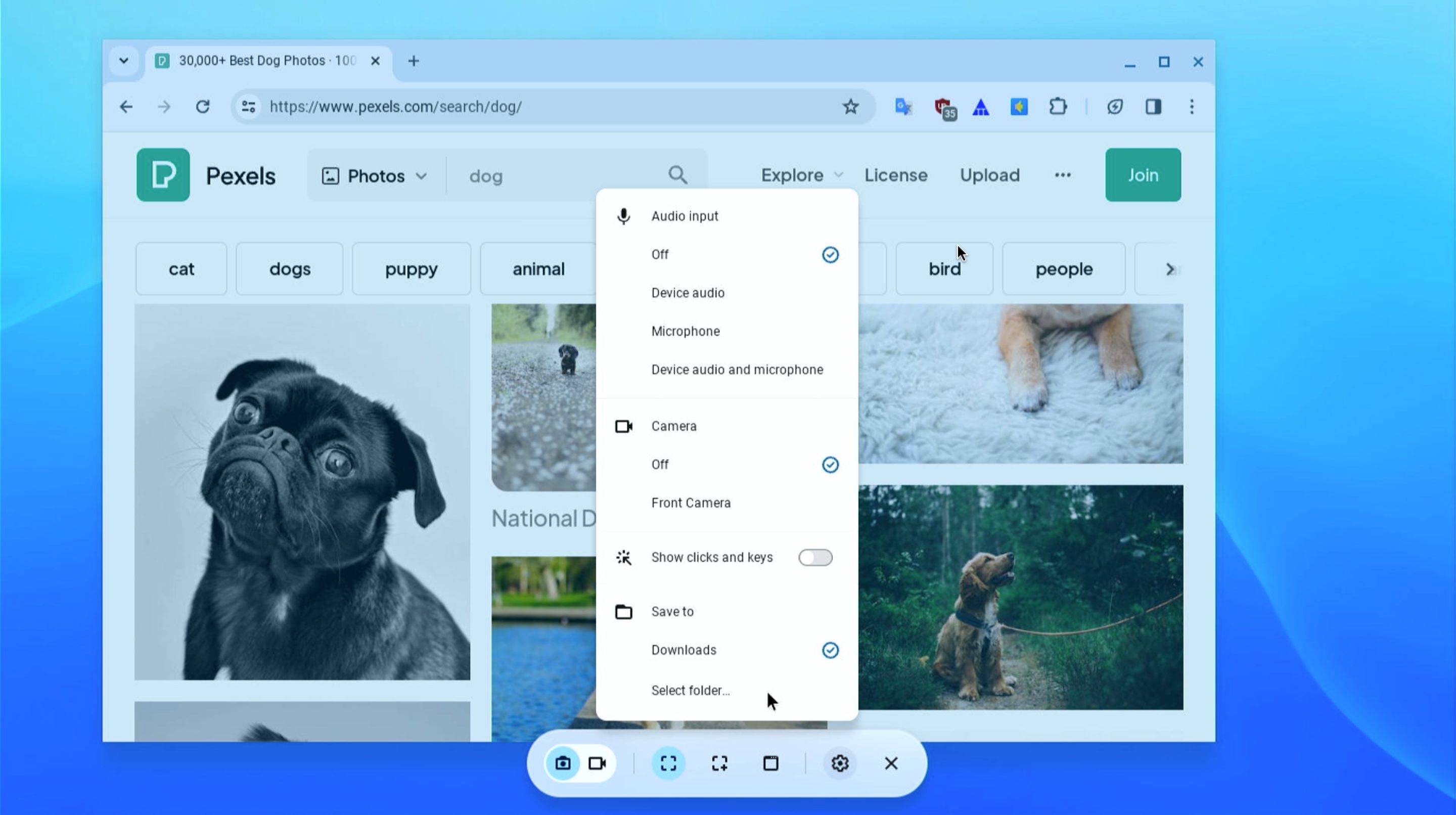
Примечание: если выбранная папка находится в облаке (например, Drive), убедитесь, что офлайн-доступ и синхронизация настроены корректно — это предотвратит задержки при сохранении.
Полезные приёмы и альтернативы
- Быстрая аннотация: после захвата откройте файл двойным щелчком в приложении «Файлы» или в просмотрщике и добавьте пометки стандартными инструментами редактирования (если доступно).
- Запись экрана: Snipping Tool также поддерживает запись экрана; выберите соответствующий режим на панели инструментов.
- Альтернативы: расширения Chrome и сторонние приложения предлагают дополнительные функции (маскировка приватных данных, автоматическая загрузка в облако). Используйте их только из надёжных источников.
Что делать, если Snipping Tool не работает
- Перезагрузите Chromebook. Многие мелкие ошибки решаются перезагрузкой.
- Проверьте обновления ChromeOS: зайдите в Настройки → О ChromeOS и установите обновления.
- Убедитесь, что у вас есть доступ к папке, куда сохраняются скриншоты (права, синхронизация).
- Если клавиши не реагируют, проверьте режим fn и настройки клавиатуры.
Чек-листы по ролям
Пользователь (базовый)
- Откройте Snipping Tool через Быстрые настройки или Shift + Ctrl + Show Windows.
- Выберите режим (область/окно/экран).
- Сохраните и при необходимости измените папку в настройках.
Пользователь (продвинутый)
- Настройте папку в облаке для автоматической синхронизации.
- Используйте сочетания клавиш и храните список в заметках.
- Применяйте простые редакции в просмотрщике изображений сразу после захвата.
Администратор / IT
- Проверьте политики системы, если требуется ограничить сохранение в облако.
- Разместите инструкцию для сотрудников с рекомендуемыми папками и правилами именования.
Мини‑методология для организации скриншотов
- Выберите стандартную папку (локально или в облаке).
- Используйте формат имени: yyyy-mm-ddпроектописание.png.
- Регулярно чистите папку: архивируйте или удаляйте устаревшие скриншоты раз в месяц.
- Документируйте место хранения и доступы для команды.
Сводка
Snipping Tool в ChromeOS — удобный встроенный инструмент для быстрых скриншотов и записи экрана. Пользуйтесь сочетаниями клавиш для скорости, настраивайте папку сохранения в настройках и храните простые правила именования и очистки, чтобы поддерживать порядок. Если возникает проблема, начните с перезагрузки, проверки обновлений и прав доступа.
Ключевые рекомендации:
- Откройте инструмент через панель Быстрых настроек или сочетания клавиш.
- Выбирайте режим захвата в зависимости от задачи: область, окно или экран.
- Меняйте папку сохранения в настройках Snipping Tool, если нужно централизованное хранение.
Если вы только начали работать с ChromeOS, практическое использование — лучший способ освоить интерфейс и сочетания клавиш. Удачных захватов!

Похожие материалы

Несколько аккаунтов Skype: Multi Skype Launcher

Журнал для работы: повысить продуктивность

Персональные звуки уведомлений на Android

Скачивание шоу Hulu для офлайн‑просмотра

Microsoft Start: персонализированная новостная лента
