
Как сделать скриншот на Amazon Fire TV через ADB
Быстрые ссылки
- Шаг 1: Включить ADB
- Шаг 2: Установить Android SDK и ADB на компьютер
- Шаг 3: Подключиться к Fire TV по сети через ADB
- Шаг 4: Сделать снимок экрана
- Шаг 5: Скопировать файл на компьютер
- Шаг 6: Удалить снимок с устройства
Введение
Если нужно быстро сохранить изображение с экрана Amazon Fire TV, встроенной функции скриншота обычно нет. Процесс требует включения режима разработчика и использования Android Debug Bridge (ADB). Ниже — полное, практическое руководство с пояснениями, вариантами действий, чеклистами и решением типичных проблем.
Важно: некоторые приложения блокируют создание скриншотов (например, защищённый DRM-контент). В таких случаях ADB не обходит ограничения приложения.
Шаг 1: Включить ADB
На Fire TV ADB включается в настройках для разработчиков.
- Откройте «Настройки» (Settings) → «Устройства и программное обеспечение» (Devices & Software) → «О программе» (About).
- Нажмите на название телевизора семь раз, пока не появится уведомление о включении режима разработчика.
- Вернитесь в «Устройства и программное обеспечение», откройте «Параметры разработчика» (Developer Options) и включите ADB.
Примечание: в русскоязычном интерфейсе пункты могут называться немного иначе; ищите «О программе», «Информация о TV» или «Сведения об устройстве». Если нужен пошаговый визуальный гид, сначала сделайте это на устройстве, где удобно просматривать подсказки.
Шаг 2: Установить Android SDK и ADB на компьютер
ADB входит в комплект Platform Tools Android SDK. Установка занимает несколько шагов:
- Скачайте Platform Tools с официального сайта разработчиков Android.
- Распакуйте архив и запомните путь к папке platform-tools.
- Откройте терминал и перейдите в эту папку, например:
cd /path/to/platform-toolsНа Windows используйте PowerShell или командную строку, на macOS и Linux — Terminal.
Если ADB не найден, добавьте platform-tools в PATH или всегда выполняйте команды из папки platform-tools.
Шаг 3: Подключиться к Fire TV по сети через ADB
Найдите IP-адрес Fire TV: «Настройки» → «Устройства и программное обеспечение» → «О программе» → «Сеть». IP будет указан на экране.
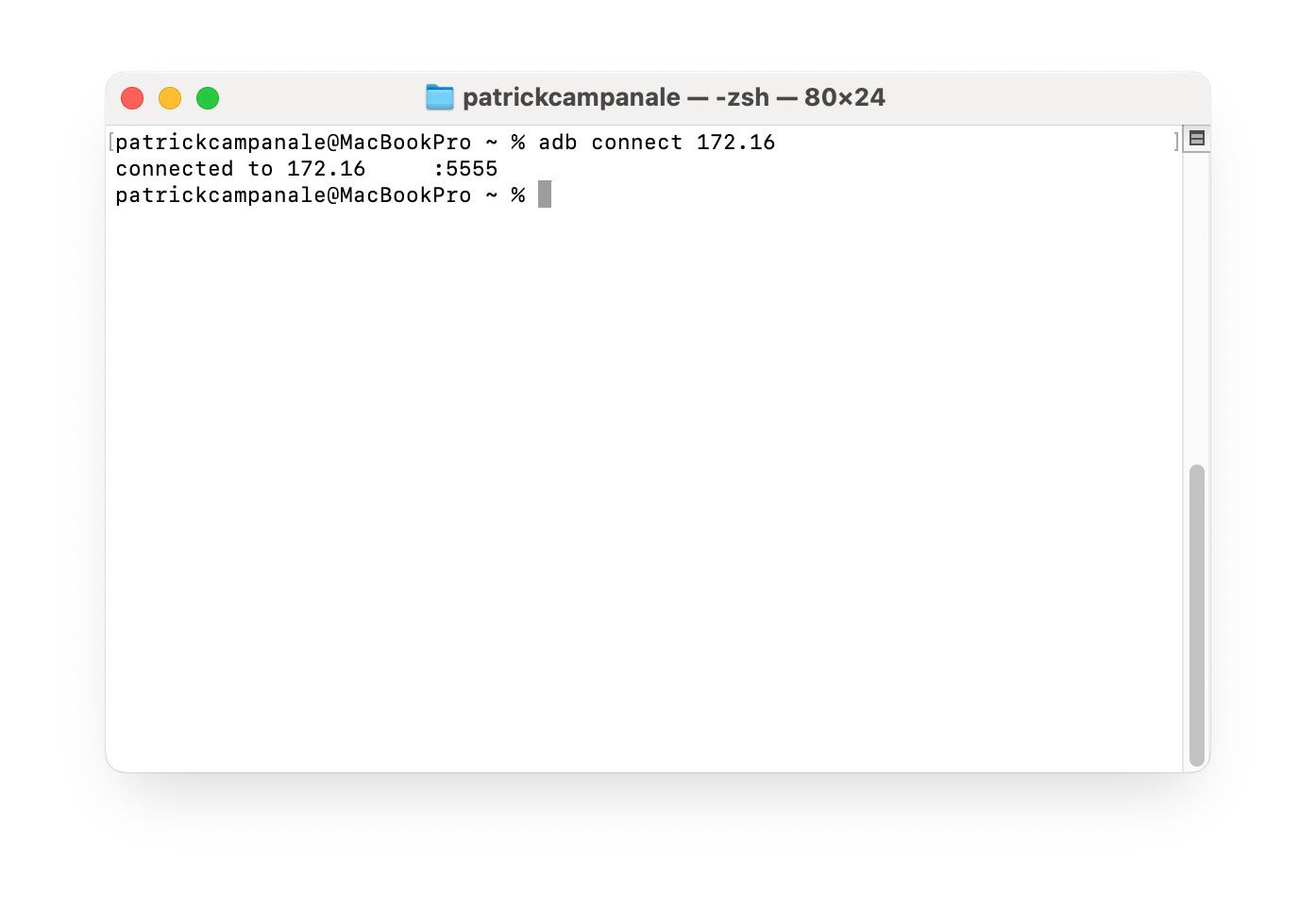
Подключение по сети:
adb connect IP_ADDRESSЗамените IP_ADDRESS на адрес устройства (например, 192.168.1.42).
Если на телевизоре появится запрос на подтверждение подключения, выберите «Разрешить» (Allow). После разрешения повторно выполните команду adb connect — иногда соединение подтверждается только после второго запроса.
Проверить подключённые устройства:
adb devicesВы увидите список с строкой вида IP_ADDRESS:5555 device.
ALT: Терминал macOS с командой подключения ADB к Amazon Fire TV и подсвеченным IP-адресом
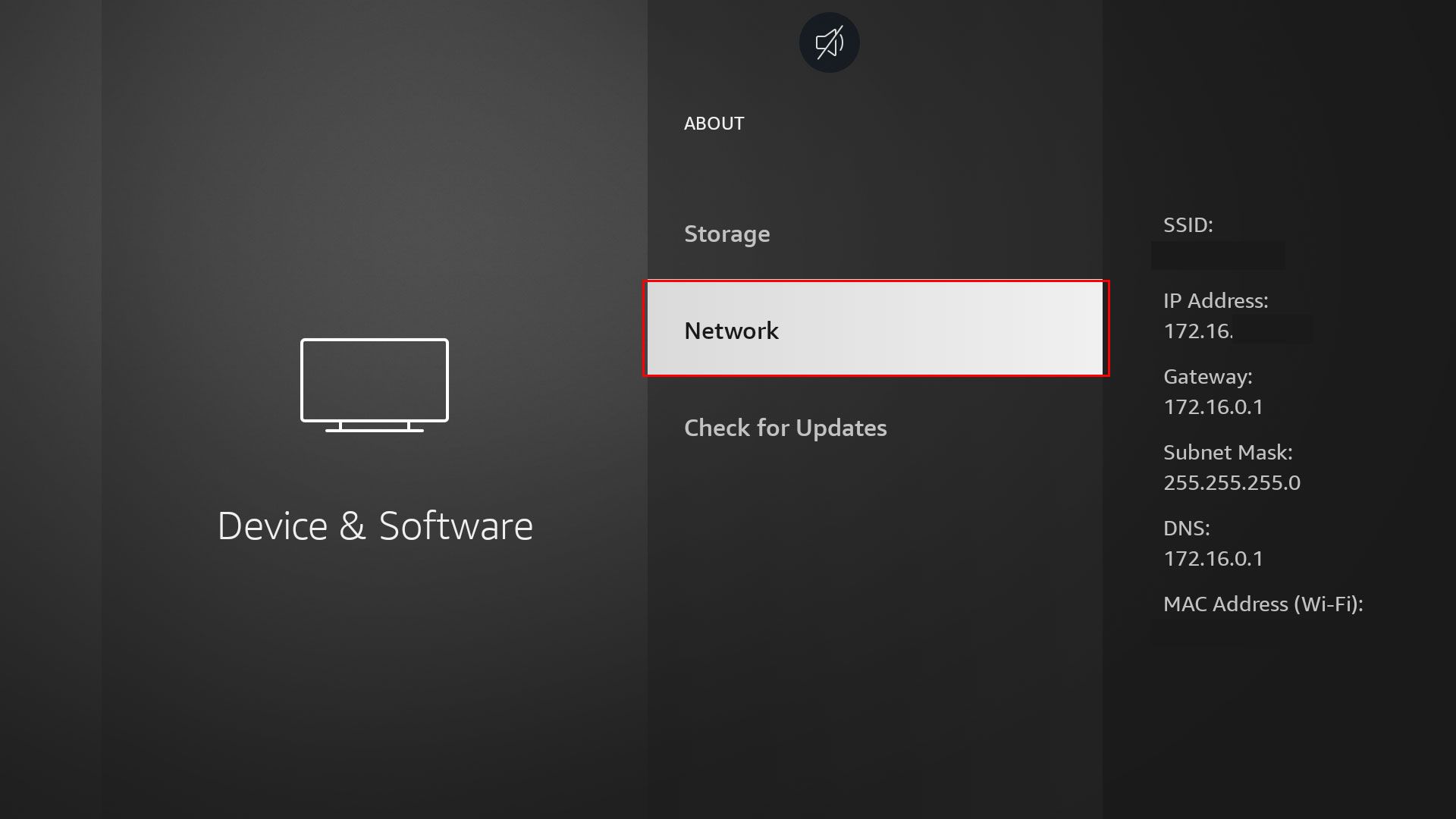
ALT: Экран настроек Fire TV где показан IP-адрес в разделе Сеть
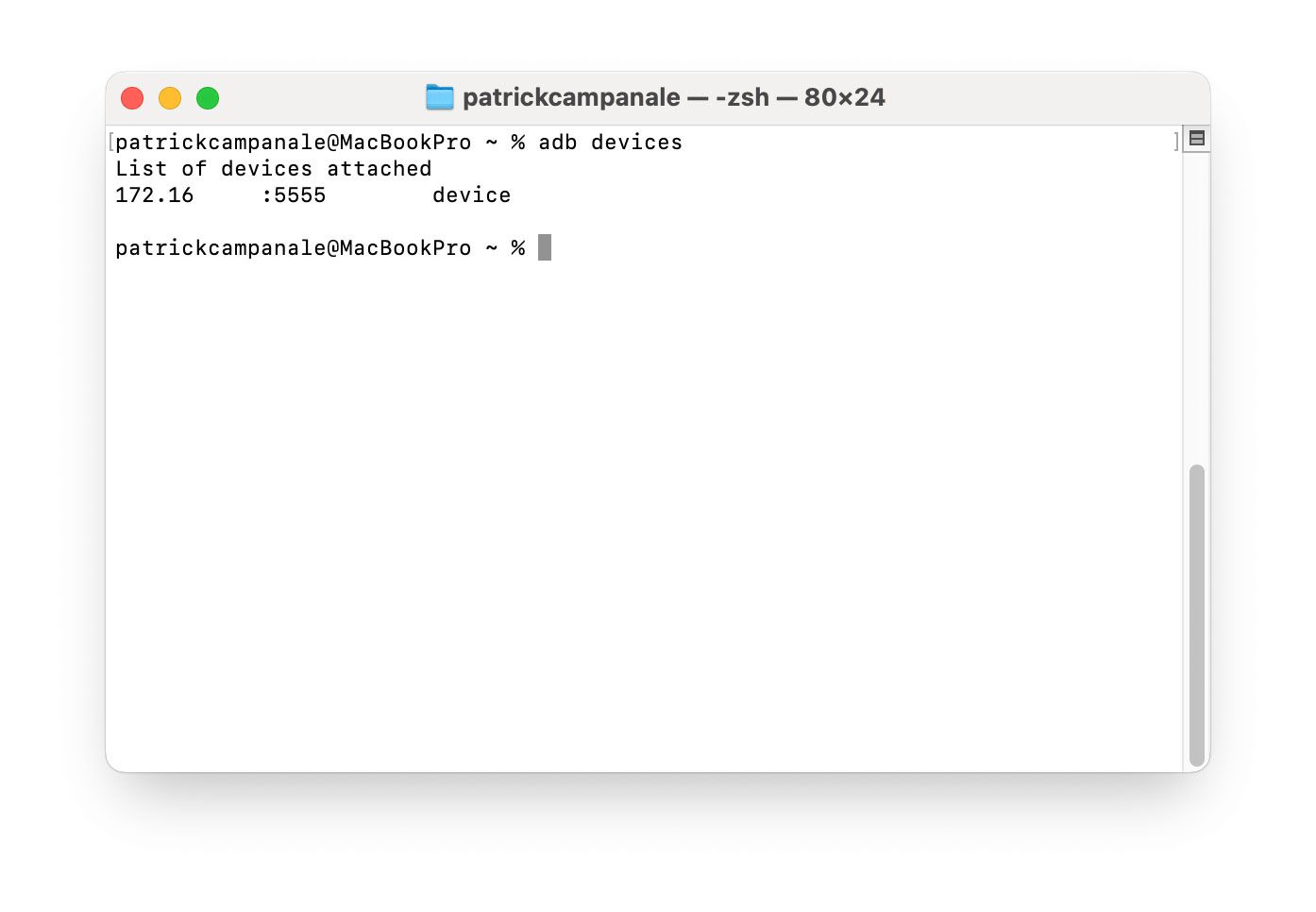
ALT: Вывод команды adb devices показывающий Fire TV как подключённое устройство
Шаг 4: Сделать снимок экрана
Когда ADB подключён, выполните на компьютере команду, которая попросит устройство создать PNG-файл в памяти Fire TV:
adb shell screencap -p /sdcard/screenshot.pngВы можете заменить screenshot.png на любое имя, главное — использовать расширение .png.
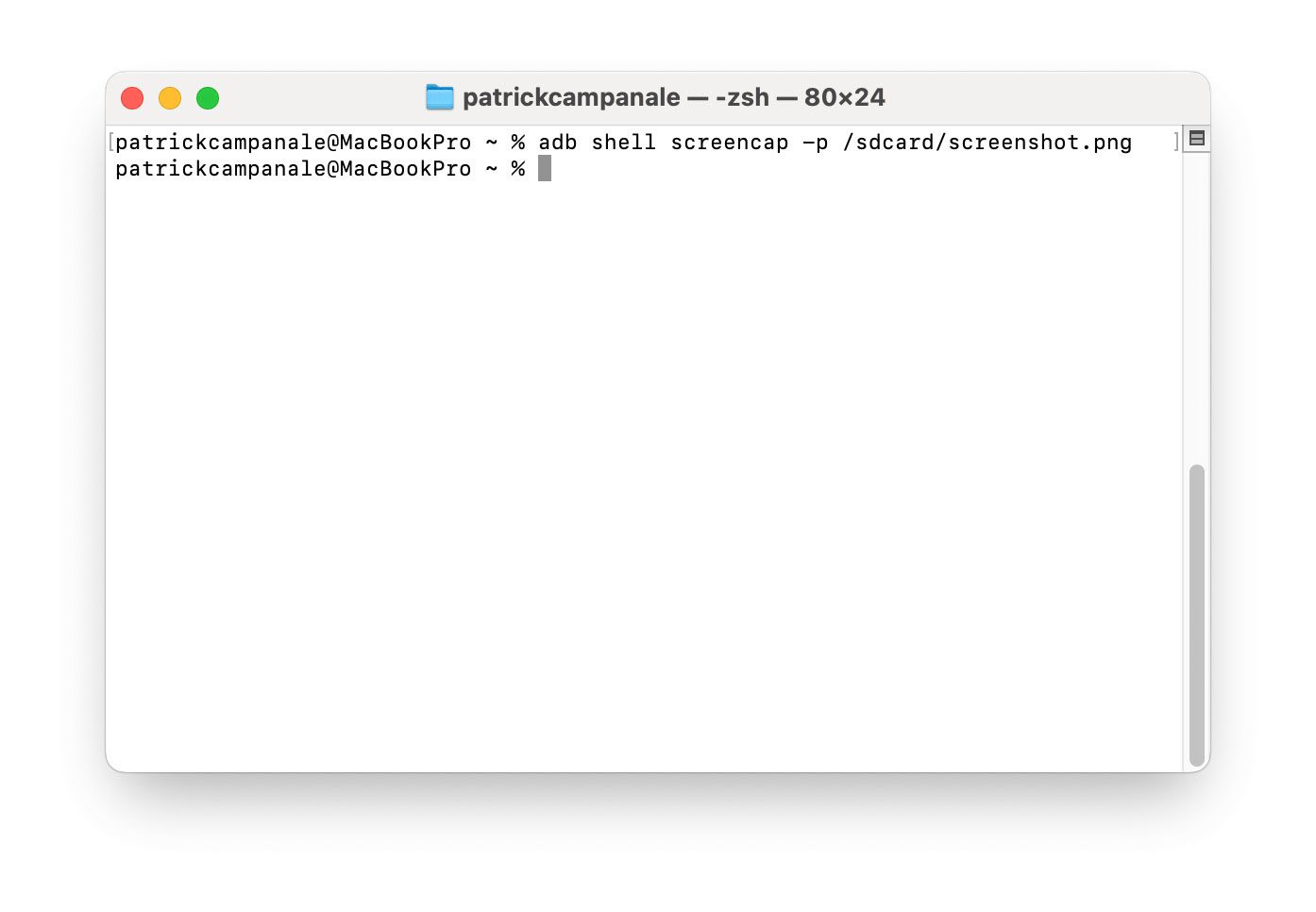
ALT: Терминал macOS с командой adb shell screencap для создания скриншота на Fire TV
Полезный совет: дайте файлу понятное имя, чтобы потом не путаться — например settings-screen.png или error-401.png.
Шаг 5: Скопировать файл на компьютер
Чтобы скачать созданный PNG на локальную машину, используйте adb pull:
adb pull /sdcard/screenshot.png .Последний параметр — папка на компьютере. Точка означает текущую папку терминала. Можно указать путь, например Screenshots/.
Ещё пример: если вы дали файлу имя settings-screen.png:
adb pull /sdcard/settings-screen.png ./Screenshots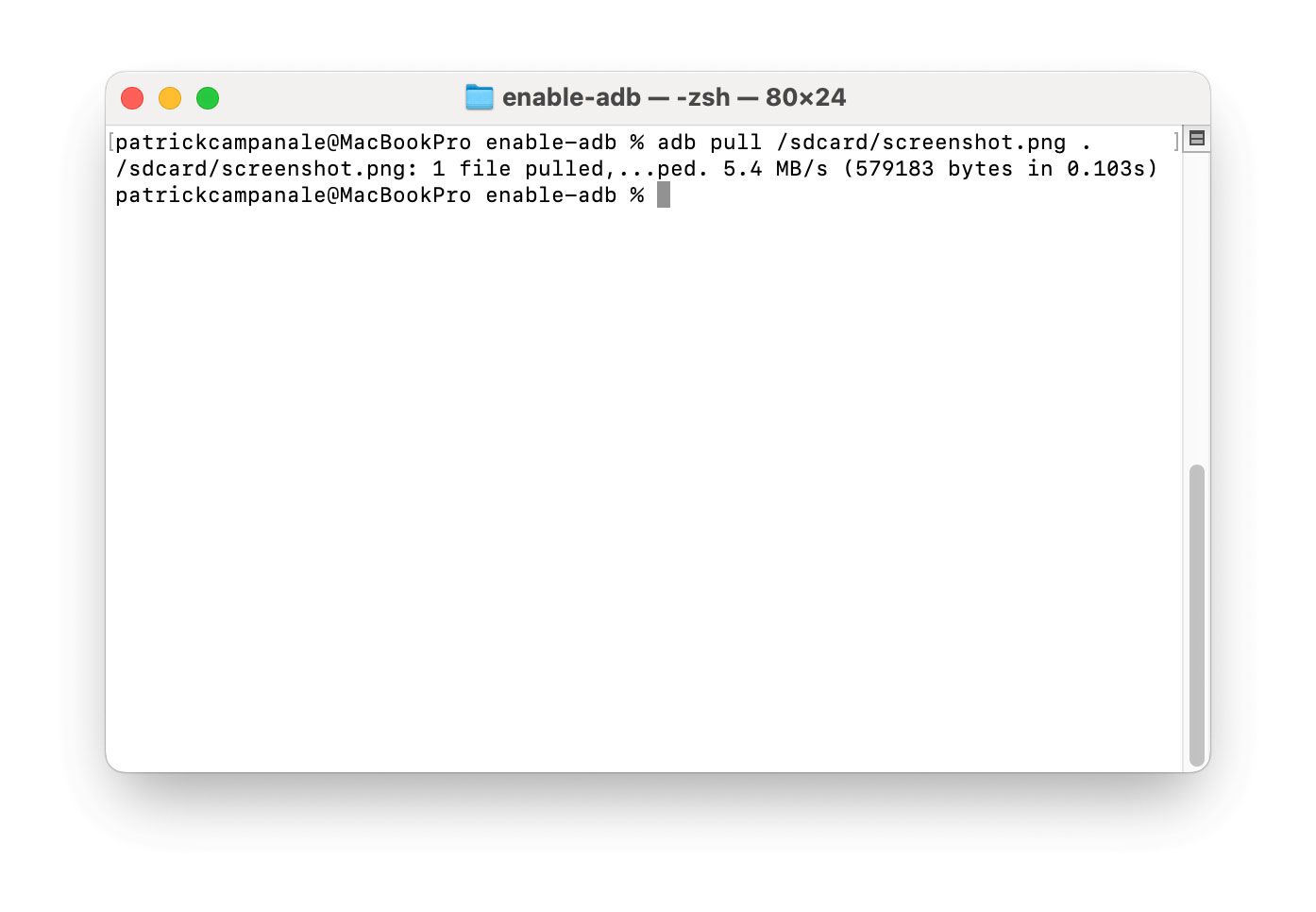
ALT: Терминал macOS с командой adb pull загружающей файл скриншота с Fire TV
Ограничение: adb pull не поддерживает подстановку символов вроде *, поэтому указывайте точные имена файлов.
Шаг 6: Удалить скриншот с Fire TV
Чтобы не оставлять файлы в ограниченной внутренней памяти, удалите скриншоты командой:
adb shell rm /sdcard/screenshot.pngЕсли нужно удалить по имени settings-screen.png, укажите его. Повторюсь: wildcard-подстановки обычно не работают, придётся удалять отдельные файлы по имени.
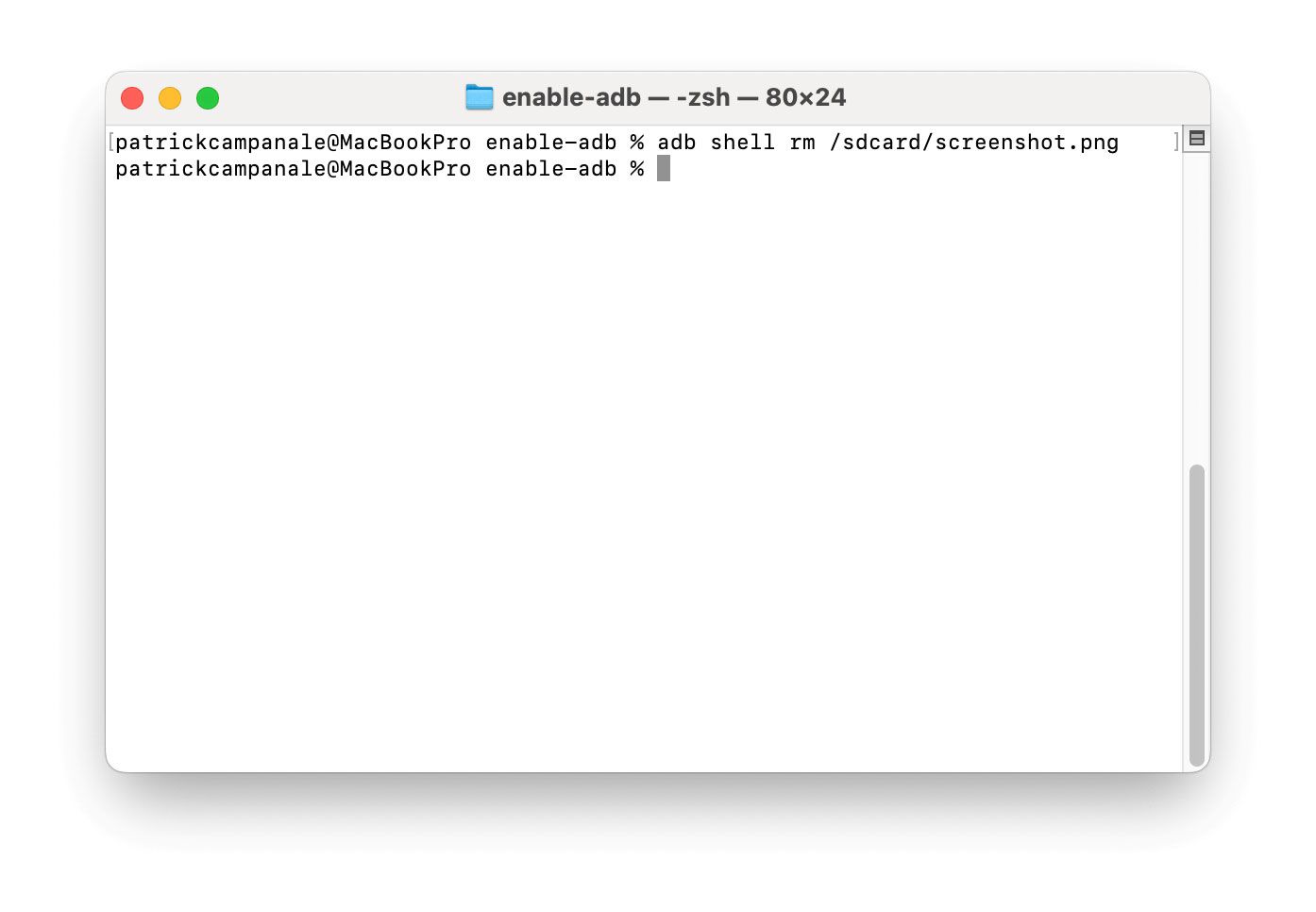
ALT: Терминал macOS с командой для удаления файла скриншота на Fire TV через ADB
Автор заметил, что на некоторых моделях размер одного скриншота варьируется от около 5 МБ до 10 МБ. Если у вас мало свободной памяти, удаляйте лишние файлы.
Когда этот способ не сработает
- Приложение блокирует создание снимков экрана (DRM или политика безопасности). В этом случае вы увидите пустой/чёрный кадр или команда завершится с ошибкой.
- Fire TV и компьютер находятся в разных подсетях или есть межсетевой экран, блокирующий порт 5555.
- ADB не установлен или platform-tools не в PATH.
- На устройстве не включены параметры разработчика.
Альтернативные подходы
- Зеркалирование экрана с телефона/ПК на телевизор и создание скриншота уже на источнике (если качество и разрешение устраивают).
- Использовать сторонние приложения для удалённого управления/скриншота, если они доступны в магазине и поддерживают Fire TV.
- На устройствах с физическим доступом к внутреннему накопителю — использовать OTG-накопитель или инструмент от производителя, если доступен (редкий случай).
Мини‑методология — воспроизводимый процесс
- Включить ADB в настройках TV.
- Установить platform-tools и открыть терминал в этой папке.
- Узнать IP устройства и выполнить adb connect.
- Сделать screencap и проверить наличие файла на /sdcard/.
- Скопировать на компьютер через adb pull.
- Удалить файл на устройстве через adb shell rm.
Эта последовательность возвращает одинаковый результат при каждом повторе.
Чеклисты по ролям
Разработчик
- Включён ADB на TV
- Platform-tools установлены и доступны
- Соединение adb devices показывает устройство
- Скриншоты хранятся и удаляются скриптом
Тестировщик / QA
- Проверить скриншоты для критичных сценариев
- Убедиться, что ничего не нарушено при захвате UI
- Файлы сохраняются в репозитории тестов с понятными именами
Обычный пользователь
- Понять IP-адрес TV
- Выполнить простые команды adb
- Перекинуть и удалить файлы
Критерии приёмки
- Скриншот успешно создаётся на устройстве командой screencap
- Скриншот корректно копируется на компьютер командой adb pull
- На устройстве не остаётся лишних файлов после удаления
Шаблон для автоматизации (bash)
Ниже — пример простого скрипта для macOS/Linux, который делает скриншот, скачивает и удаляет его. Подставьте IP и путь к platform-tools при необходимости.
#!/bin/bash
TV_IP="192.168.1.42"
OUT_DIR="./Screenshots"
FILE_NAME="firetv-$(date +%Y%m%d-%H%M%S).png"
mkdir -p "$OUT_DIR"
./adb connect $TV_IP
./adb shell screencap -p /sdcard/$FILE_NAME
./adb pull /sdcard/$FILE_NAME "$OUT_DIR/"
./adb shell rm /sdcard/$FILE_NAME
./adb disconnect $TV_IP

echo "Saved $FILE_NAME to $OUT_DIR"
Замените адрес и путь под вашу среду.
Безопасность и приватность
- Скриншоты могут содержать персональные данные — пароли, уведомления, изображения пользователей. Удаляйте их с TV и храните в защищённом месте.
- При подключении по сети убедитесь, что сеть доверенная (домашний Wi‑Fi). ADB по сети оставляет открытый порт, который может использоваться злоумышленниками в ненадёжных сетях.
- Отключайте ADB и режим разработчика, когда они не нужны.
Отказ от ответственности и ограничения
Этот метод использует стандартные инструменты Android. Он не предназначен для обхода механизмов защиты контента. Если приложение блокирует скриншоты из‑за DRM либо политики безопасности, этот способ не поможет.
Диагностика типичных ошибок
- adb: command not found — platform-tools не установлены или не добавлены в PATH.
- error: device unauthorized — подтвердите запрос на экране телевизора и перезапустите adb connect.
- failed to connect to IP_ADDRESS:5555 — проверьте IP, подключение по Wi‑Fi и отсутствие VPN/фильтров в сети.
Диаграмма принятия решения
flowchart TD
  A[Нужен скриншот] --> B{ADB включён на TV?}
  B -- Да --> C{ADB доступен на ПК?}
  B -- Нет --> D[Включить параметры разработчика и ADB]
  D --> C
  C -- Нет --> E[Установить platform-tools и подключиться]
  C -- Да --> F{Подключиться по сети?}
  F -- Да --> G[adb connect -> screencap -> pull -> remove]
  F -- Нет --> H[Попробовать зеркалирование или стороннее приложение]
  G --> I[Готово]
  H --> I
Часто задаваемые вопросы
Можно ли делать скриншоты в потоковых приложениях?
Многие потоковые приложения защищают контент; снимки экрана будут недоступны или чёрными. Это ограничение приложения/DRM.
Можно ли подключиться по USB вместо сети?
У большинства Fire TV питание через micro‑USB/USB‑C — порт часто используется только для питания и не обеспечивает отладки по USB. Подключение по сети остаётся стандартным способом.
Что делать, если adb devices не показывает устройство?
Проверьте IP, включён ли ADB на TV, разрешён ли доступ при появлении запроса на экране, и нет ли межсетевых правил, блокирующих порт 5555.
Если вы уже освоили создание скриншотов, следующий логичный шаг — научиться устанавливать приложения через ADB. В нашем руководстве по инструменту ADB подробно разобраны команды установки, логи и отладка приложений.

Похожие материалы

Несколько аккаунтов Skype: Multi Skype Launcher

Журнал для работы: повысить продуктивность

Персональные звуки уведомлений на Android

Скачивание шоу Hulu для офлайн‑просмотра

Microsoft Start: персонализированная новостная лента
