
Как сделать скриншот и запись экрана на Surface
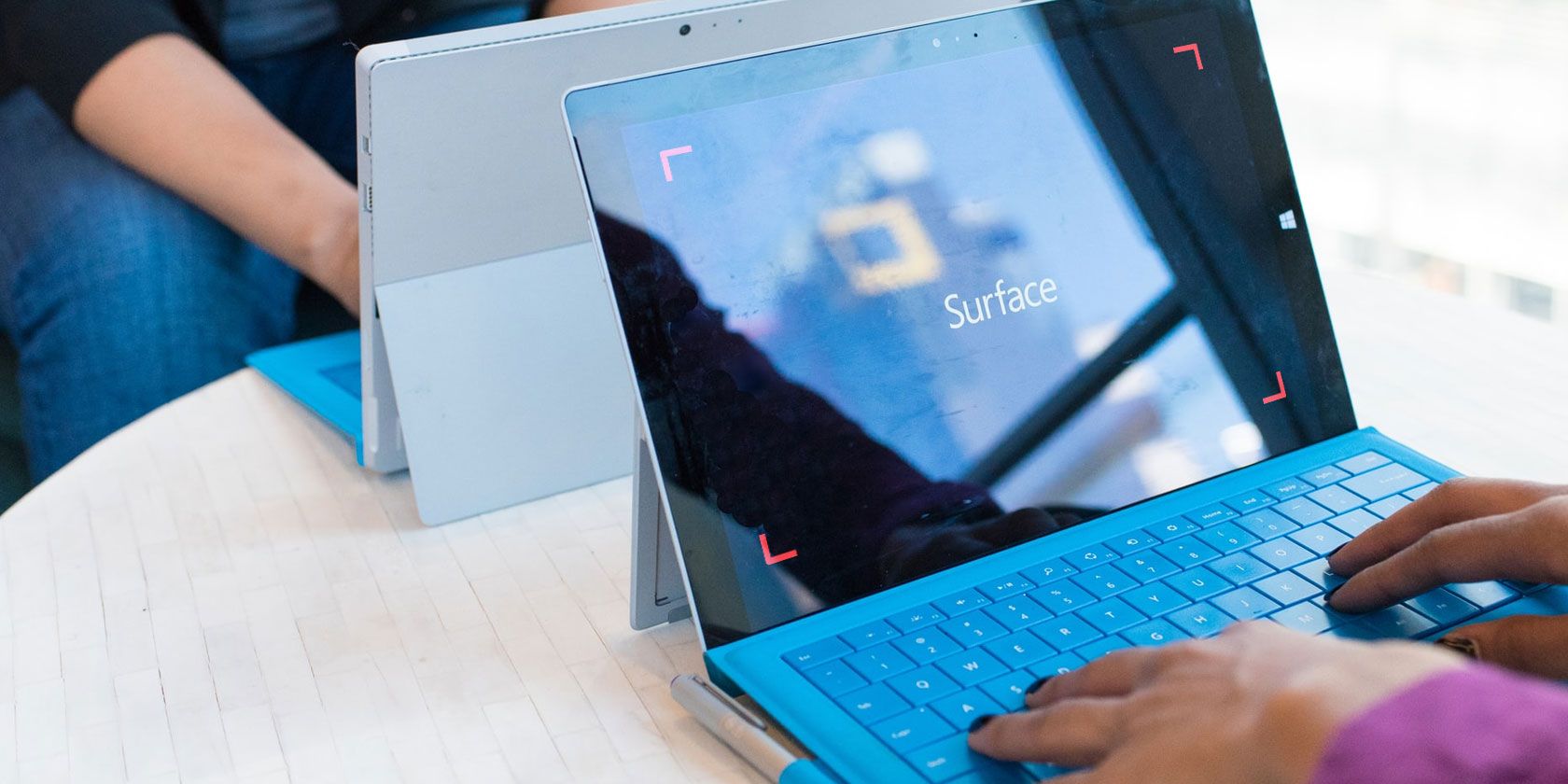
Важно: Скриншоты сохраняются в разные места в зависимости от модели и метода: проверьте папки «Изображения» → «Скриншоты» и «Видео» → «Captures».
Краткое содержание
- Быстрые сочетания кнопок для Surface Pro, Go и Duo
- Сочетания клавиш и Snip and Sketch для клавиатурных моделей
- Xbox Game Bar для скриншотов и записи видео
- Использование Surface Pen для быстрого захвата
- Рекомендации по устранению неполадок и проверка прав доступа
- Контроль качества: критерии приёмки и чек-листы для ролей
Поддерживаемые модели и где сохраняются файлы
Коротко: актуальные Surface Pro, Surface Go, Surface Book и Surface Laptop поддерживают все описанные методы. На старых моделях комбинации кнопок отличаются.
Где искать файлы:
- Скриншоты, сделанные сочетанием кнопок: Папка «Изображения» → «Скриншоты».
- Захваты Xbox Game Bar: Папка «Видео» → «Captures».
- Скриншоты через Snip and Sketch: сначала в буфер обмена, затем по сохранению в любую папку.
Быстрый снимок с помощью кнопок
Подходит, когда вы не используете физическую клавиатуру.
На современных Surface Pro (включая Pro 7+, Pro X), Surface Go и Surface Book: одновременно нажмите Power и Volume Up. Экран моргнёт, файл сохранится в «Изображения» → «Скриншоты».
На старых моделях (Surface 3 и старше): нажмите кнопку Windows на корпусе и Volume Down одновременно. Файл попадёт в «Фото» → «Screenshots».
Surface Duo: нажмите Power + Volume Down или удерживайте Power и нажмите на кнопку Скриншот в появившемся меню. Файл сохраняется в Галерее → Скриншоты.
Советы:
- Убедитесь, что клавиши не заблокированы чехлом. Иногда чехлы мешают нажатию.
- Если экран не моргает и файла нет — проверьте свободное место и разрешения хранилища.
Снимок экрана с клавиатуры
Подходит для Surface с физической клавиатурой или при подключённой клавиатурной панели.
Print Screen
PrtScn — копирует весь рабочий стол в буфер обмена. Откройте Paint, Word или любой редактор и вставьте (Ctrl + V), затем сохраните.
Alt + PrtScn — копирует текущее активное окно в буфер обмена.
Snip and Sketch (Windows Key + Shift + S)
- Нажмите Windows + Shift + S. Появится оверлей с инструментами захвата.
- Выберите: полный экран, окно или прямоугольная область. Выбранный фрагмент копируется в буфер обмена.
- Нажмите уведомление от Snip and Sketch, чтобы отредактировать и сохранить (Ctrl + S) в нужную папку.
Преимущества: позволяет быстро выделить область и сразу редактировать изображение.
Захват и запись с Xbox Game Bar
Xbox Game Bar удобен, когда нужно записать видео с экрана, например игрового процесса или демонстрации приложений.
Откройте: Windows Key + G.
Вкладка «Captures» → нажмите кнопку камеры для скриншота или кнопку записи для видео. Включите запись микрофона при необходимости.
Файлы сохраняются в «Видео» → «Captures».
Замечания:
- Xbox Game Bar не работает с некоторыми полноэкранными приложениями. Если запись не запускается, попробуйте переключиться в оконный режим.
- Для записи аудио убедитесь, что выбран правильный микрофон в настройках захвата.
Скриншоты с Surface Pen
Surface Pen ускоряет работу, если вы часто делаете аннотации.
Двойной щелчок по ластику Surface Pen автоматически открывает Snip and Sketch с полным снимком экрана. Вы можете рисовать и сохранять изображение.
Можно также открыть Windows Ink Workspace и выбрать Full-Screen Snip.
Настройка кнопок: в Windows найдите параметры Windows Ink Workspace и измените поведение кнопок пера.
Устранение неполадок и когда методы не работают
- Нет файла после нажатия кнопок: проверьте свободное место, права приложений и папку по умолчанию.
- Буфер обмена пустой после PrtScn: некоторые менеджеры буфера могут блокировать доступ; перезапустите приложение или компьютер.
- Xbox Game Bar не открывается: убедитесь, что служба Game Bar включена в Параметры → Игры.
- Snip and Sketch не сохраняет: проверьте доступ к папкам и отключите сторонние «чистильщики» буфера.
Краткая методология выбора метода
- Нужен быстрый снимок без клавиатуры — используйте кнопки Power + Volume.
- Нужна выделенная область или редактирование — Windows + Shift + S (Snip and Sketch).
- Нужна запись видео с аудио — Xbox Game Bar.
- Часто рисуете и делаете пометки — Surface Pen и Windows Ink.
Чек-листы для ролей
Чек-лист для обычного пользователя:
- Проверить модель устройства.
- Выбрать метод (кнопки / клавиши / Snip / Pen / Game Bar).
- Снять и убедиться, что файл сохранился в ожидаемой папке.
- При необходимости отредактировать и переименовать.
Чек-лист для IT-администратора:
- Проверить политики групп, блокирующие Snip and Sketch или буфер обмена.
- Убедиться, что пользователи имеют доступ к «Изображения» и «Видео».
- Отключить или настроить сторонние утилиты, мешающие захвату.
Чек-лист для контент-креатора:
- Выбрать разрешение и соотношение сторон экрана.
- Проверить микрофон и уровень звука перед записью.
- Тестовая запись 10–30 секунд и проверка качества.
Таблица-«шпаргалка» сочетаний клавиш
| Действие | Сочетание | Результат |
|---|---|---|
| Полный экран (Snip) | Windows + Shift + S → Fullscreen | Копирует в буфер, можно сохранить |
| Снимок всего экрана | PrtScn | Копирует в буфер обмена |
| Снимок активного окна | Alt + PrtScn | Копирует в буфер обмена |
| Быстрый снимок (Surface) | Power + Volume Up | Файл в Images/Screenshots |
| Capture/Recording | Windows + G | Открывает Xbox Game Bar |
| Pen full-screen snip | Двойной щелчок по ластику | Открывает Snip and Sketch |
Критерии приёмки
- Сделан скриншот требуемого размера и композиции.
- Файл сохранён в указанную папку и открывается в стандартном просмотрщике.
- Для записей: видео проигрывается с аудио без искажений.
- Доступность: все необходимые команды работают на целевой модели Surface.
Когда такой подход не подойдёт (контрпримеры)
- Приложение работает в защищённом режиме (например, некоторые банковские приложения) — захват экрана может быть заблокирован.
- Нужен высококачественный экспорт для печати — лучше использовать функцию экспорта в приложении или профессиональные инструменты.
- Необходим захват нескольких мониторов как единое изображение — стандартные методы могут понадобиться объединить вручную или использовать сторонний софт.
Советы по приватности и безопасности
- Перед публикацией снимков проверьте скрыты ли личные данные (пароли, уведомления, номера телефонов).
- Отключите уведомления перед созданием скриншота, чтобы избежать утечки информации.
Краткая галерея крайних случаев
- Полный экран защищённого приложения — скриншот заблокирован.
- Плохой звук в записи — смените микрофон или используйте внешний интерфейс.
- Неправильная ориентация на Surface Duo — поверните устройство и повторите захват.
Decision flowchart для выбора метода
flowchart TD
  A[Нужен скриншот или запись?] -->|Запись| B[Xbox Game Bar]
  A -->|Скриншот| C{Есть клавиатура?}
  C -->|Да| D[Использовать PrtScn или Snip and Sketch]
  C -->|Нет| E{Это Surface с физическими кнопками?}
  E -->|Да| F[Power + Volume или Windows+Volume]
  E -->|Нет| G[Использовать Surface Pen или приложение стороннего разработчика]
  B --> H[Проверить микрофон и место сохранения]
  D --> I[При необходимости редактировать в Snip and Sketch]
  F --> I
  G --> I
Часто задаваемые вопросы
Как найти скриншоты на Surface?
Смотрите папки «Изображения» → «Скриншоты» и «Видео» → «Captures». Если использовали Snip and Sketch, сначала проверяйте буфер обмена и уведомления приложения.
Можно ли записывать системный звук вместе с микрофоном?
Да, в Xbox Game Bar есть опция записи системного звука и микрофона. Убедитесь, что выбран правильный источник звука в настройках захвата.
Как изменить назначение кнопки пера?
Откройте параметры Windows, введите Windows Ink Workspace и измените настройки действий для кнопок пера.
Глоссарий — одно предложение про ключевые термины
- Snip and Sketch: встроенный инструмент Windows для быстрого захвата и редактирования изображений экрана.
- Xbox Game Bar: интерфейс Windows для геймеров, который также записывает и делает скриншоты.
- PrtScn: клавиша «Print Screen», копирует изображение экрана в буфер обмена.
Итог и рекомендации
Используйте аппаратные кнопки для максимально простых и быстрых снимков. Если вам нужно наличие редактирования перед сохранением — применяйте Windows + Shift + S. Для записи видео с аудио лучше всего подходит Xbox Game Bar. Настройте Surface Pen, если часто делаете пометки. И не забывайте проверять папки сохранения и права доступа.
Источник практических шагов: встроенные возможности Windows и типичные настройки Surface. Убедитесь, что у вас установлены последние обновления Windows для корректной работы всех функций.

Похожие материалы

Несколько аккаунтов Skype: Multi Skype Launcher

Журнал для работы: повысить продуктивность

Персональные звуки уведомлений на Android

Скачивание шоу Hulu для офлайн‑просмотра

Microsoft Start: персонализированная новостная лента
