
Как сделать скриншот на Samsung — 7 способов
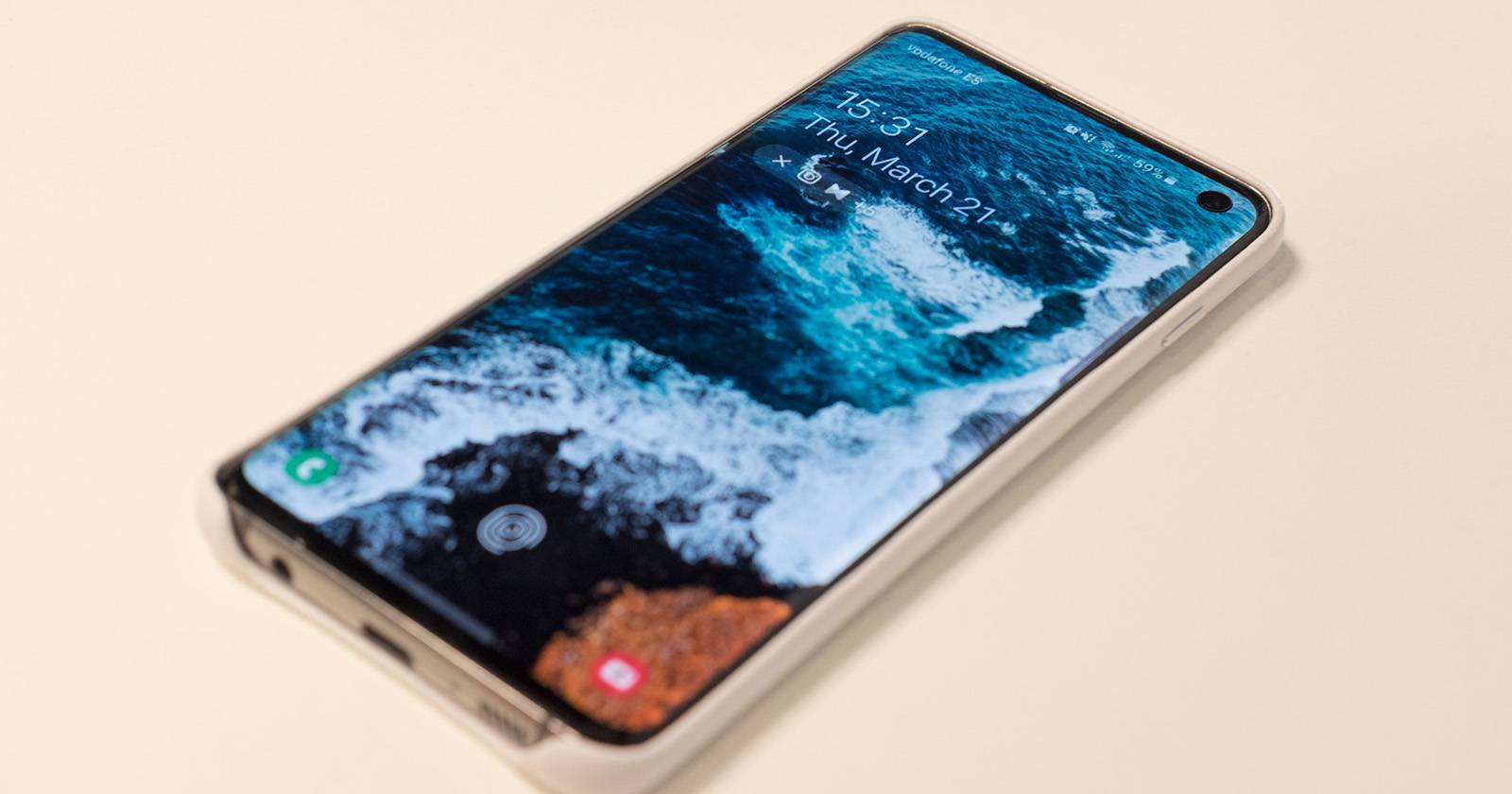

Вы можете делать скриншоты на любом Android‑телефоне или планшете, но точный способ зависит от производителя и версии оболочки. У устройств Samsung — больше опций для захвата экрана, особенно в One UI. Ниже — подробное руководство по каждому методу, советы, когда способ не сработает, и чек‑листы для разных ролей.
1. Нажмите кнопки питания и уменьшения громкости
Это самый быстрый и универсальный способ для большинства устройств Samsung. Одновременно нажмите и удерживайте кнопку Питание (или Side key) и кнопку Громкость вниз примерно 1–2 секунды.
- Где находятся кнопки: расположение зависит от модели. На Galaxy S22 обе кнопки справа; на Galaxy S8 — громкость слева, питание справа.
- Индикатор: экран вспыхнет белым, появится мини‑панель с инструментами редактирования.
Важно: если у вас чехол или защитная плёнка, нажатия иногда распознаются хуже. Удерживание слишком долго может привести к появлению меню выключения.
Короткая пошаговая инструкция:
- Подготовьте экран (откройте то, что хотите сохранить).
- Одновременно нажмите Power + Volume Down.
- Отпустите при вспышке экрана.
Когда не сработает:
- Физические кнопки повреждены.
- Устройство в режиме восстановления (Recovery) — сочетания работают иначе.
2. Используйте панель быстрых настроек
One UI (например, 5.1) позволяет добавить кнопку «Сделать скриншот» в панель быстрых настроек. Это удобно, если вам неудобно держать устройство или кнопки не работают.
Как настроить:
- Откройте панель быстрых настроек (сдвиньте вниз сверху экрана).
- Нажмите «Изменить» или значок карандаша.
- Найдите кнопку «Сделать скриншот» и перетащите её в активную область.
- Теперь одно нажатие на неё — готовый скриншот.
Совет: долгий тап на кнопке открывает настройки скриншота, если хотите изменить поведение.
Когда не сработает: кнопка может отсутствовать в старых версиях One UI или при ограничениях на экране блокировки.
3. Проведите ладонью (Palm swipe to capture)
Жест ладонью — удобный бесконтактный способ, когда одна рука занята. Его нужно включить в настройках.
Как включить и использовать:
- Откройте «Настройки» → «Дополнительные функции» → «Движения и жесты».
- Включите «Провести боковой частью ладони для снимка» (Palm swipe to capture).
- Быстро проведите ребром руки слева направо или справа налево по экрану.
Плюсы и минусы:
- Плюс: не нужно нажимать кнопки.
- Минус: требует практики и может оставить отпечатки на экране.
Когда не сработает:
- Если экран защищён сильной плёнкой или в перчатках.
- В некоторых приложениях жесты отключены.
4. Используйте Edge‑панель Smart select
Edge‑панели позволяют быстро выбирать часть экрана (прямоугольник или овал) и сохранять её как изображение.
Как настроить и использовать:
- Настройки → Дисплей → Edge‑панели → включить.
- Откройте «Панели» → выберите «Smart select».
- Откройте боковую панель, найдите Smart select, выберите «Прямоугольник» или «Овал».
- Выделите область, тапните «Готово», затем значок «Сохранить».
Когда полезно:
- Нужно выделить и сохранить только часть экрана (например, таблицу или изображение).
Ограничения:
- Не подходит для динамических всплывающих меню или полноэкранных модальных окон.
5. Попросите Bixby или Google Ассистента
Можно сделать скриншот голосом: «Привет, Биксби, сделай скриншот» или «Окей, Google, take a screenshot». Голосовой способ удобен для hands‑free сценариев.
Советы по использованию:
- Для сложных действий можно комбинировать команды: «Сделай скриншот и отправь в Instagram».
- Если ассистент не распознаёт голос, пройдите переобучение голосовой модели в настройках Bixby.
Ограничения безопасности:
- Голосовые ассистенты могут требовать разблокированного устройства и доступа к сервисам; в публичных местах будьте осторожны с личной информацией на экране.
6. Используйте S Pen
Если у вас устройство с S Pen (например, Galaxy S23 Ultra), стилус даёт дополнительные возможности.
Как сделать скриншот стилусом:
- Извлеките S Pen, откройте меню Air command.
- Выберите «Screen write» (Запись экрана).
- У вас появится полный скриншот и инструменты для рисования/аннотаций.
- Нажмите «Сохранить».
Преимущество: точность аннотаций и возможность сразу подписать изображение.
7. Используйте Scroll Capture для длинных страниц
Если нужно сохранить длинную страницу целиком (ленту новостей, статью, переписку), используйте функцию прокрутки и объединения изображений.
Как использовать:
- Сделайте обычный скриншот (любой из способов).
- На появившейся мини‑панели тапните иконку «Прокрутка» — две стрелки вниз.
- Каждый тап скроллит страницу и «пришивает» следующую часть к изображению.
- Остановитесь, когда захватите всё, что нужно.
Ограничения:
- Некоторые приложения и защищённые экраны (банковские операции, DRM‑контент) блокируют прокрутку скриншотов.
- Очень длинные объединения могут привести к большим файлам, неудобным для обмена.
Как просматривать и управлять скриншотами
Откройте приложение «Галерея», выберите «Альбомы» в нижнем меню — там появится альбом «Скриншоты». Вы можете редактировать, обрезать, делиться и удалять снимки как обычные фотографии.
Совет: Для удобного обмена создайте папку «Screens for sharing» (или «Скриншоты для отправки») и перемещайте туда готовые снимки перед отправкой, чтобы не показывать лишние личные изображения.
Проблемы и как их решать
- Скриншоты не сохраняются: проверьте доступ Галереи к хранилищу и свободное место на устройстве.
- Кнопки не реагируют: перезагрузите устройство или используйте альтернативный метод (панель быстрых настроек, голосовой ассистент).
- Скриншоты чёрные или пустые: некоторые приложения (банкинг, защищённый видеоконтент) блокируют захват экрана по соображениям безопасности.
- Файлы слишком большие: используйте обрезку или уменьшение качества при экспорте.
Важно: если в скриншоте содержится персональная или конфиденциальная информация, прежде чем делиться, закройте или замажьте чувствительные области (имена, номера, пароли).
Чек‑листы по ролям
Обычный пользователь:
- Выбрать самый удобный метод (кнопки или панель).
- Проверить папку «Скриншоты» в Галерее.
- Перед отправкой убрать личные данные.
SMM‑менеджер / контент‑создатель:
- Использовать Smart select или S Pen для точного выделения.
- Применить аннотации и обрезку перед публикацией.
- Сохранять копии в облаке и вести версионирование.
Техподдержка / администратор:
- Проверять права приложений на запись/хранение.
- Настраивать корпоративные политики безопасности, блокирующие скриншоты в чувствительных приложениях.
- Документировать стандартный рабочий процесс для пользователей.
Шпаргалка: какая команда для чего
| Ситуация | Рекомендуемый метод |
|---|---|
| Быстро и универсально | Power + Volume Down |
| Одна рука или нерабочие кнопки | Панель быстрых настроек |
| Нужно выделить фрагмент | Smart select (Edge) |
| Длинная статья | Scroll Capture |
| Нужно подписать изображение | S Pen |
| Hands‑free | Голосовой ассистент |
Критерии приёмки
- Скриншот содержит требуемую область экрана и читаемую информацию.
- Изображение не имеет неожиданных обрезов и корректно отображается в Галерее.
- Если нужно, аннотации нанесены разборчиво и сохраняют оригинальное содержание.
Короткий глоссарий
- Scroll Capture — функция прокрутки и автоматической склейки нескольких скриншотов в одно длинное изображение.
- Edge‑панели — боковые выдвижные панели с быстрыми инструментами (включая Smart select).
- Smart select — инструмент для выборочного захвата прямоугольной или овальной области.
- S Pen — стилус Samsung с функциями Air command и Screen write.
- Bixby — фирменный голосовой ассистент Samsung.
Когда способ не подойдёт и альтернативы
- Если приложение блокирует скриншоты (DRM, банковские приложения), попробуйте экспорт контента официальными средствами приложения или используйте функцию «Поделиться» внутри приложения.
- На заблокированном экране многие методы не работают: разблокируйте устройство или используйте внешнюю камеру как крайний вариант (не рекомендуется для конфиденциальных данных).
Рекомендации по безопасности и приватности
- Удаляйте скриншоты с конфиденциальной информацией после использования.
- Не храните пароли и данные карт на скриншотах.
- В корпоративной среде следуйте политикам компании по хранению и пересылке снимков экрана.
Короткое резюме
Теперь вы знаете семь способов сделать скриншот на устройствах Samsung и когда каждый из них удобен. Аппаратные кнопки остаются универсальным методом, но One UI даёт инструменты — Smart select, Scroll Capture и S Pen — которые ускоряют работу и дают точность. Выберите метод по ситуации, соблюдайте безопасность данных и используйте чек‑листы для повторяемости процессов.
Важно: экспериментируйте с каждым способом, чтобы понять, какой подходит вам в ежедневных задачах.

Похожие материалы

Несколько аккаунтов Skype: Multi Skype Launcher

Журнал для работы: повысить продуктивность

Персональные звуки уведомлений на Android

Скачивание шоу Hulu для офлайн‑просмотра

Microsoft Start: персонализированная новостная лента
