
Как сделать скриншот на телефоне или планшете Samsung
К чему это применимо
Краткое описание: скриншот — снимок текущего содержимого экрана. Полезно для инструкций, сохранения информации и обмена. Если нужен длинный снимок — используйте прокрутку; если нужен фрагмент экрана — Smart select.
Важно: скриншоты сохраняются в Галерее в альбоме Скриншоты. Перед публикацией проверьте личные данные на изображении.
1. Нажмите кнопки Питание и Уменьшение громкости
Это самый простой и быстрый метод на большинстве Samsung. Одновременно зажмите кнопку Питание (или Side key) и кнопку Уменьшение громкости и удерживайте одну-две секунды.
Пояснение: экран обычно срабатывает белой вспышкой и появляется мини-панель инструментов для быстрой правки. Расположение кнопок зависит от модели: например, на Galaxy S22 обе кнопки справа, а на старых моделях — слева/справа.
2. Сделайте скриншот из панели Быстрых настроек
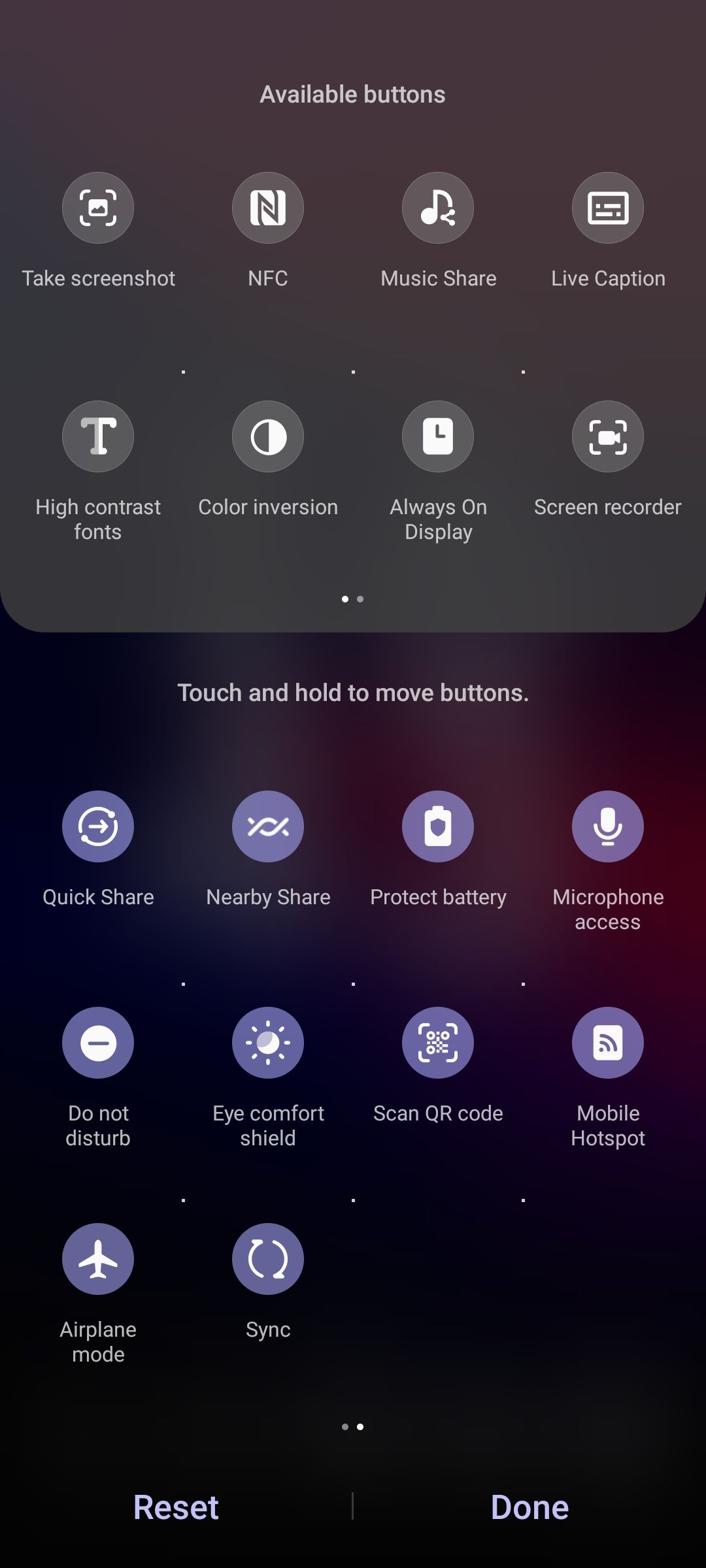
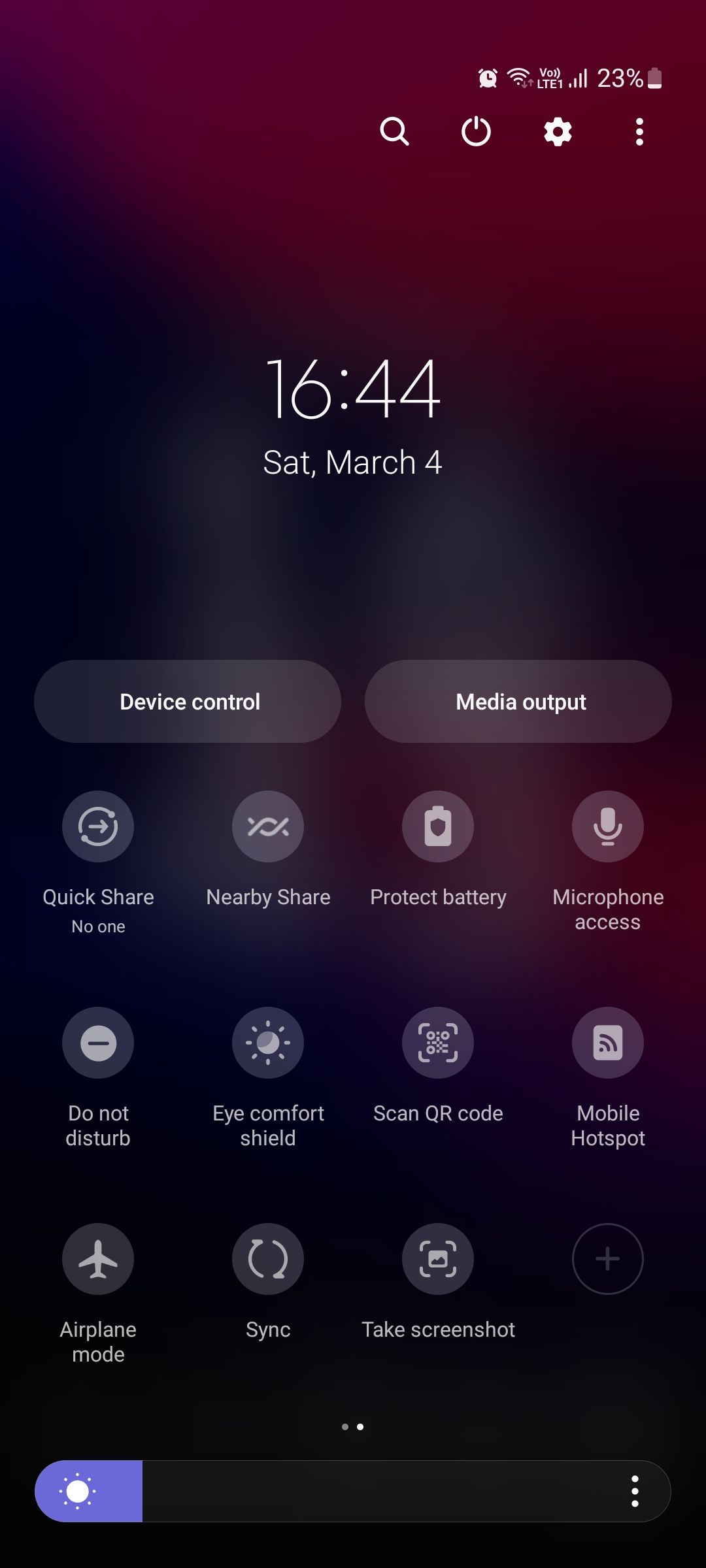
One UI позволяет добавить кнопку «Сделать снимок экрана» в панель Быстрых настроек. Это удобно, если вы не хотите нажимать аппаратные кнопки.
Как добавить:
- Откройте панель Быстрых настроек и нажмите на иконку редактирования.
- Найдите кнопку Сделать снимок экрана в списке доступных кнопок и перетащите её в сетку.
- Теперь достаточно одного нажатия по этой кнопке.
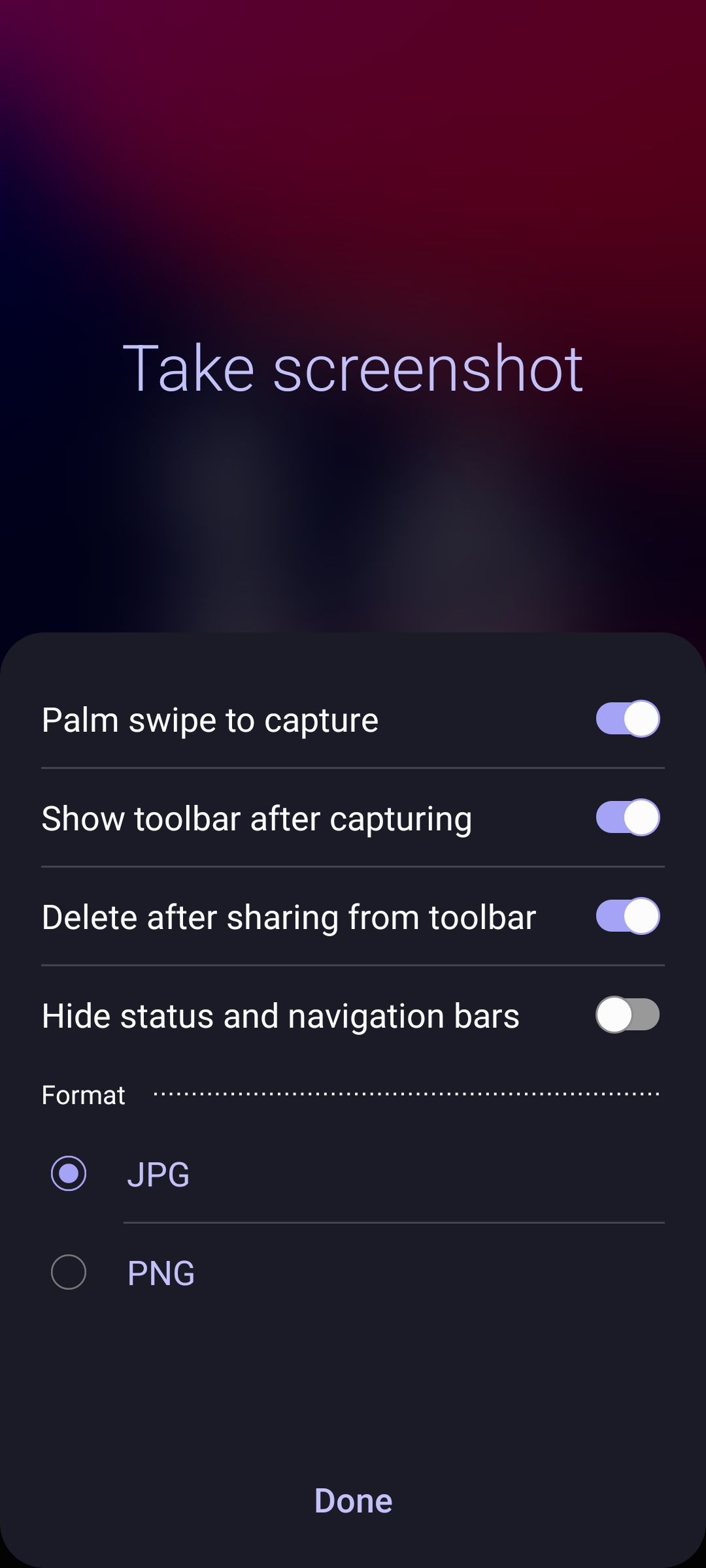
Вы также можете долго нажать на кнопку, чтобы открыть настройки скриншотов.
Close
3. Жест «Провести ладонью»
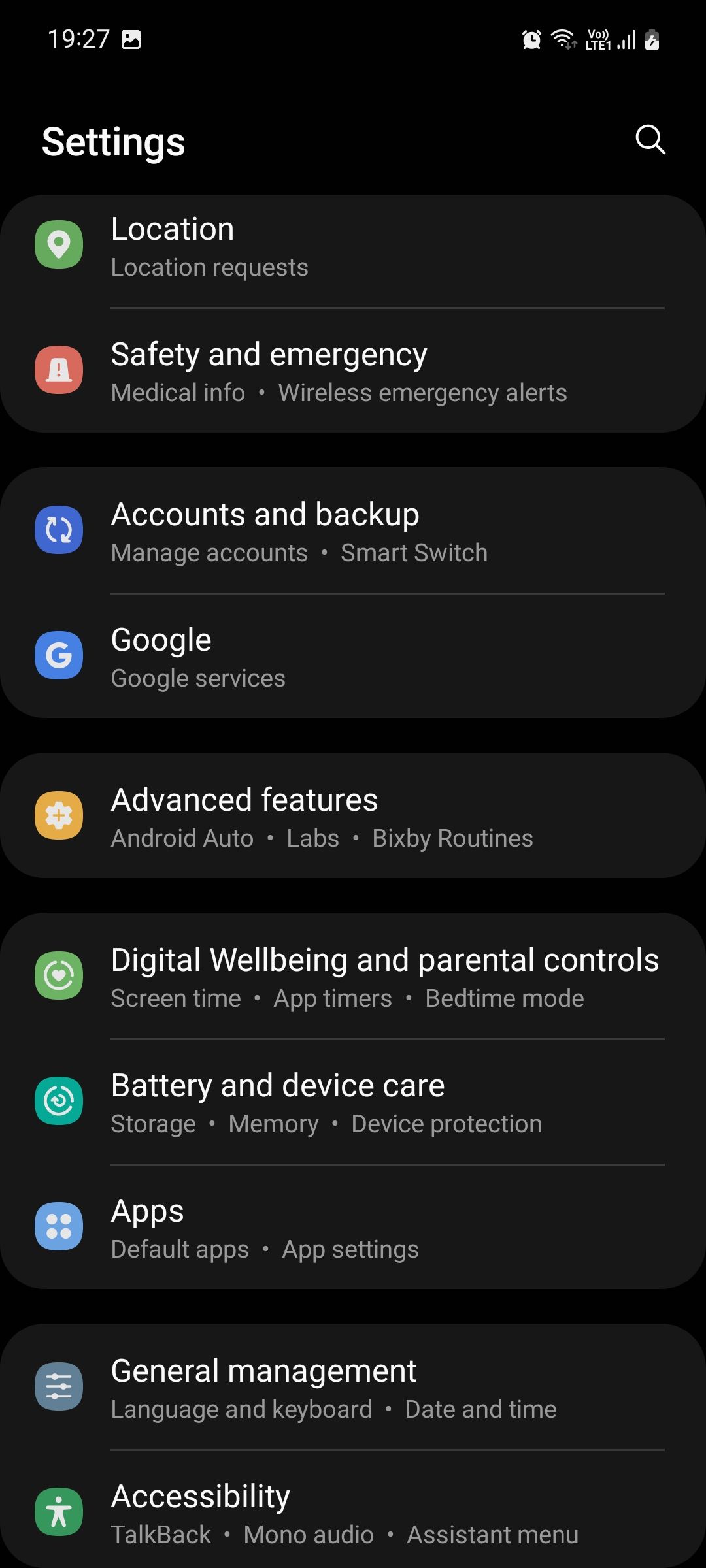
Вы можете провести ребром ладони по экрану, чтобы сделать снимок. Включите жест в настройках:
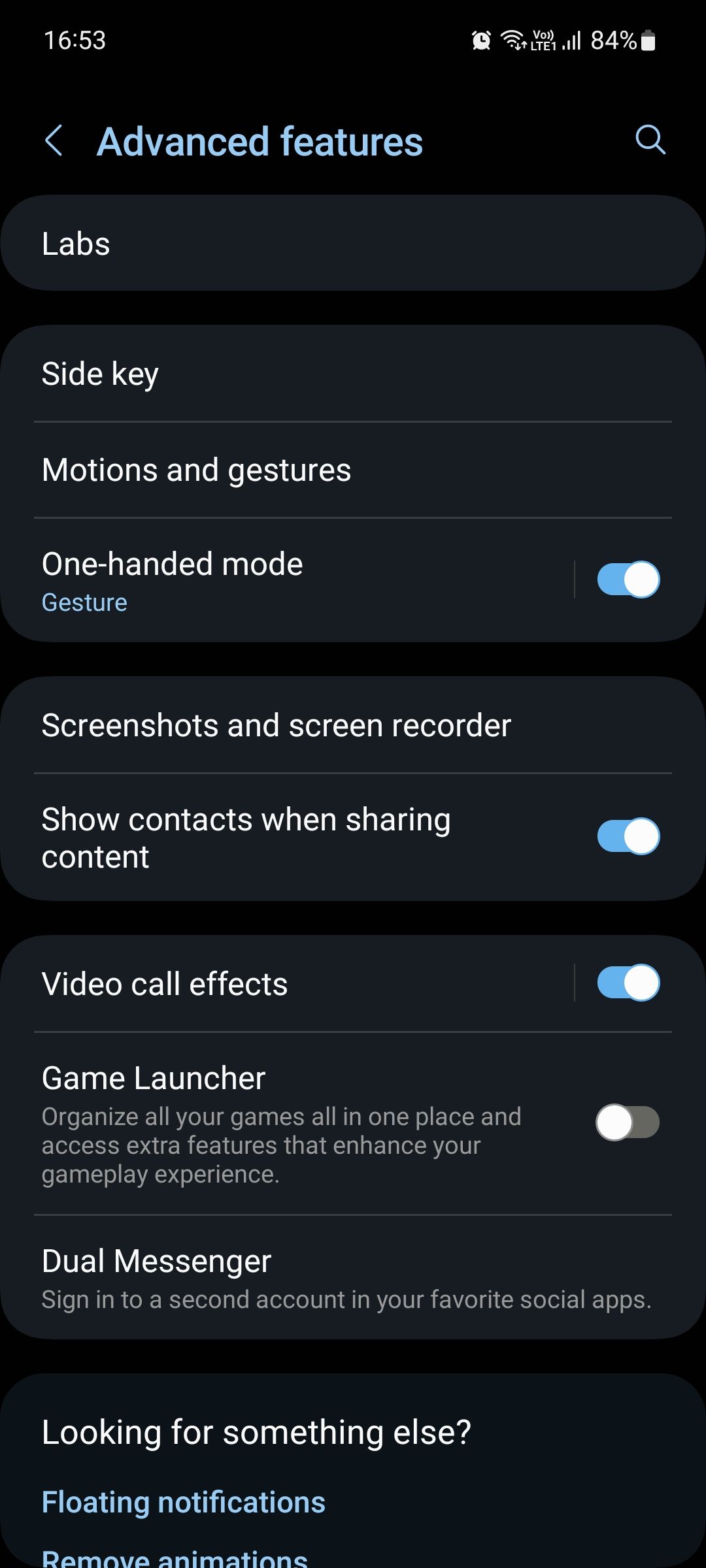
- Откройте Настройки > Дополнительные функции > Движения и жесты.
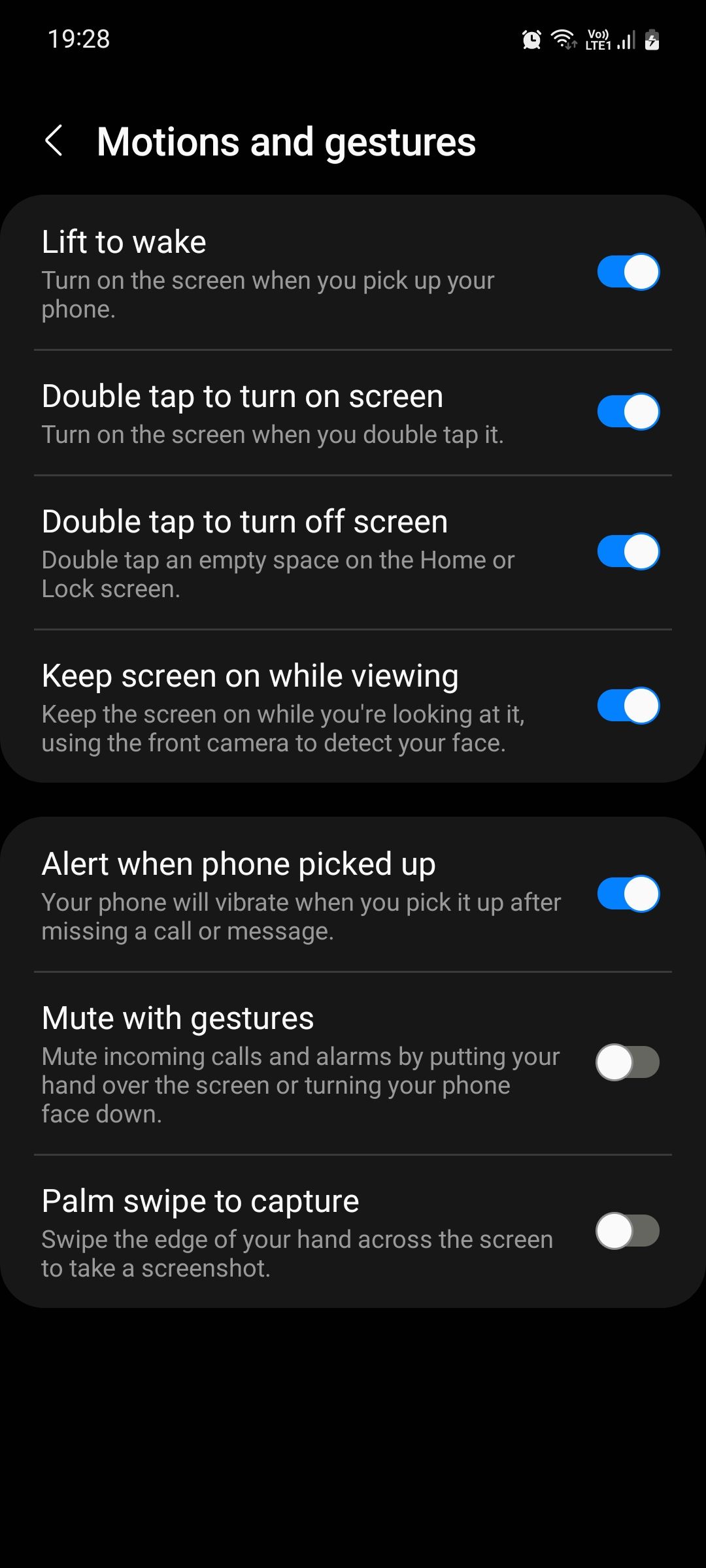
- Включите Провести ладонью для захвата.
Как использовать: проведите ребром ладони слева направо или справа налево по экрану. Жест требует практики и может оставлять отпечатки на экране.
Close
Совет: если жест срабатывает не всегда, попробуйте изменить скорость свайпа и держите руку параллельно экрану.
4. Панель Edge и Smart select для точечных фрагментов
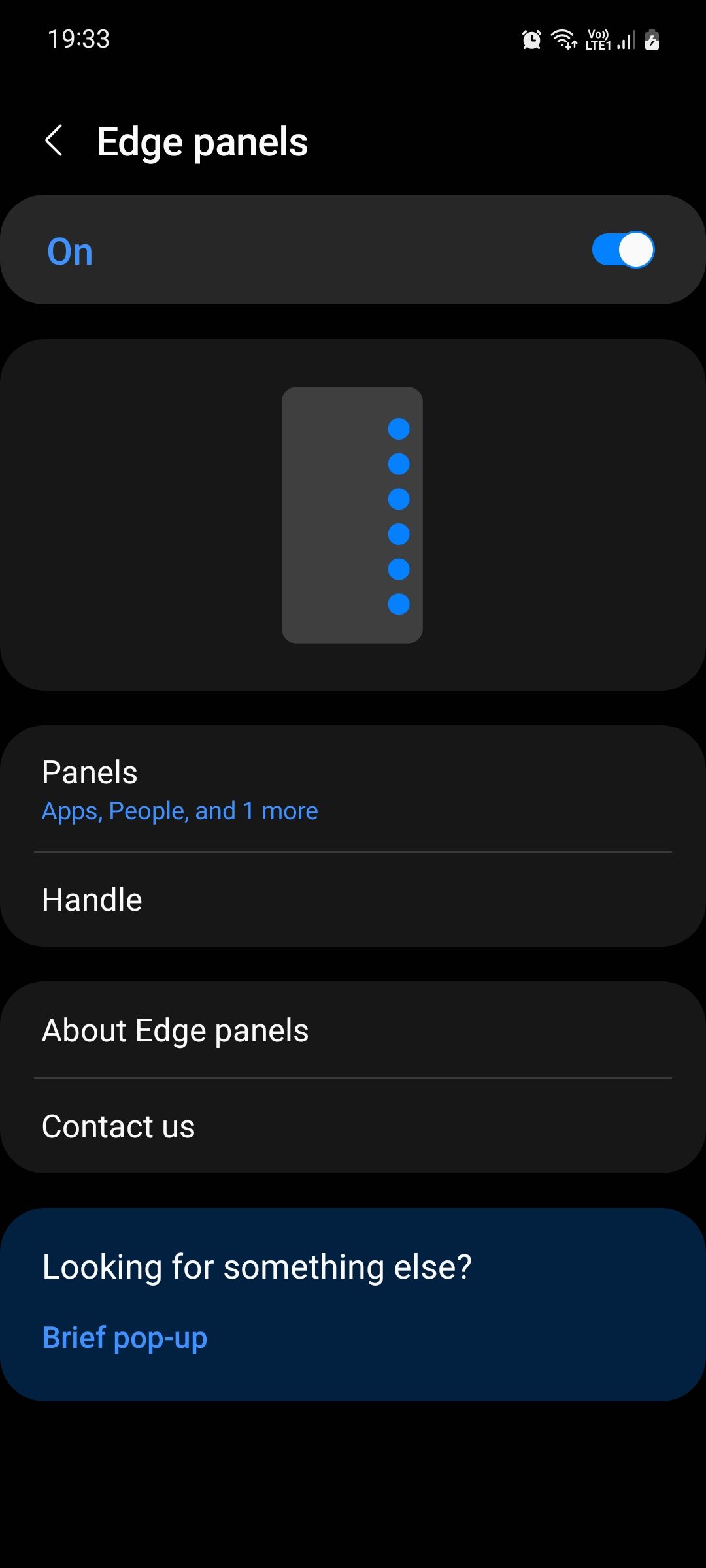
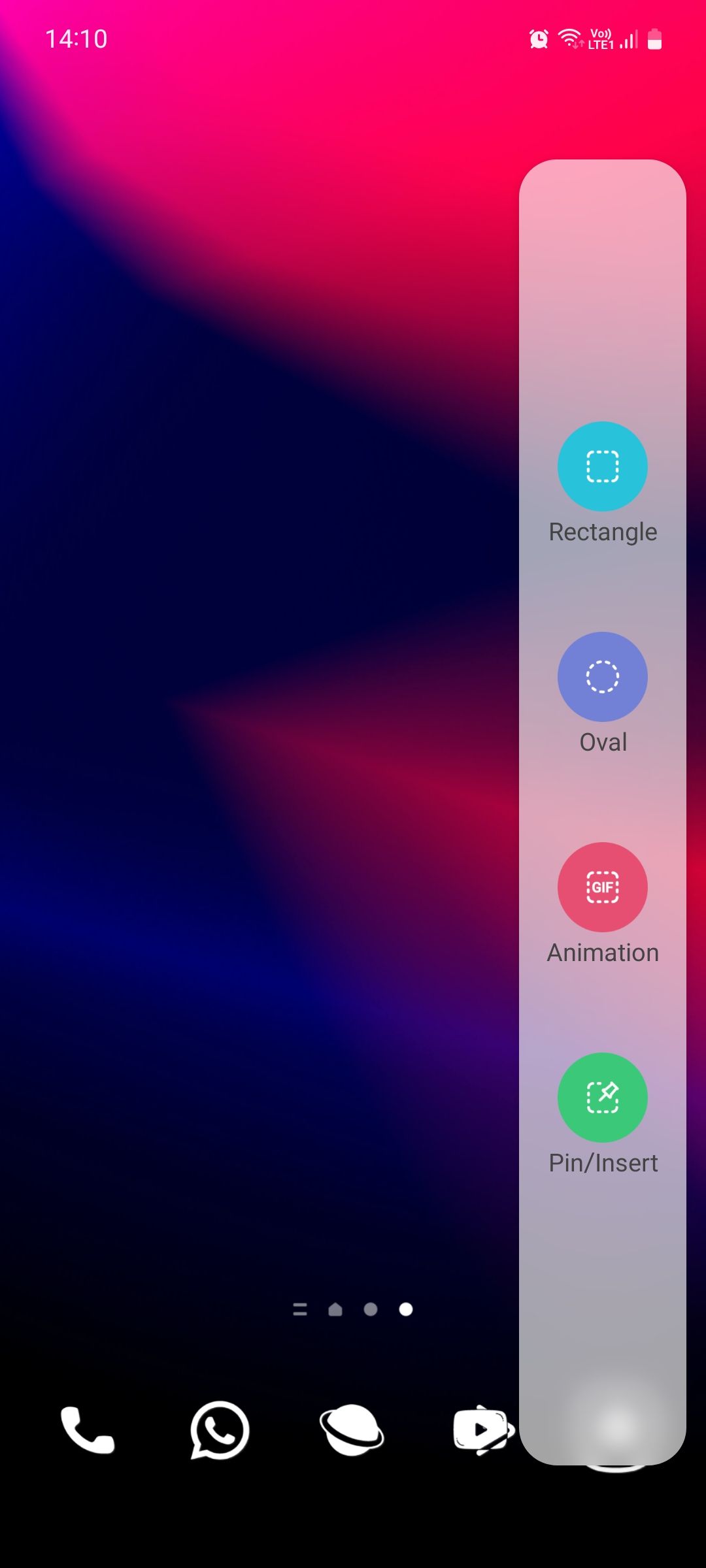
Edge панели позволяют вызывать инструмент Smart select и вырезать конкретную область экрана прямоугольником или овалом.
Как включить и использовать:
- Откройте Настройки > Экран > Edge панели и включите их.
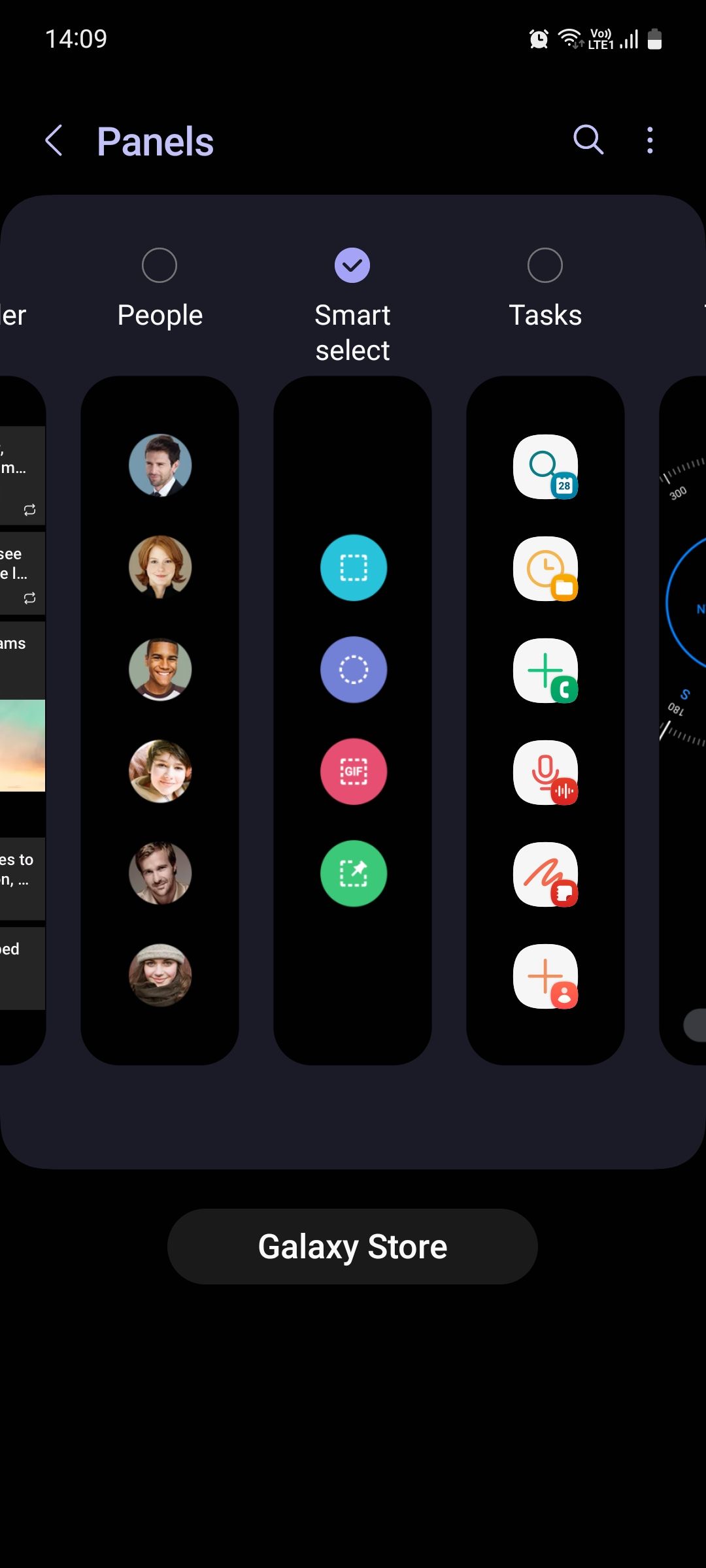
- Перейдите в Панели и выберите панель Smart select.
- Откройте панель Edge, найдите Smart select, выберите режим Rectangle или Oval и выделите область.
- Нажмите Готово, затем значок Сохранить (стрелка вниз).
Close
Применение: хорошо подходит для вырезки карт, частей веб-страниц и чатов, когда нужно показать только фрагмент.
5. Попросите ассистента Bixby или Google Assistant
Голосовые ассистенты могут делать скриншоты без рук. Скажите:
- «Привет, Google, сделай скриншот»
- «Привет, Bixby, сделай скриншот»
Вы также можете добавить команду «и поделись в Instagram» или «и сохрани в галерее». Если ассистент не распознаёт голос, перепройдите обучение голосу в настройках Bixby или Google.
6. Используйте S Pen на совместимых моделях
На моделях с S Pen (например, Galaxy S23 Ultra) извлеките стилус, откройте меню Air command и выберите Screen write. Это делает снимок всего экрана и открывает инструменты разметки.
После редактирования тапните значок Сохранить.
7. Прокручиваемая съёмка для длинных страниц
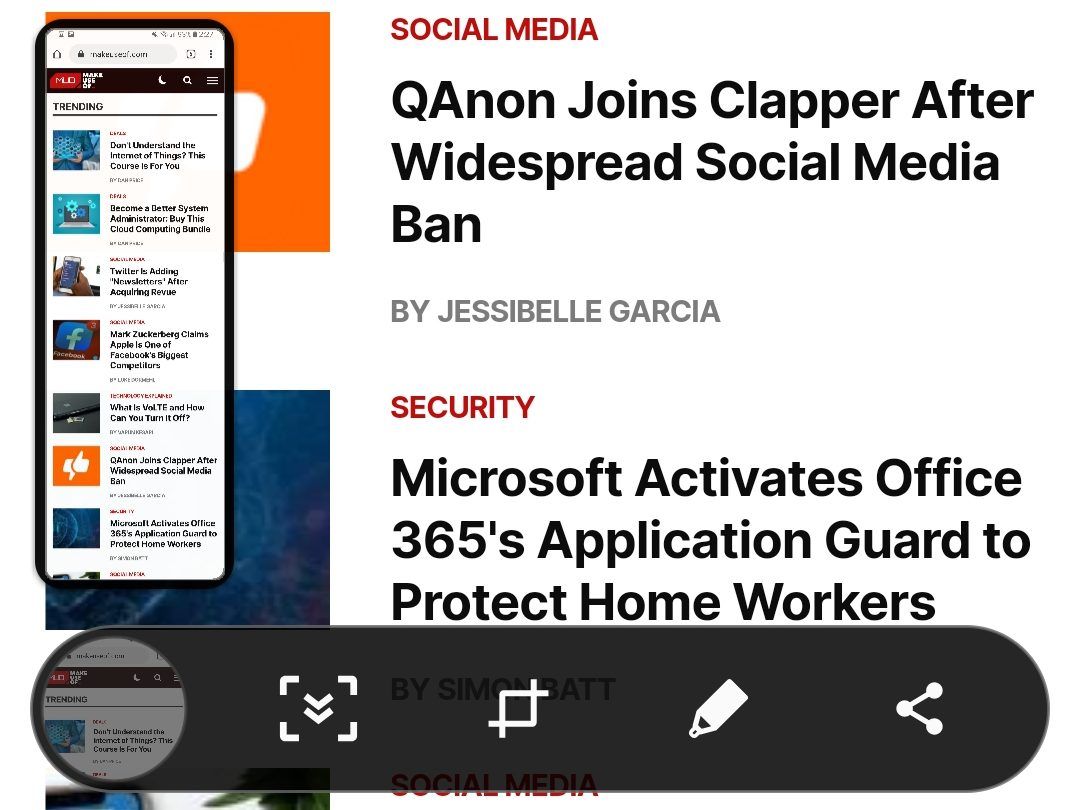
Если нужно захватить длинную веб-страницу или переписку, используйте Scroll Capture (прокручиваемая съёмка).
Как использовать:
- Сделайте обычный скриншот любым способом.
- В появившейся мини-панели инструментов нажмите значок прокрутки (две стрелки вниз).
- Нажимайте, пока не захватите нужную часть страницы. Телефон автоматически склеивает фрагменты в одно длинное изображение.
Совет: для больших страниц делайте паузы между нажатиями, чтобы элементы успевали прогрузиться.
Просмотр и управление скриншотами
Откройте приложение Галерея и выберите вкладку Альбомы. Там есть альбом Screenshots или Скриншоты, где сохраняются все снимки. Оттуда можно редактировать, делиться или удалять файлы.
Как выбрать правильный метод
Ментальная модель:
- Хочется быстро — используйте аппаратные кнопки или кнопку в Быстрых настройках.
- Нужен фрагмент — Smart select через Edge.
- Нужен длинный снимок — Scroll Capture.
- Нужна разметка или заметки — S Pen или Screen write.
- Нужны руки свободны — голосовой ассистент.
Пошаговый чек-лист для ежедневного использования
- Убедитесь, что место хранения достаточно.
- Выберите метод в зависимости от цели.
- Сделайте снимок и проверьте, нет ли личных данных.
- При необходимости отредактируйте и сохраните.
- При публикации обрежьте или размойте конфиденциальную информацию.
Критерии приёмки
- Скриншот корректно показывает требуемую область без артефактов.
- Текст на изображении читаем и не обрезан.
- Изображение сохранено в альбоме Скриншоты.
- При прокрутке все части страницы корректно склеены.
Устранение неполадок
Если скриншот не делается:
- Проверьте, не заблокированы ли аппаратные кнопки защитным чехлом.
- Убедитесь, что жесты включены в настройках.
- Проверьте, не отключён ли доступ к микрофону/ассистенту для голосовых команд.
- На старых устройствах убедитесь, что память не переполнена.
- Если Scroll Capture не работает, попробуйте сделать паузу между нажатиями.
Безопасность и конфиденциальность
Скриншоты сохраняются локально и могут содержать персональные данные. Перед отправкой:
- Удалите или замажьте личную информацию.
- Не публикуйте номера карт, пароли, секретные чаты.
- При работе с Европейскими данными убедитесь, что публикация не нарушает GDPR: получите явное согласие субъекта данных при необходимости.
Ролевые чек-листы
Для обычного пользователя:
- Быстрое фото — аппаратные кнопки.
- Поделиться — через меню «Поделиться» в Галерее.
Для менеджера контента:
- Используйте прокручиваемую съёмку для статей.
- Отредактируйте скриншоты в редакторе перед публикацией.
Для IT-администратора:
- Настройте управление устройствами, чтобы ограничить автоматическую синхронизацию скриншотов на сторонние облака при необходимости.
Когда способ не подойдёт
- Некоторые приложения блокируют создание скриншотов по соображениям безопасности (банковские приложения, видео с DRM). В таких случаях штатные методы не сработают.
- Жесты могут не работать с защитными плёнками и перчатками.
Часто задаваемые вопросы
Можно ли включить звук при скриншоте
Да, звук системных уведомлений зависит от уровня мультимедиа и системных звуков. Выключите беззвучный режим, если хотите слышать звук съёмки.
Где сохраняются скриншоты
В Галерее в альбоме Скриншоты. Файловая папка обычно находится по пути Pictures/Screenshots.
Как сделать скриншот без слухового окна инструментов
Откройте настройки скриншотов и отключите автоматическое появление панели инструментов, если такое доступно в вашей версии One UI.
Можно ли удалить все скриншоты сразу
Да, в Галерее выберите альбом Скриншоты, нажмите редактирование и удалите выбранные или весь альбом.
Краткий словарь
- Scroll Capture — прокручиваемая съёмка длинных страниц.
- Smart select — выборочная вырезка области экрана.
- Air command — меню S Pen для быстрых действий.
Резюме
Теперь вы знаете несколько способов делать скриншоты на устройствах Samsung. Выбирайте метод по задаче: аппаратные кнопки для скорости, Smart select для аккуратных вырезов, Scroll Capture для длинных страниц и S Pen для аннотаций.
Если хотите, добавьте кнопку Скриншот в панель Быстрых настроек и потренируйтесь с жестом провода ладонью — это ускорит работу.

Похожие материалы

Несколько аккаунтов Skype: Multi Skype Launcher

Журнал для работы: повысить продуктивность

Персональные звуки уведомлений на Android

Скачивание шоу Hulu для офлайн‑просмотра

Microsoft Start: персонализированная новостная лента
