
Как сделать скриншот на ноутбуке: Windows и macOS
Сделать скриншот на ноутбуке можно несколькими встроенными способами — клавишей Print Screen, Snipping Tool и Snip & Sketch в Windows, а на macOS — через инструмент Screenshot и сочетания клавиш. Для продвинутых задач используйте сторонние программы (ShareX, Snagit и аналоги). В этой статье — пошаговые инструкции, советы по настройке, чек-листы для разных ролей, шаблон SOP и рекомендации по безопасности.
Введение
Скриншоты экономят время: их используют для отчётов, передачи ошибок в поддержку, документации и учебных материалов. Большинство ноутбуков под Windows 10 и macOS уже имеет всё необходимое. Если нужны расширенные функции (аннотации, запись, GIF, автоматическая загрузка), рассмотрите сторонние утилиты.
Важно: в статье представлены рабочие способы для Windows 10 и macOS (Mojave и новее). Если у вас более ранняя версия системы или специфическая модель ноутбука, возможны отличия в сочетаниях клавиш.
Ключевые варианты и когда их выбирать
- Быстро и без установки: Print Screen (Windows) или Shift+Command+3/4 (macOS).
- Захват произвольной области и простая правка: Snipping Tool / Snip & Sketch (Windows) и Screenshot (macOS).
- Игровые скриншоты и моментальные снимки активного окна: Xbox Game Bar (Windows).
- Профессиональная обработка и автоматизация: ShareX (Windows) или Snagit (macOS/Windows).
Как сделать скриншот на ноутбуке с Windows 10
Windows 10 предлагает несколько встроенных методов и множество сторонних программ. Ниже — подробные инструкции, советы по сохранению и устранению проблем.
1. Захват экрана с помощью клавиши Print Screen
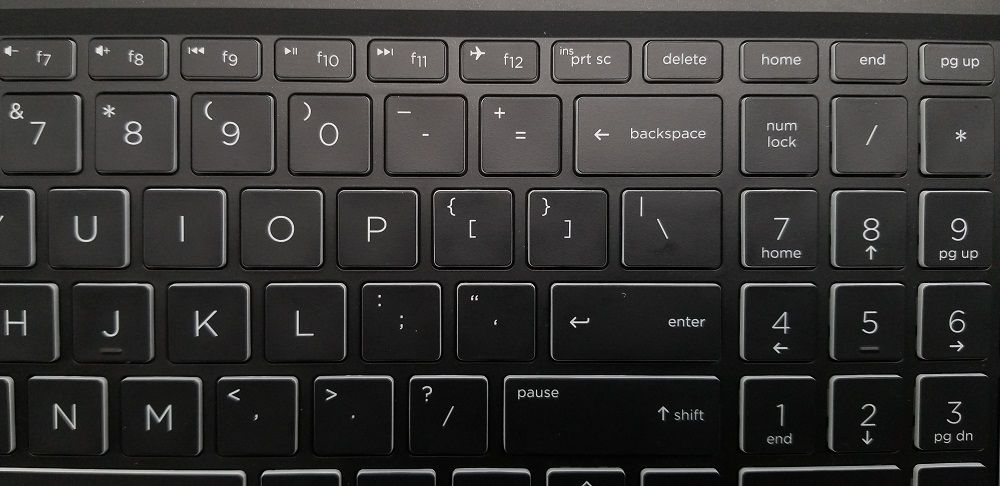
- Нажмите клавишу Print Screen на клавиатуре. На ноутбуках эта клавиша может быть подписана как PrtSc, PrtScn, PrtScSysRq, PrntScrn или PS.
- Скриншот копируется в буфер обмена. Откройте Paint, Word или другой редактор и вставьте (Ctrl+V), чтобы сохранить или отредактировать изображение.
- Чтобы автоматически сохранить снимок в файл, нажмите Windows + Print Screen — экран кратковременно затемнится, и файл появится в папке снимков.
По умолчанию снимки сохраняются в:
C:\Users\UserName\Pictures\ScreenshotsПримечание: при подключённых нескольких мониторах комбинация Print Screen захватит все активные дисплеи. Чтобы сохранить только активное окно, кликните по его заголовку и нажмите Alt + Print Screen.
Если сочетания клавиш не работают, проверьте, не назначены ли они для специальных действий в BIOS/UEFI или фирменном ПО производителя. Также у некоторых ноутбуков клавиша Print Screen доступна через Fn-модификатор.
2. Snipping Tool — базовый инструмент для локального захвата
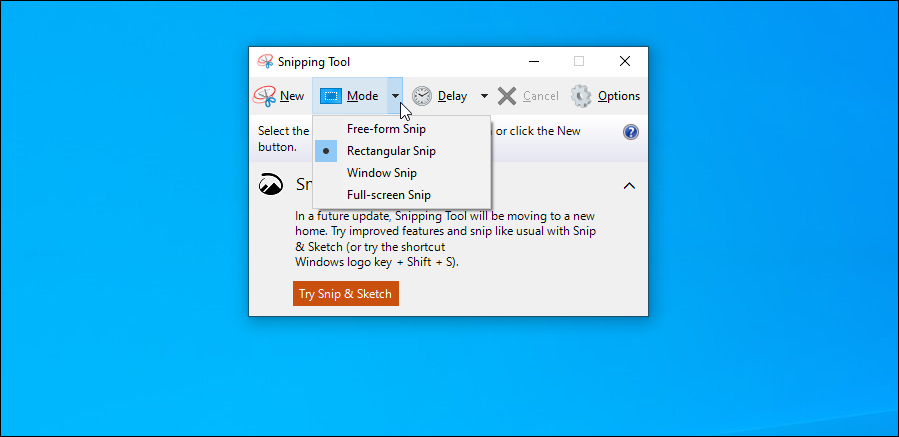
Snipping Tool доступен в Windows 7 и новее. Он удобен для быстрого захвата выбранной области или активного окна.
Порядок действий:
- Откройте Пуск и введите “Snipping Tool”, нажмите Enter.
- Нажмите Новый, выделите область курсором.
- В редакторе инструмента можно добавить простые пометки (ручка, маркер) и сохранить изображение.
- Через кнопку Mode переключайтесь между формами захвата: Свободная форма, Прямоугольник, Окно, Полный экран.
- В Delay можно задать задержку 1–5 секунд, чтобы захватить всплывающие меню.
Snipping Tool полезен, если нужно быстро отметить что-то на снимке без сторонних редакторов.
3. Snip & Sketch — современная замена с дополнительными функциями
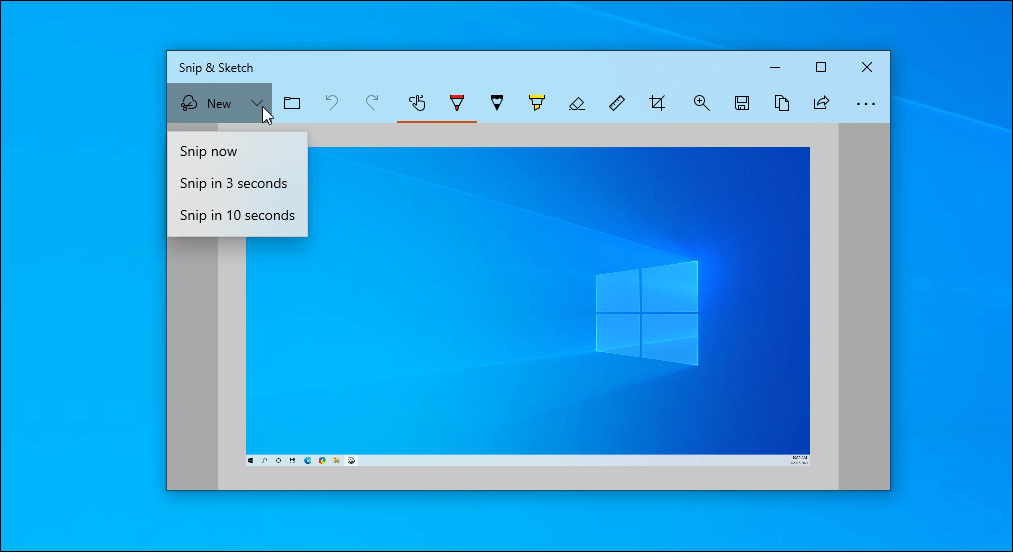
Если у вас обновление Windows от октября 2018 года или новее, доступен Snip & Sketch — расширенный инструмент с удобным интерфейсом и быстрым доступом.
Как использовать:
- Введите “Snip and Sketch” в поиске Windows и откройте приложение.
- Нажмите New. Экран затемнится, появится панель с опциями: Прямоугольный, Произвольный, Окно и Полный экран.
- Для задержки используйте стрелку вниз рядом с New и выберите Snip in 3 seconds или Snip in 10 seconds.
- После захвата вы можете пометить снимок маркером, пером, добавить обрезку.
- Быстрый доступ: Windows + Shift + S — инструмент скроет панель приложений и автоматически скопирует снимок в буфер обмена. Чтобы сохранить файл, откройте уведомление или вставьте в редактор.
Сохранение: снимки из Snip & Sketch по умолчанию попадают в папку “Изображения” или в буфер обмена в зависимости от способа запуска.
4. Xbox Game Bar — захват экрана ориентирован на игры, но полезен и для приложений
Game Bar включён в Windows 10 и подходит, если нужно быстро сделать скриншот активного окна, особенно в полноэкранных приложениях.
Как работать:
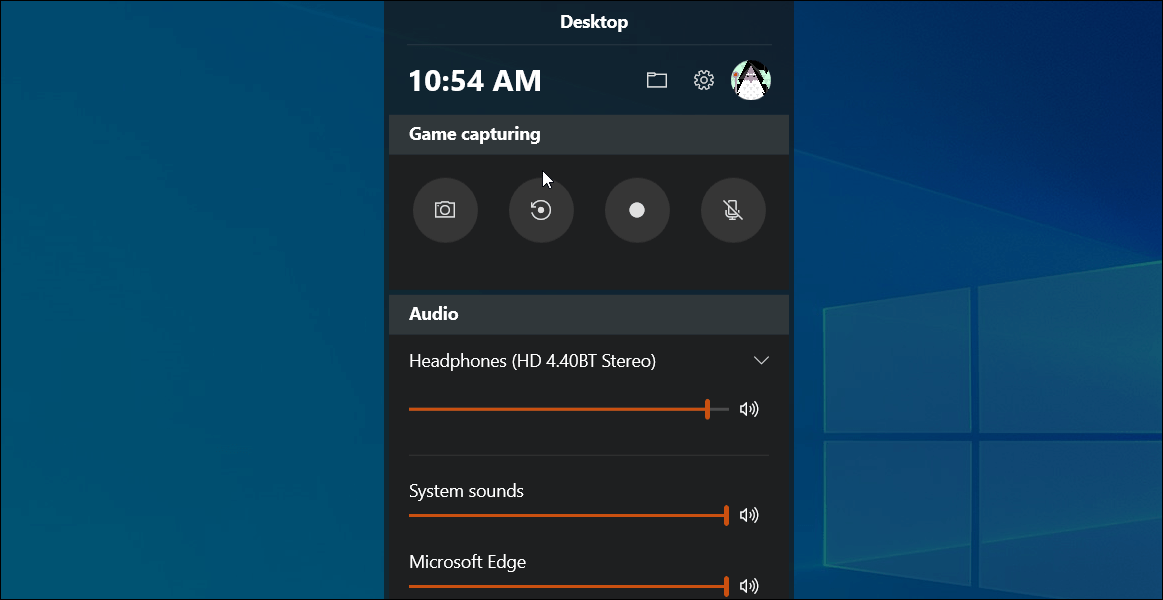
- Нажмите Windows + G, чтобы открыть Game Bar.
- Нажмите иконку камеры (Capture) — снимок сохранится автоматически.
- Захват идёт только для активного окна. Чтобы сменить привязку клавиш и параметры, откройте Пуск > Параметры > Игры > Xbox Game Bar.
Game Bar также умеет записывать видео и сохранять последние X секунд игрового процесса — полезно для демонстрации повторяемых ошибок.
5. ShareX — мощный бесплатный инструмент для профессионалов
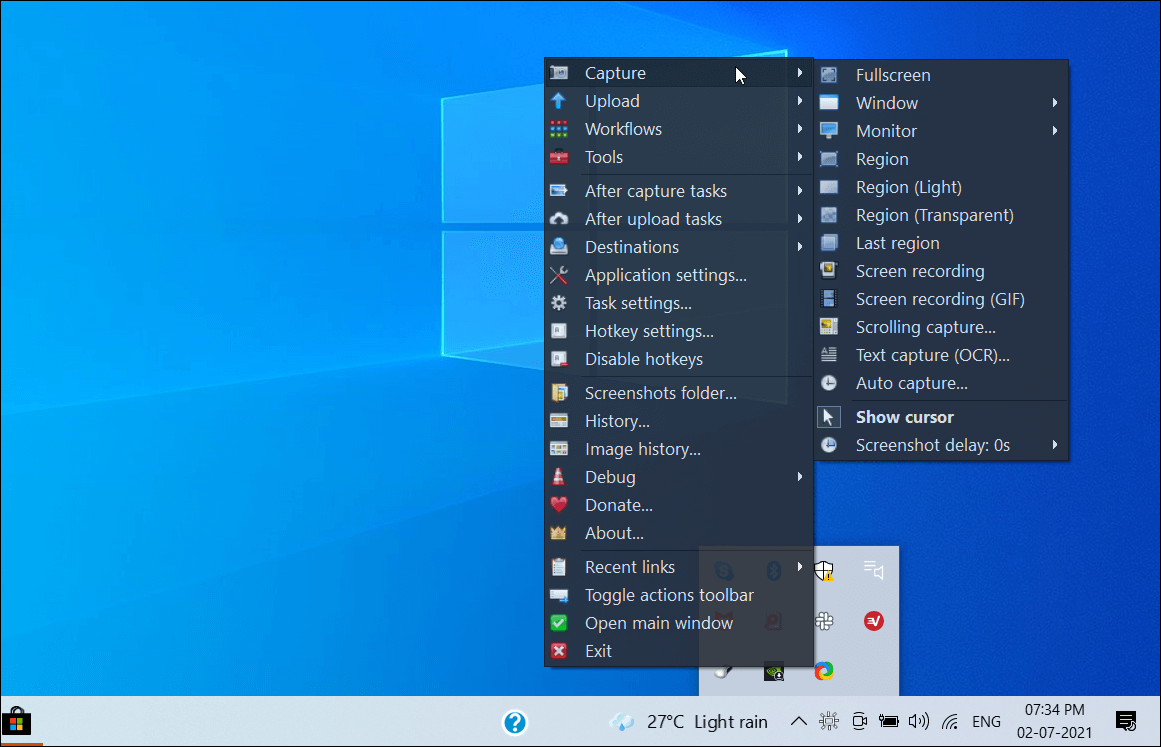
ShareX — бесплатный и открытый инструмент с множеством способов захвата, обработки и экспорта. Рекомендуется, если нужно автоматизировать рабочий процесс или делать массовые снимки.
Возможности ShareX:
- Множество методов захвата: область, окно, скролл-скрин (захват длинных страниц), автоснимки по горячим клавишам.
- Встроенные инструменты разметки: стрелки, подписи, размытие, штамп.
- Экспорт: автоматическая загрузка на FTP, облачные сервисы или локальное сохранение с переименованием по шаблону.
- Запись экрана в GIF/видео.
ShareX отлично подходит для создателей документации, техподдержки и QA-инженеров.
Скачать: ShareX (бесплатно)
Совет: при первом запуске проверьте горячие клавиши и настройки сохранения, чтобы результаты попадали в удобную папку.
Как сделать скриншот на MacBook и macOS
macOS имеет встроенный инструмент Screenshot (в Mojave и новее) и набор привычных сочетаний клавиш. Ниже — подробные шаги и рекомендации по редактированию.
1. Инструмент Screenshot в macOS
Откройте Launchpad > Other > Screenshot или нажмите Shift + Command + 5.
Как использовать:
- Нажмите Shift + Command + 5 — появится плавающая панель инструментов.
- Выберите: захват всего экрана, выделенной области, конкретного окна или запись экрана (полностью или выбранной области).
- Нажмите Options, чтобы выбрать место сохранения (Рабочий стол, Документы и т.д.), включить задержку или выбрать подключённый микрофон для записи.
- По умолчанию скриншоты сохраняются на рабочем столе (.png).
Инструмент Screenshot сочетает в себе захват и простые средства редактирования (в миниатюре справа внизу после захвата откроется быстрый редактор).
2. Сочетания клавиш на macOS для быстрого захвата
- Shift + Command + 3 — сделать снимок всего экрана.
- Shift + Command + 4 — выбрать область для захвата.
- Shift + Command + 4, затем пробел — выбрать окно для съёмки; наведите курсор, кликните.
- Добавьте Control к любому сочетанию, чтобы сохранить изображение в буфер обмена вместо файла (например, Shift + Command + Control + 4).
Эти сочетания удобны для быстрых операций без открытия панели Screenshot.
3. Snagit и другие платные/бесплатные альтернативы для macOS
Snagit — мощная платная утилита, ориентированная на корпоративных пользователей и тех, кто регулярно делает учебные материалы. Поддерживает шаблоны аннотаций, экспорт в шаблоны инструкций, запись видео и упрощённый монтаж.
Другие варианты для macOS:
- CleanShot X — удобен для Mac, содержит облако и инструменты для конфиденциальности (платно).
- LightShot, Skitch, Snappy — бесплатные альтернативы для простых задач.
Snagit доступен как пробная версия; при покупке стоимость указана на официальном сайте.
Универсальные советы по созданию скриншотов
- Используйте задержку, если нужно захватить всплывающие меню.
- Перед общим захватом закройте личные окна и отключите уведомления.
- Для длинных страниц используйте функцию прокрутки (в ShareX, Snagit или специализированных расширениях браузера).
- Имя файлов делайте информативным, например: bug-423-login-error-2026-04-12.png.
- Используйте размытие (blur) перед публикацией, если на скриншоте личные данные.
Important: если скриншот содержит персональные данные других людей, убедитесь, что у вас есть право на их распространение и соблюдайте политику конфиденциальности вашей организации.
Устранение распространённых проблем
- Скриншот не сохраняется: проверьте права к каталогу назначения и настройки облачной синхронизации (например, OneDrive/Dropbox может перенаправлять папку Изображения).
- Print Screen не реагирует: убедитесь, что не включён Fn Lock, попробуйте сочетание Fn + PrtSc или наберите драйвер клавиатуры от производителя.
- Скриншоты пустые или тёмные: отключите аппаратное ускорение в проблемном приложении или обновите видео-драйвер.
- В Snip & Sketch панель не появляется: перезапустите приложение или Windows Explorer (через Диспетчер задач).
Роли и чек-листы: кто как делает скриншоты
Ниже — быстрые чек-листы для разных ролей.
Разработчик
- Убедиться, что включены отладочные метки.
- Записать шаги воспроизведения; сделать несколько снимков: вход, шаг с ошибкой, состояние после.
- Добавить логи и номер сборки рядом со скриншотом.
Техподдержка
- Попросить пользователя повторить шаги и сделать скриншот с задержкой.
- Попросить приложить системную информацию (OS, версия, модель устройства).
- Проверить, содержатся ли конфиденциальные данные.
Дизайнер
- Снимать в высоком разрешении; при необходимости экспортировать в исходник PSD/PNG.
- Добавлять макетную сетку или измерения в аннотациях.
Преподаватель / создатель контента
- Сохранять шаблоны подписей и стрелок.
- Делать короткие гифки или видео для показа интерактивных шагов.
Стандартная операционная процедура (SOP) для съёмки и передачи ошибки
- Описание проблемы: кратко, одна строка.
- Окружение: ОС, версия, браузер/приложение и версия.
- Шаги воспроизведения: нумерованный список (1, 2, 3…).
- Скриншоты: включить основной снимок проблемы и, если нужно, предыдущие шаги.
- Логи и текст ошибок: приложить файл или вставить в описание.
- Конфиденциальность: замазать личные данные и отметить, что это сделано.
- Отправить тикет или письмо с вложениями по установленному рабочему процессу.
Шаблон имени файла
- YYYY-MM-DD_role_short-description.png — пример: 2026-04-12_dev_login-error.png
Критерии приёмки для корректного скриншота
- Изображение чёткое и читаемое.
- Видна ошибка или элемент интерфейса, о котором идёт речь.
- Отмечены шаги воспроизведения в описании.
- Конфиденциальные данные замылены или удалены.
- Файл переименован по шаблону и загружен в нужное место.
Решения, когда встроенные инструменты не подходят
Контрпримеры: встроенные средства неудобны, если нужно
- Захватить длинную веб-страницу с прокруткой — используйте ShareX/расширение браузера.
- Делать пакетные снимки с автоматическим переименованием и загрузкой — используйте ShareX или скрипт.
- Нужен шаблон аннотаций и повторяемость оформления — используйте Snagit.
Альтернативные подходы
- Захват браузером через DevTools (Chrome/Edge/Firefox) для точного копирования DOM.
- Использование виртуальной машины и запись экрана для воспроизведения бага в контролируемой среде.
Мини-методология: топ-5 шагов для эффективного скриншота
- Подготовьте окружение: закройте лишние окна и отключите уведомления.
- Выберите метод: клавиши для скорости, Snip & Sketch/Screenshot для редактирования, ShareX/Snagit для автоматизации.
- Сделайте снимок с задержкой, если нужно показать меню или всплывающие окна.
- Отредактируйте: обрежьте, подпишите, замажьте личное.
- Сохраните и отправьте по шаблону с описанием шагов.
Безопасность и приватность
- Скриншоты могут содержать персональные данные — проверяйте перед отправкой.
- Если вы работаете с чувствительной информацией, используйте локальное хранилище и избегайте автоматической загрузки в облако.
- Для корпоративного использования настройте политику хранения и срок удаления скриншотов.
Примечание: при работе с данными граждан ЕС учитывайте требования GDPR: собирайте минимум данных и обеспечьте возможность удаления по запросу.
Совместимость и миграция: что учитывать при обновлении ОС
- Snipping Tool в новых Windows постепенно заменяют на Snip & Sketch — используйте Snip & Sketch для совместимости.
- Некоторые старые сторонние утилиты могут требовать обновлённые драйверы графики.
- При миграции на macOS из Windows проверьте альтернативы (Snagit, CleanShot, LightShot).
Decision flowchart — как выбрать способ захвата
flowchart TD
  A[Нужно сделать скриншот?] --> B{Нужна ли быстрая операция}
  B -- Да --> C[Print Screen / Shift+Cmd+3]
  B -- Нет --> D{Нужна ли разметка}
  D -- Да --> E[Snip & Sketch / Screenshot / Snagit]
  D -- Нет --> F{Нужна ли автоматизация или загрузка}
  F -- Да --> G[ShareX / скрипт]
  F -- Нет --> H[Простой Snipping Tool / сочетания клавиш]
Шаблоны и приёмы для распространённых задач
Шаблон описания бага для вложения скриншота:
- Заголовок: Коротко и ясно (что сломалось).
- Окружение: ОС, версия, аппарат.
- Шаги для воспроизведения: 1..N.
- Ожидаемый результат.
- Фактический результат.
- Вложенные файлы: скриншоты, логи.
Готовая подпись в письме с прикреплённым скриншотом:
“Во вложении скриншот ошибки. Шаги: 1) открыть X, 2) нажать Y, 3) наблюдается поведение Z. ОС: Windows 10, сборка 1909. Логи приложены.”
1‑строчный глоссарий
- Print Screen — аппаратная клавиша для копирования снимка экрана в буфер обмена.
- Snip & Sketch / Screenshot — встроенные инструменты для захвата и базовой разметки.
- ShareX / Snagit — сторонние приложения с расширенными возможностями.
- Буфер обмена — временное хранилище для вставки изображений и текста.
Примеры тестовых сценариев для QA
- Захват произвольной области и проверка качества сохранения PNG.
- Захват активного окна с Alt + Print Screen и вставка в редактор.
- Проверка задержки в Snip & Sketch (3 и 10 секунд).
- Захват нескольких мониторов и подтверждение индивидуального сохранения.
- Автоматическая загрузка ShareX на облачный сервис и проверка ссылок.
Краткое резюме и рекомендации
- Для большинства пользователей достаточно стандартных сочетаний клавиш и встроенных инструментов: Print Screen и Snip & Sketch на Windows; Shift+Command+3/4 и Screenshot на macOS.
- Если вы делаете скриншоты часто, выбирайте специализированный инструмент: ShareX — бесплатный и мощный для Windows; Snagit и CleanShot X — удобны для macOS.
- Всегда проверяйте скриншот на наличие конфиденциальной информации и используйте размытие при необходимости.
Summary
- Скриншоты ускоряют коммуникацию и упрощают диагностику. Выбирайте инструмент по задачам: скорость, разметка или автоматизация.
- Для команд введите SOP и стандарты именования, чтобы сохранить порядок и конфиденциальность.
Примечание: онлайн-инструменты для создания скриншотов и редактирования становятся всё лучше, но внимательно относитесь к политике хранения и передаче изображений в сторонние сервисы.

Похожие материалы

Несколько аккаунтов Skype: Multi Skype Launcher

Журнал для работы: повысить продуктивность

Персональные звуки уведомлений на Android

Скачивание шоу Hulu для офлайн‑просмотра

Microsoft Start: персонализированная новостная лента
