
Как сделать снимок экрана на ноутбуке или компьютере Dell
Быстрые ссылки
- Найти клавишу Print Screen на клавиатуре Dell
- Сделать снимок экрана на ноутбуке или ПК Dell
Нужно быстро сохранить изображение экрана? Как только вы найдёте клавишу Print Screen (иногда обозначается PrtSc, PrtScr и т. п.), сделать скриншот на Dell очень просто. В этой статье показано, где искать клавишу, как использовать стандартные сочетания в Windows 10 и какие есть альтернативы и обходы, если что-то не работает.
Где найти клавишу Print Screen на клавиатуре Dell
На ноутбуках и настольных клавиатурах Dell клавиша Print Screen обычно находится в правой верхней части клавиатуры, рядом с функциональными клавишами. На многих моделях она помечена как PrtSc, PrtScn, PrtScrn, PrtScr или похожими сокращениями.
Если вы не видите отдельной клавиши, посмотрите на ряд функциональных клавиш (F1–F12) — у некоторых моделей Print Screen может быть совмещён с одной из них (например, с F10). Наконец, на компактных клавиатурах или ноутбуках с ограниченным пространством Print Screen может быть доступен через сочетание клавиш Fn+что-то.
Советы:
- Проверьте маркировку клавиш внимательно — Dell использует разные варианты сокращений.
- Если клавиатура внешняя, попробуйте подключить её к другому USB-порту или проверить настройки BIOS/UEFI, где иногда можно переключить поведение клавиш Fn.
Как сделать снимок экрана на Dell
Windows 10 предлагает несколько простых способов захвата экрана без дополнительных программ. Ниже — пошаговые инструкции для самых распространённых сценариев.
Сделать снимок всего экрана и сохранить в буфер обмена
- Откройте экран, который хотите зафиксировать.
- Нажмите клавишу Print Screen (PrtSc / PrtScn) один раз.
- Скриншот будет скопирован в буфер обмена.
- Откройте любой графический редактор (например, Paint), нажмите Ctrl+V, чтобы вставить изображение, и затем сохраните файл.
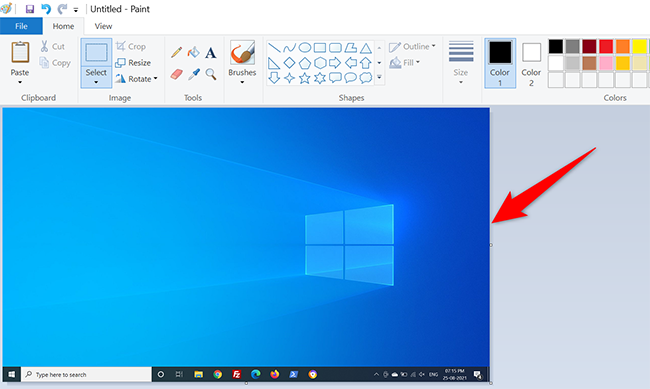
Важно: изображение помещается в буфер обмена только временно — не закрывайте приложение, в которое вставляете скрин, прежде чем сохранить.
Сделать снимок и сразу сохранить как PNG
- Откройте экран, который хотите сохранить.
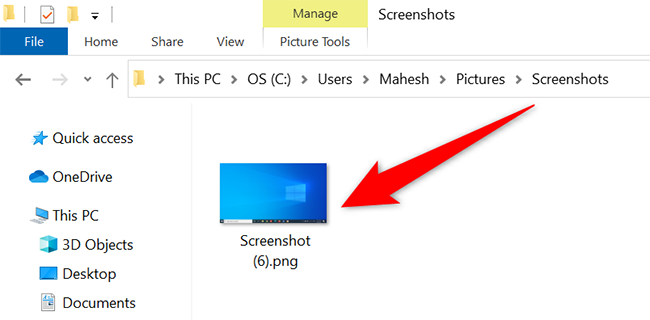
- Нажмите одновременно клавиши Windows + Print Screen.
- Экран на мгновение затемнится — это означает, что снимок сделан и сохранён.
По умолчанию файл сохраняется в папку пользователя:
C:\Users\USERNAME\Pictures\ScreenshotsЗамените USERNAME на имя вашей учётной записи Windows. При необходимости эту папку можно изменить в настройках приложений для синхронизации (OneDrive и т. п.) или с помощью отдельных утилит.
Сделать скриншот только активного окна
- Откройте окно, которое хотите зафиксировать (оно должно быть активным).
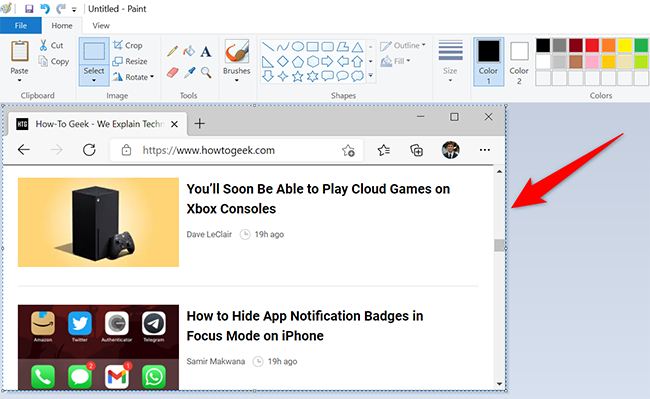
- Нажмите Alt + Print Screen.
- Снимок активного окна окажется в буфере обмена — вставьте его в Paint или в документ с помощью Ctrl+V и сохраните.
Альтернативные способы
Если вы хотите больше контроля (область, задержка, аннотации), используйте встроенные инструменты Windows или сторонние приложения.
- Win+Shift+S — запускает «Ножницы и эскиз» (Snip & Sketch): позволяет выбрать прямоугольную область, фрагмент произвольной формы или окно; результат помещается в буфер обмена и открывается в редакторе для быстрого редактирования.
- Нажмите клавишу PrtSc в сочетании с Fn или измените поведение в настройках клавиатуры, если клавиши Fn работают в обратном режиме.
- Game Bar (Win+G) — полезно для записи и скриншотов игр и приложений в полноэкранном режиме.
- Сторонние утилиты: Greenshot, Lightshot, ShareX — дают расширенные возможности: горячие клавиши, автоматическое сохранение, аннотации и загрузка в облако.
Когда способ может не работать и как исправить
Ниже — распространённые проблемы и простые решения.
- Клавиша Print Screen не реагирует: проверьте, не заблокирована ли функция Fn (Fn Lock). Попробуйте нажать Fn+PrtSc или изменить поведение клавиш в BIOS/UEFI.
- Скриншоты не сохраняются в папку Pictures\Screenshots: проверьте, не переопределяет ли клавишу OneDrive или Dropbox (они могут автоматически перехватывать PrtSc). Отключите соответствующую опцию в настройках синхронизации или измените путь сохранения.
- Буфер обмена пустой после нажатия PrtSc: возможно, приложение, в которое вы вставляете, несовместимо. Откройте Paint и нажмите Ctrl+V, чтобы проверить содержимое буфера.
- Физическая проблема с клавиатурой: подключите внешнюю клавиатуру или используйте экранную клавиатуру Windows (osk.exe) → нажмите на виртуальную клавишу PrtSc.
Совет: если ничего не помогает, попробуйте Win+Shift+S — это обходит многие аппаратные ограничения и работает даже при проблемах с физической клавишей.
Мини-методика: быстрый чек-лист
Проверки для обычного пользователя:
- Убедиться, что экран, который нужно зафиксировать, открыт и активен.
- Нажать PrtSc и вставить в Paint (Ctrl+V) — сохранить.
- Для автоматического сохранения: нажать Windows+PrtSc и проверить папку Pictures\Screenshots.
Проверки для администратора / IT-специалиста:
- Проверить, не перехватывает ли сочетание клавиш OneDrive/Dropbox.
- Проверить настройки Fn Lock в BIOS/UEFI.
- Обновить драйверы клавиатуры и системные обновления Windows.
Критерии приёмки
- Скриншот соответствует выбранному экрану или окну.
- Изображение сохраняется в требуемом формате (PNG) и папке.
- При вставке через буфер обмена изображение отображается корректно в редакторе.
- Горячие клавиши работают на подключённых внешних клавиатурах (если применимо).
Глоссарий
- Print Screen (PrtSc): системная клавиша для захвата изображения экрана.
- Буфер обмена: временное хранилище для копируемых данных (Ctrl+C/Ctrl+V).
- PNG: формат изображения с сжатием без потерь, часто используется для скриншотов.
Быстрая карта принятия решения
Если вам нужно быстро выбрать способ, используйте схему ниже.
flowchart TD
  A[Нужно сделать скрин] --> B{Хотите файл сразу?}
  B -- Да --> C[Нажмите Win+PrtSc]
  B -- Нет --> D{Только окно или весь экран?}
  D -- Окно --> E[Alt+PrtSc -> вставить в редактор]
  D -- Весь экран --> F[PrtSc -> вставить в редактор]
  C --> G[Файл сохранён в Pictures/Screenshots]
  E --> H[Сохранить вручную]
  F --> H
  B -- Выбрать область --> I[Win+Shift+S -> выбрать область]
  I --> H
Рекомендации по безопасности и приватности
- Обратите внимание, что скриншоты могут содержать конфиденциальную информацию (пароли, персональные данные). Перед отправкой изображения за пределы устройства убедитесь, что всё чувствительное замазано или удалено.
- Если вы используете облачное хранение для автоматического сохранения скриншотов, проверьте права доступа к папке и политику хранения данных.
Короткое резюме
- Клавиша Print Screen (PrtSc/PrtScn и варианты) — основной инструмент для скриншотов на Dell.
- PrtSc копирует полный экран в буфер обмена; Alt+PrtSc — только активное окно; Windows+PrtSc сохраняет PNG в папку «Изображения\Screenshots».
- При проблемах используйте Win+Shift+S, экранную клавиатуру или сторонние программы.
Пользуйтесь удобным методом в зависимости от задачи: быстрый фрагмент, снимок окна или автоматическое сохранение файла. Если требуется, приведённый чек-лист и рекомендации для IT помогут быстро устранить неполадки.

Похожие материалы

Несколько аккаунтов Skype: Multi Skype Launcher

Журнал для работы: повысить продуктивность

Персональные звуки уведомлений на Android

Скачивание шоу Hulu для офлайн‑просмотра

Microsoft Start: персонализированная новостная лента
