
Как сделать скриншот экрана входа в Windows
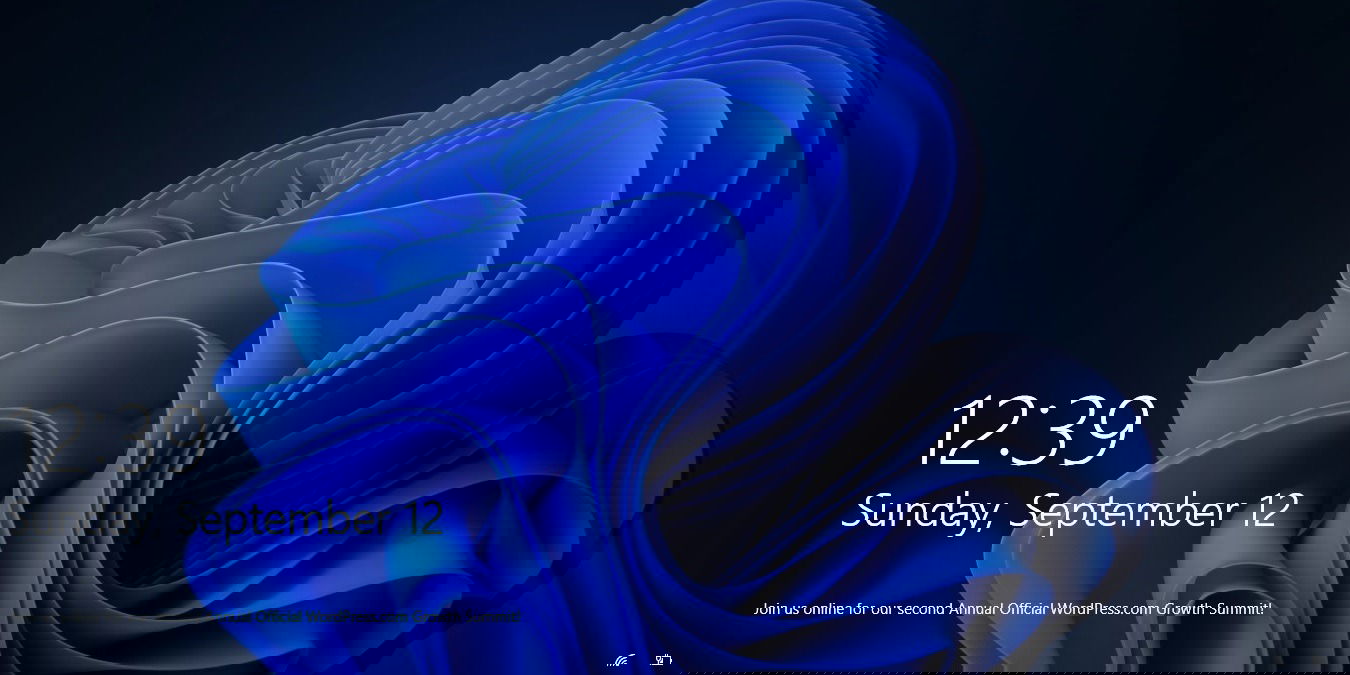
Экран входа в Windows — это защищённый интерфейс, который управляет доступом к рабочему столу через различные способы входа. По соображениям безопасности большинство стандартных инструментов снятия экрана и сочетаний клавиш не работают на этом экране. В этой статье подробно описаны рабочие методы для сохранения скриншотов экрана входа в Windows 10 и Windows 11, а также перечислены устаревшие приёмы и рекомендации по безопасности.
Почему нельзя делать скриншоты экрана входа Windows?
Windows накладывает специальные ограничения на захват экрана входа через компонент Winlogon. Winlogon — системный процесс, который управляет входом/выходом пользователей, загрузкой профилей и механизмами аутентификации. Это защищённая область: доступ третьих приложений к ней ограничен для защиты учётных данных.
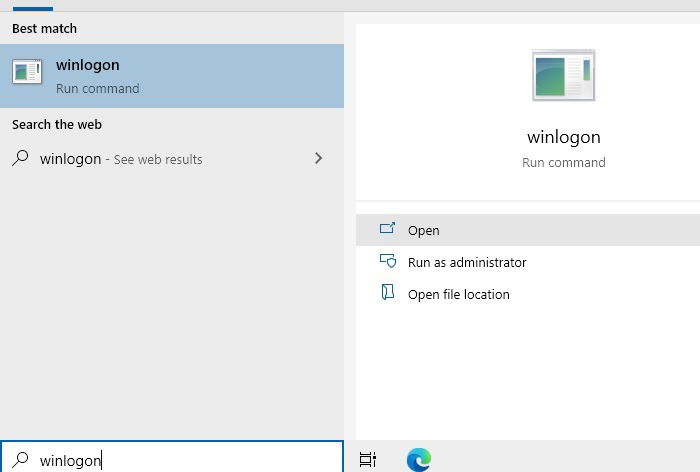
Коротко о причинах запрета:
- Многие вредоносные программы используют скриншоты, чтобы красть пароли и данные.
- Winlogon блокирует попытки сторонних приложений получить пиксели экрана входа.
- Клавиша Print Screen и стандартные API часто возвращают пустой кадр или не дают доступа в этой контекстной области.
Важно: защита экрана входа — нормальная и ожидаемая функция безопасности. Любые обходы этой защиты повышают риск и не рекомендуются в продуктивных средах.
Как сохранить скриншот экрана входа в Windows 10 и Windows 11
Ниже — рабочие методы с пошаговыми инструкциями и практическими советами. Опишите цель захвата (демонстрация обоев, документирование проблемы, помощь техподдержке) — от этого зависит выбор способа.
Снимок локскрина (Lockscreen)
Локскрин — экран перед вводом пароля, где отображается фон, уведомления и быстрый статус приложений. Локскрин доступен как часть рабочего стола до того, как откроется окно аутентификации.
Как сделать:
- На рабочем столе используйте клавишу Print Screen (PrtSc). Это сохраняет изображение в буфер обмена.
- Откройте Paint, Word или любой графический редактор и вставьте (Ctrl+V).
- Сохраните файл в нужном формате.
Примечание: на некоторых ноутбуках клавиша называется PrtSc или PrtScn. Если используется сочетание Fn+PrtSc, учитывайте аппаратные особенности.
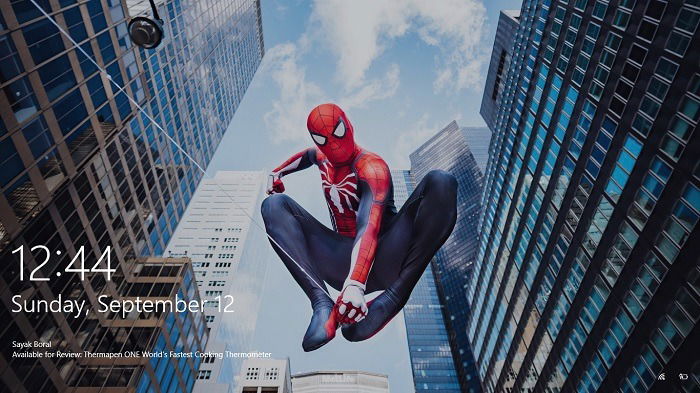
Кейс использования: сохранить изображение фона, показать расположение уведомлений или быстрых ответов.
Снимок окна входа в Windows 10 (пароль/PIN)
Окно ввода пароля появляется после взаимодействия с локскрином. Здесь стандартный Print Screen часто не работает. Надёжный способ — использовать Snip & Sketch с отсрочкой.
Что такое Snip & Sketch: встроенное приложение Windows 10 для снятия скриншотов с возможностью задержки и редактирования.
Инструкция:
- Откройте «Snip & Sketch» через меню Пуск.
- В приложении выберите режим отсрочки (Delay) и установите 3 или 10 секунд.
- Переключитесь на рабочий стол и блокируйте ПК сочетанием Win + L.
- После появления экрана входа дождитесь сработки таймера — Snip & Sketch автоматически откроет инструмент захвата и сделает снимок.
- Войдите в систему и сохраните изображение из буфера обмена или окна приложения.
Советы:
- Задержка 10 секунд даёт больше времени на подготовку экрана (например, включить экранную клавиатуру или масштаб).
- Если нужно показать элементы вспомогательных средств (экранная клавиатура, лупа), активируйте их заранее.

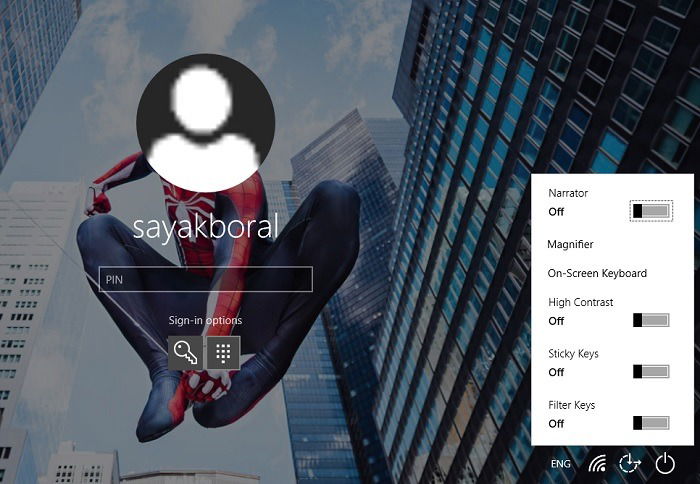
Снимок экрана входа в Windows 11 (Snipping Tool)
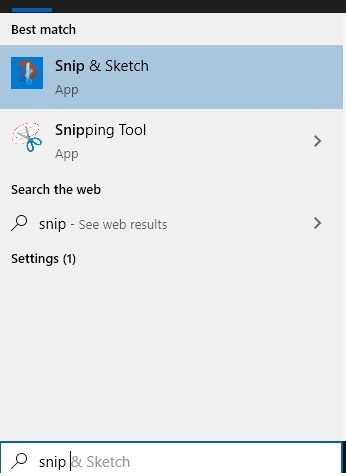
В Windows 11 Snip & Sketch заменён объединённым приложением Snipping Tool. Механика похожа: используйте сочетание Win + Shift + S для запуска инструмента, либо откройте приложение из меню Пуск и установите задержку 3, 5 или 10 секунд.
Порядок действий:
- Откройте Snipping Tool и выберите Delay (3/5/10 сек).
- Нажмите Win + L, чтобы заблокировать экран.
- Дождитесь срабатывания таймера. Снимок появится в буфере обмена.
- Войдите и сохраните изображение в Paint или другом редакторе.
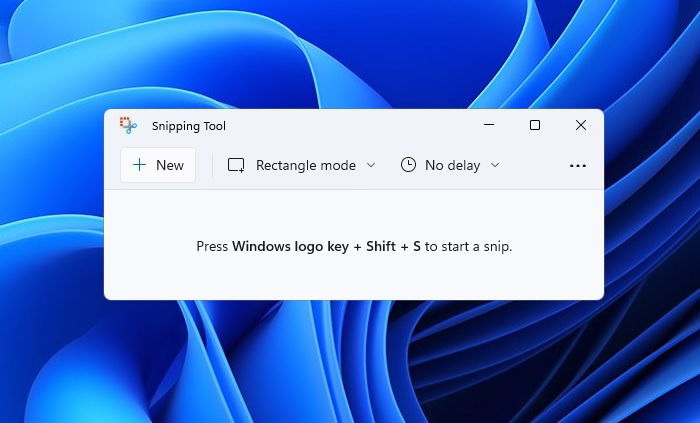
Примечание: в некоторых сборках Windows 11 поведение приложения может отличаться — если инструмент закрывается автоматически на экране входа, используйте удалённые методы (ниже).
Снимок через удалённый рабочий стол (RDP)
Удалённый рабочий стол позволяет захватить экран гостевой машины с хоста, где инструменты работают в контексте сессии администратора. Это наиболее надёжный метод для документирования экранов входа на удалённых компьютерах.
Требования:
- Хост и гость должны быть в одной сети или иметь доступ по IP/имени.
- На гостевой машине должен быть разрешён удалённый доступ.
Как захватывать:
- С хоста подключитесь к гостю через Remote Desktop.
- На хосте используйте сочетания:
- Ctrl + Alt + PrintScreen — обычный снимок гостевого экрана.
- Ctrl + Alt + + — снимок всего экрана хоста на госте.
- Ctrl + Alt + - — снимок активного окна хоста на госте.
- Вставьте изображение из буфера обмена и сохраните.
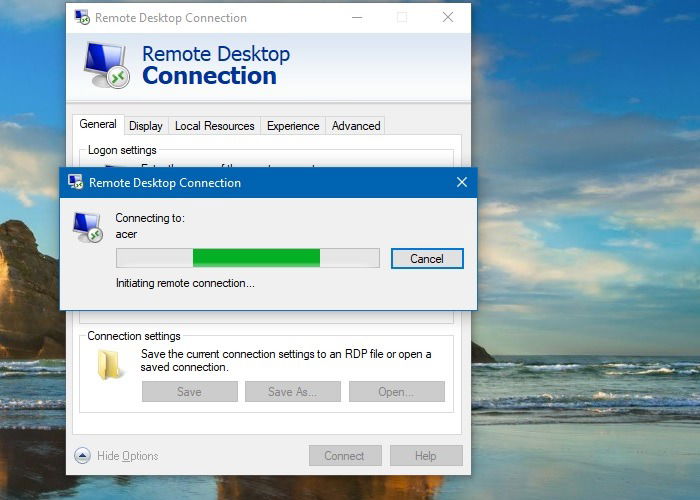
Преимущество: RDP работает вне контекста локальной сессии Winlogon и часто не блокируется теми же ограничениями.
Что больше не работает (обходы, закрытые в новых версиях)
Старые обходные пути, которые ранее позволяли сделать скриншот экрана входа, в актуальных сборках Windows закрыты по причинам безопасности. Не пытайтесь применять их на продуктивных машинах — система может автоматически отменить ваши изменения.
Список устаревших способов:
- Добавление ключа utilman.exe в реестр для перенаправления на Snipping Tool — этот трюк теперь временно открывает приложение, но затем система закрывает и откатывает изменения.
- Использование Xbox Game Bar (Win + G) — не работает для экрана входа.
- Стороннее ПО для записи экрана — не может получить доступ к защищённой области входа.
- Ранее «продвинутые» версии Snipping Tool — некоторые возможности удалены в обновлениях.
Важно: попытки модификации системных файлов или реестра для обхода защиты создают риск стабильности и безопасности. Для корпоративных устройств обсуждайте изменения с ИТ-отделом.
Когда метод может не сработать — примеры и контрпримеры
Контрпримеры (когда способ НЕ сработает):
- Установлены политики групповой безопасности (GPO), которые блокируют запуск Snipping Tool на экране входа.
- Сборка Windows изменяет поведение Snipping Tool: приложение закрывается до выполнения захвата.
- Аппаратные клавиши уязвимы или переопределены производителем ноутбука.
Когда метод работает лучше всего:
- На локальной машине без ограничений GPO Snip & Sketch/Snipping Tool с отсрочкой даёт стабильный результат.
- Для удалённых компьютеров RDP обеспечивает надёжный доступ и возможность захватить экран входа.
Роль‑ориентированные чек‑листы
Чек‑лист для обычного пользователя:
- Определите цель: фон, уведомление, ошибка входа.
- Попробуйте Print Screen на локскрине.
- Если нужно захватить окно входа — откройте Snip & Sketch / Snipping Tool и установите задержку.
- Нажмите Win + L, дождитесь захвата, войдите и сохраните изображение.
Чек‑лист для технического специалиста / техподдержки:
- Подготовьте инструкции для пользователя по дистанционной съёмке.
- Используйте RDP для захвата при невозможности локального снимка.
- Если нужно — включите экранные помощники (экранная клавиатура, лупа) до блокировки.
- Документируйте версию ОС и сборку при отправке отчёта.
Чек‑лист для администратора безопасности:
- Убедитесь, что политика безопасности соответствует требованиям: не отключайте защиту экрана входа.
- Если требуется документирование, используйте централизованный RDP/MDM-подход.
- Запрещайте несанкционированные обходы реестра и замену системных файлов.
SOP: пошаговая инструкция «Снять скриншот окна входа с помощью Snip & Sketch»
- Откройте Snip & Sketch через меню Пуск.
- Нажмите «New» → выберите Delay → 10 секунд.
- Сверните окно и подготовьте нужные элементы на экране входа.
- Нажмите Win + L, чтобы заблокировать компьютер.
- Дождитесь завершения задержки и появления инструмента захвата.
- Выберите область и подтвердите захват.
- Войдите в систему и сохраните файл из буфера обмена или окна Snip & Sketch.
Критерии приёмки:
- Скриншот содержит требуемые элементы (фон, уведомление, дополнительный инструмент).
- Качество изображения не искажено, читаемость удовлетворительная.
- Процесс не потребовал небезопасных обходов системных настроек.
Советы по отладки и частые ошибки
- Если Snipping Tool закрывается сразу после открытия на экране входа — используйте RDP.
- Если буфер обмена пуст после захвата — убедитесь, что вы вошли в систему в том же сеансе пользователя, где запускали инструмент.
- Если на корпоративном ПК ограничения от GPO, согласуйте тестирование с администратором.
Матрица совместимости — какие методы работают в каких системах
- Windows 10 (стандартные сборки): локскрин — Print Screen; окно входа — Snip & Sketch (отсрочка) работает в большинстве сборок.
- Windows 11: локскрин — Print Screen; окно входа — Snipping Tool (отсрочка) в большинстве сборок; в некоторых сборках требуются альтернативы.
- Удалённый рабочий стол (RDP): работает на обеих системах, если настроен корректно.
Безопасность и конфиденциальность
- Скриншоты экрана входа могут содержать персональные данные и элементы аутентификации. Храните такие изображения в защищённом месте.
- Для передачи скриншотов технической поддержке используйте защищённые каналы (например, корпоративный VPN, защищённый тикет-сервис).
- В корпоративной среде соблюдайте правила GDPR/локальное законодательство при передаче изображений с личными данными.
Важно: не публикуйте скриншоты с видимыми паролями, кодами MFA или личной информацией в открытых каналах.
Решение «когда и какую стратегию выбрать» — диаграмма принятия решения
flowchart TD
  A[Нужно сделать скриншот экрана входа?] --> B{Цель захвата}
  B -->|Показать фон/тему| C[Print Screen на локскрине]
  B -->|Документировать ввод/ошибку| D[Использовать Snip & Sketch / Snipping Tool с задержкой]
  B -->|Удалённый компьютер| E[RDP и захват с хоста]
  D --> F{Snip закрывается на экране входа?}
  F -->|Да| E
  F -->|Нет| G[Сохранить изображение]
  E --> H[Сохранить и зашифровать перед передачей]
  C --> G
  G --> I[Завершено]
  H --> I
Критерии приёмки
- Изображение содержит видимые элементы, указанные в задаче (фон, уведомления, элементы доступности).
- Захват выполнен без изменения системных ключей и файлов.
- Изображение передано по защищённому каналу, если содержит личные данные.
Часто задаваемые вопросы (FAQ)
Как поменять приложения быстрого статуса на экране входа?
Перейдите в «Параметры» → «Персонализация» → «Экран блокировки» (в Windows 10) или «Настройки» → «Персонализация» → «Экран блокировки/Фон» (в Windows 11). Выберите приложения для быстрого статуса, например Почта, Календарь, Microsoft Store и другие.
Как обойти экран входа и автоматически войти в систему?
Автоматический вход возможен, но снижает безопасность. Процедура включает настройку автоматического входа для учётной записи (netplwiz или параметр «Автоматический вход»). Не используйте её на устройствах с чувствительными данными.
Как изменить фон экрана входа в Windows 10/11?
Windows 10: «Параметры» → «Персонализация» → «Темы и связанные параметры». Windows 11: «Настройки» → «Персонализация» → «Фон». Выберите изображение и примените.
Что делать, если Snipping Tool не срабатывает на экране входа?
- Попробуйте увеличить задержку до 10 секунд.
- Используйте подключение через RDP и выполните захват с хоста.
- Проверьте политики безопасности и запреты приложений через администраторов.
Риски и рекомендации
- Не пытайтесь постоянно модифицировать реестр для обхода защиты экрана входа.
- Для документирования рабочих проблем используйте каналы, одобренные организацией.
- Администраторам: если часто требуется делать такие скриншоты, настройте управляемую процедуру через RDP/MDM.
Краткое резюме
Получение скриншота экрана входа Windows возможно, но ограничено механизмами безопасности. Для локского захвата используйте отсроченные инструменты Snip & Sketch (Windows 10) или Snipping Tool (Windows 11). Для надёжной и управляемой съёмки на удалённых системах применяйте RDP. Избегайте небезопасных обходов и документируйте все действия в корпоративной среде.

Похожие материалы

Несколько аккаунтов Skype: Multi Skype Launcher

Журнал для работы: повысить продуктивность

Персональные звуки уведомлений на Android

Скачивание шоу Hulu для офлайн‑просмотра

Microsoft Start: персонализированная новостная лента
