
Как сделать скриншот окна UAC в Windows
Почему UAC блокирует скриншоты
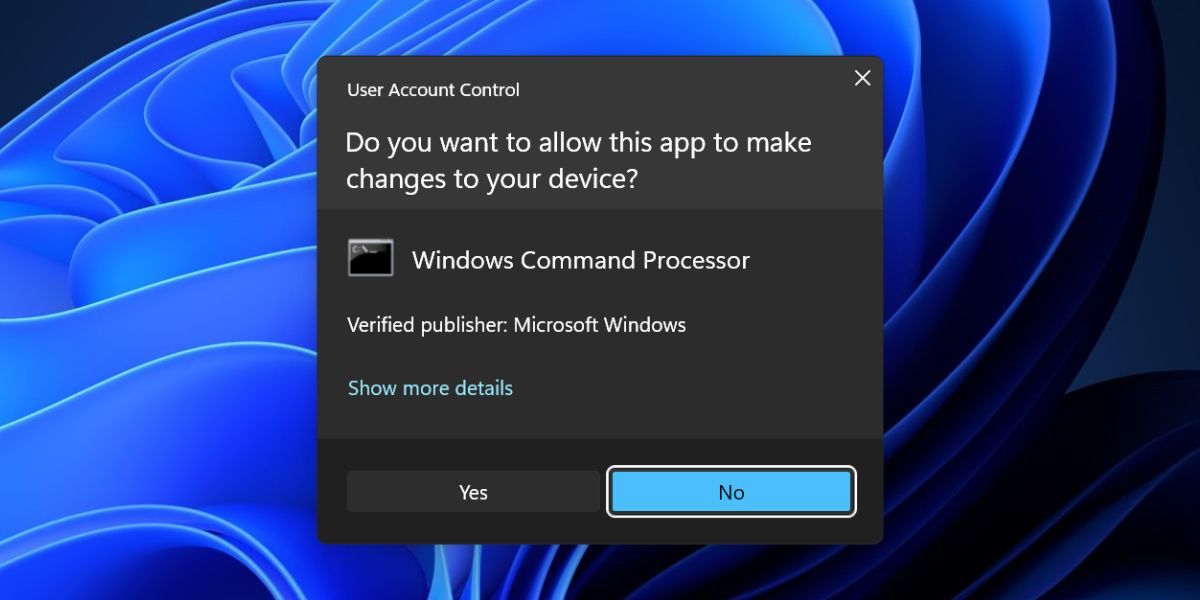
User Account Control (UAC) использует так называемый «secure desktop» — отдельный слой интерфейса, который затемняет основной рабочий стол и отображает запросы повышения привилегий. Цель — предотвратить перехват или имитацию диалога вредоносными приложениями. При активном secure desktop большинство инструментов захвата экрана не видят диалог UAC и не могут его сохранить.
Кратко: сам затемнённый слой защищает систему, но мешает сделать снимок.
Как временно отключить затемнение (безопасный рабочий стол)
Важно: отключение secure desktop снижает уровень защиты. Действуйте только временно и включайте обратно после снятия скриншота.
Вариант A — через Локальная политика безопасности (рекомендуется для Windows Pro/Enterprise):
- Нажмите Win, введите secpol.msc и нажмите Enter, чтобы открыть «Локальная политика безопасности».
- В дереве выберите «Локальные политики» → «Параметры безопасности».
- Найдите значение “User Account Control: Switch to the secure desktop when prompting for elevation” (в русской локализации — «Контроль учётных записей: переключаться на безопасный рабочий стол при запросе повышения»).
- Дважды щёлкните и установите «Отключено». Нажмите OK.
- Перезагрузите компьютер или выйдите и войдите в сеанс, если требуется.
Вариант B — через реестр (для продвинутых пользователей или если нет secpol.msc):
- Откройте regedit (Win + R → regedit → Enter).
- Перейдите к ключу: HKEY_LOCAL_MACHINE\SOFTWARE\Microsoft\Windows\CurrentVersion\Policies\System
- Найдите параметр PromptOnSecureDesktop (DWORD). Значение 1 = включено, 0 = отключено.
- Установите PromptOnSecureDesktop = 0 и перезагрузите систему при необходимости.
Вариант C — если вы не хотите менять настройки Windows:
- Сделайте фото экрана камерой телефона или внешней камеры. Надёжный и быстрый способ без вмешательства в систему.
Важно: изменение настроек UAC или реестра может повлиять на безопасность. Не отключайте UAC полностью. Отключайте только secure desktop и только временно.
Как захватить само окно UAC
После временного отключения secure desktop используйте привычный инструмент:
- Нажмите Win + PrintScreen — снимок сохранится в папке Изображения → Снимки экрана.
- Откройте Snipping Tool (Ножницы) или Нажмите PrintScreen и вставьте в любой редактор (Ctrl + V).
- Для видео-захвата можно использовать Xbox Game Bar (Win + G) или OBS — при отключённом secure desktop они смогут записать диалог UAC.
Проверьте — диалог UAC должен быть видим и корректно сохранён на скриншоте.
Шаблон действий: безопасный рабочий процесс для технических авторов и администраторов
- Подготовка: закройте лишние приложения, чтобы не мешали конфиденциальности.
- Временно отключите secure desktop (secpol.msc или реестр).
- Вызовите действие, которое вызывает UAC.
- Захватите скриншот нужным инструментом (Win+PrtScn, Snipping Tool, OBS).
- Проверьте изображение, при необходимости повторите.
- Немедленно включите обратно secure desktop.
- Убедитесь, что политика применена и система перезагружена (если нужно).
Критерии приёмки (проверки)
- Скриншот показывает полностью видимый диалог UAC, включая заголовок и текст запроса.
- На изображении отсутствуют конфиденциальные данные (пароли, секреты).
- После завершения все изменения безопасности возвращены в исходное состояние.
Роли — быстрый чеклист
Системный администратор:
- Отключил secure desktop через secpol.msc или реестр.
- Сделал скриншоты/запись и вернул настройки.
- Записал причину и время изменений в журнал.
Технический писатель / инженер поддержки:
- Подготовил тестовую последовательность, чтобы вызвать UAC.
- Захватил несколько снимков для разных языков/режимов экрана.
- Проверил изображения на соответствие требованиям конфиденциальности.
Обычный пользователь:
- Использовал фото камерой, если не хочет менять настройки.
Когда этот способ не сработает (ограничения)
- На управляемых компьютерах в домене администратор домена может блокировать изменения политик.
- Если активен сторонний инструмент безопасности, он может принудительно включать secure desktop.
- В некоторых версиях Windows Home secpol.msc недоступен — используйте реестр с осторожностью.
Альтернативы и сопутствующие подходы
- Временная запись экрана с внешней камерой устройства. Быстро и без риска модификации системы.
- Использовать виртуальную машину: включите UAC в гостевой системе, отключите secure desktop и снимайте экран гостя.
Мини-руководство по безопасности
- Не отключайте UAC полностью (EnableLUA). Это серьёзно снижает защиту.
- Ограничьте действие изменений во времени: отметьте начало и конец в журнале.
- Проверяйте настройки после возврата: PromptOnSecureDesktop = 1.
Быстрая памятка — команды и пути
- Локальная политика: Win → secpol.msc → Локальные политики → Параметры безопасности → “User Account Control: Switch to the secure desktop when prompting for elevation” → Disabled/Enabled.
- Реестр: HKEY_LOCAL_MACHINE\SOFTWARE\Microsoft\Windows\CurrentVersion\Policies\System → PromptOnSecureDesktop (DWORD: 0/1).
Краткое резюме
Отключение secure desktop временно решает проблему недоступности скриншотов UAC. Используйте локальную политику безопасности или реестр, захватите изображение удобным способом и обязательно верните настройки безопасности. Если изменение политик невозможно или нежелательно, используйте внешний фотоаппарат или виртуальную машину.
Примечание: всегда документируйте любые изменения настроек и следуйте корпоративной политике безопасности.

Похожие материалы

Несколько аккаунтов Skype: Multi Skype Launcher

Журнал для работы: повысить продуктивность

Персональные звуки уведомлений на Android

Скачивание шоу Hulu для офлайн‑просмотра

Microsoft Start: персонализированная новостная лента
