
Как сделать скриншот из стриминга без чёрного экрана
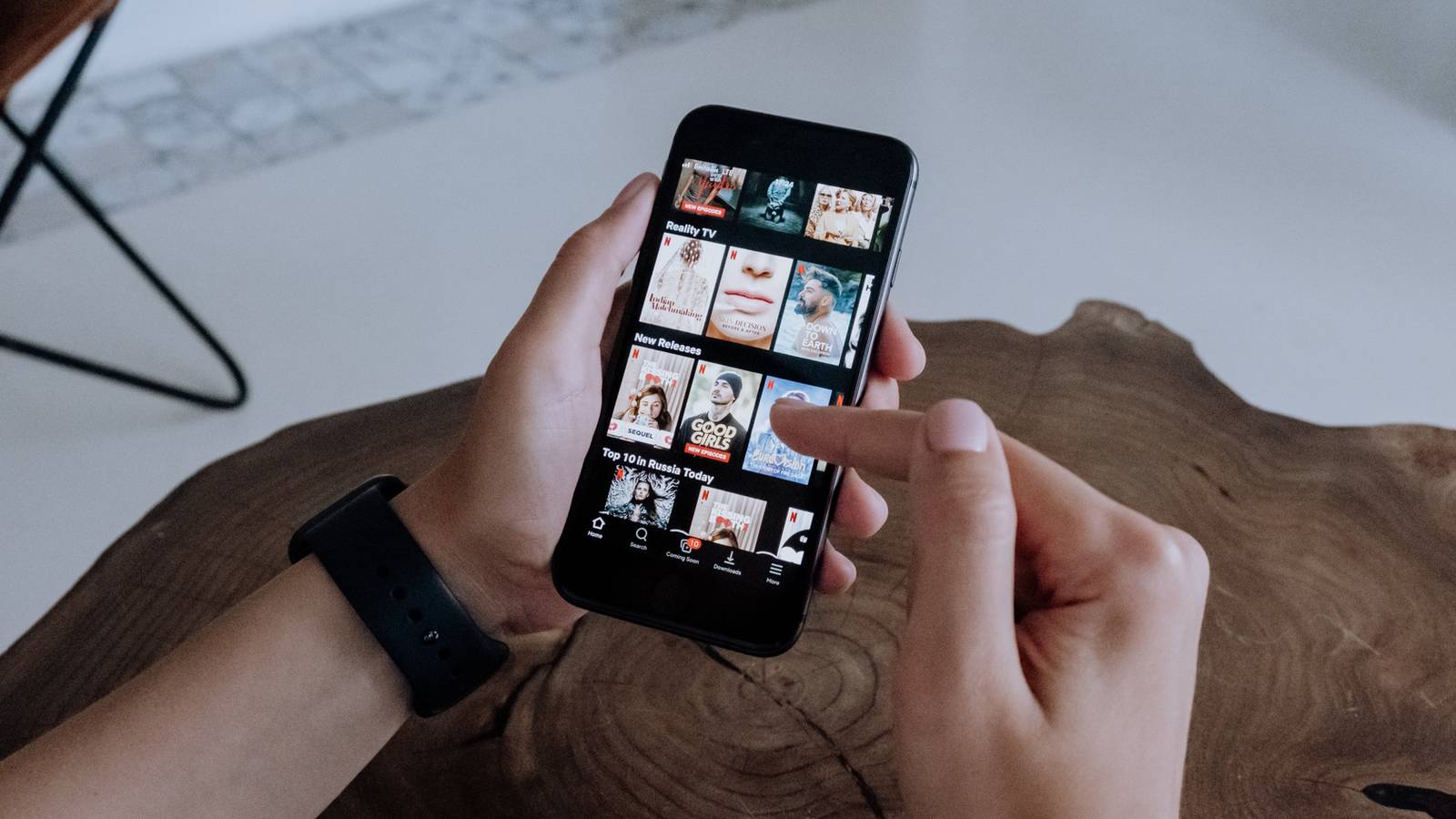
Streaming-платформы часто блокируют обычные скриншоты. В статье подробно разбираю рабочие методы для Windows, macOS, Android и iOS. Привожу пошаговые инструкции, чек-листы, таблицу совместимости и дерево решений.
Зачем стриминги блокируют скриншоты
Стриминговые сервисы применяют механизмы защиты по нескольким причинам:
- Авторское право и лицензионные ограничения. Контент поставляется по лицензионным соглашениям. Скриншоты облегчают несанкционированное распространение.
- Борьба с пиратством. Снимки высокого качества могут попасть в сеть и снижать контроль платформы над распространением.
- Поддержание эксклюзивности. Ограничение копирования помогает сохранить ценность эксклюзивного контента.
Важно: методы защиты отличаются между платформами и могут меняться. Ниже — практические способы обойти чёрный экран для личного использования.
Быстрый обзор методов
- Отключить аппаратное ускорение в браузере.
- Запустить браузер/приложение в песочнице (sandbox).
- Использовать специализированные расширения для захвата экрана.
- Применять сторонние приложения на мобильных устройствах (например, Rave, Scrcpy).
- В качестве крайней меры — снимать экран другой камерой (низкая рекомендация).
Как отключить аппаратное ускорение
Аппаратное ускорение использует GPU для рендеринга видео и интерфейса. Иногда это мешает захвату изображения. Отключение ускорения часто решает проблему с чёрным экраном при скриншоте.
Google Chrome
- Откройте Chrome и нажмите на кнопку три точки в правом верхнем углу.
- Выберите Настройки.
- В настройках откройте раздел Система.
- Отключите переключатель Использовать аппаратное ускорение, если доступно.
- Нажмите Перезапустить, чтобы применить изменения.
После перезапуска попробуйте сделать скриншот заново.
Mozilla Firefox
- Откройте меню и выберите Настройки.
- Перейдите в раздел Общие.
- В блоке Производительность снимите галочки с Использовать рекомендуемые настройки производительности и Использовать аппаратное ускорение, если доступно.
Это принудительно переведёт рендеринг в программный режим, что иногда позволяет делать корректные снимки.
Microsoft Edge
- Нажмите кнопку три точки → Настройки.
- В меню слева выберите Система и производительность.
- Выключите Использовать аппаратное ускорение, если доступно.
- Перезапустите браузер.
Совет: после изменений почистите кэш и перезапустите ролик.
Запуск в песочнице (sandbox)
Песочница создаёт изолированную среду для приложения. Иногда это обходит системные ограничения DRM и позволяет делать снимки.
Пример для Windows с Sandboxie Plus:
- Установите Sandboxie Plus с официального сайта.
- Запустите Sandboxie Plus.
- Правой кнопкой мыши кликните по Defaultbox → Запустить → Стандартные приложения → Браузер по умолчанию.
- В песочном браузере откройте стриминговый сервис и воспроизведите контент.
- Попробуйте сделать скриншот обычными средствами ОС.
Замечание: песочница помогает не всегда. Некоторые DRM-модули работают на уровне плеера и не зависят от среды запуска.
Использование браузерных расширений для захвата
Расширения, предназначенные для скриншотов, могут перехватывать изображение до того, как DRM применит затемнение. Рекомендации:
- Ищите расширения с положительными отзывами и регулярными обновлениями.
- Проверьте разрешения: расширение не должно собирать лишние данные.
- По возможности используйте расширения из официальных магазинов (Chrome Web Store, Firefox Add-ons).
Когда расширение установлено:
- Откройте настройки расширения и дайте разрешения только на нужные домены.
- Воспроизведите видео и активируйте расширение для создания снимка.
Важно: некоторые расширения перестают работать после обновлений плеера. В таких случаях попробуйте альтернативу или временно отключайте аппаратное ускорение.
Сторонние приложения на мобильных устройствах
На смартфоне и планшете снять экран осложнено DRM, но есть приложения-агрегаторы, которые синхронизируются с сервисами и воспроизводят контент внутри своего интерфейса. Пример: Rave.
Порядок действий для Rave (пример):
- Установите Rave для Android или iOS.
- Откройте приложение Rave.
- Нажмите плюс (+) внизу и выберите нужный стриминговый сервис.
- Войдите в свой аккаунт для доступа к контенту.
После входа воспроизведите эпизод и сделайте снимок экрана стандартными средствами устройства.
Для Android доступен инструмент Scrcpy, который транслирует экран телефона на ПК и позволяет делать скриншоты через компьютер. Scrcpy требует режима разработки и USB-подключения.
Совет: некоторые приложения могут блокировать запись экрана системно. В таких случаях Scrcpy на ПК иногда обходил блокировку, но это зависит от версии Android и DRM.
Когда методы не сработают и почему
- Сильная DRM-защита. Некоторые сервисы шифруют видеопоток так, что любое программное снятие изображения возвращает чёрный кадр.
- Плеер использует «protected output» в аппаратуре. Это аппаратное свойство, и его нельзя обойти софтом.
- Обновления сервиса могут ломать рабочие обходы.
Альтернативы в таких случаях:
- Сделать фото экрана другой камерой (низкое качество, но надёжно).
- Запросить у правообладателя разрешение на снимок.
Таблица совместимости методов и платформ
- Windows: отключение аппаратного ускорения, песочница, расширения, Scrcpy (через Android).
- macOS: отключение аппаратного ускорения (в браузере), расширения, сторонние инструменты для macOS (зависит от DRM).
- Android: приложения-агрегаторы, Scrcpy, сторонние приложения для захвата (ограничено версией ОС).
- iOS: приложения-агрегаторы (Rave), системный скриншот; прямой обход DRM ограничен.
Проверочный чек-лист перед съёмкой
- Убедитесь, что вы вошли в свой аккаунт.
- Выключите аппаратное ускорение и перезапустите браузер.
- Откройте контент в песочнице (по необходимости).
- Запустите расширение или приложение для съёмки.
- Сделайте тестовый снимок и проверьте качество.
Критерии приёмки
- Скриншот содержит изображение видео, а не чёрный кадр.
- Качество и разрешение соответствуют ожиданиям (нет явной деградации).
- Захват произошёл без нарушения безопасности аккаунта (вход через официальный сервис).
Дерево решений для выбора метода
flowchart TD
  A[Нужен скриншот из стриминга?] --> B{У вас ПК или мобильное устройство?}
  B --> |ПК| C{Можно ли отключить аппаратное ускорение?}
  C --> |Да| D[Отключите ускорение и попробуйте скриншот]
  C --> |Нет| E[Запустите в песочнице или используйте расширение]
  B --> |Мобильное| F{Используете Android или iOS?}
  F --> |Android| G[Попробуйте Rave или Scrcpy через ПК]
  F --> |iOS| H[Попробуйте Rave или сделать фото другой камерой]
  E --> I{Получился ли скриншот?}
  D --> I
  G --> I
  H --> I
  I --> |Да| J[Готово]
  I --> |Нет| K[Сделать фото с другого устройства или запросить разрешение]
Роль‑ориентированные чек-листы
Для обычного пользователя:
- Следовать шага по отключению аппаратного ускорения.
- Попробовать расширение с минимальными правами.
- Не публиковать защищённый контент.
Для продвинутого пользователя / тестировщика:
- Тестировать в песочнице и с Scrcpy.
- Вести журнал шагов и версий ПО при отладке.
- Проверять обновления DRM после каждого релиза браузера.
Для администратора или техподдержки:
- Документировать совместимость версий браузеров и ОС.
- Предлагать пользователям безопасные обходы и рекомендации.
Тестовые сценарии и приёмка
- Отключить аппаратное ускорение в браузере X. Воспроизвести видео. Сделать снимок. Результат: изображение без чёрного экрана.
- Запустить браузер в песочнице, открыть сервис, сделать снимок. Результат: изображение без искажений.
- Подключить Android через Scrcpy, воспроизвести видео, сделать снимок с ПК. Результат: изображение на ПК совпадает с кадром.
Безопасность и конфиденциальность
- Не вводите логин и пароль в сторонние ненадёжные приложения. Используйте только официальные магазины и проверенные источники.
- Если приложение запрашивает доступ к данным, проверьте политику конфиденциальности.
- Для компаний: храните логи доступа и записи безопасно.
Юридические и этические замечания
- Выполняйте съёмку только для личного использования или если у вас есть разрешение.
- Публикация кадров из защищённого контента может нарушать лицензионные соглашения и законы об авторском праве.
Важно: уважайте права правообладателей и правила сервиса.
Краткий глоссарий
- DRM — технология защиты цифрового контента от несанкционированного копирования.
- Аппаратное ускорение — использование GPU для рендеринга видео и графики.
- Песочница — изолированная среда для безопасного запуска приложений.
Советы по устранению неполадок
- Очистите кэш браузера и файлы cookie перед повторной попыткой.
- Отключите расширения, которые могут влиять на рендеринг (например, блокировщики рекламы).
- Проверьте, не активирован ли режим «без огранки» в настройках безопасности устройства.
Заключение
Сделать скриншот из стриминга без чёрного экрана зачастую возможно. Первым шагом обычно будет отключение аппаратного ускорения. Если это не помогает, попробуйте песочницу, расширение или мобильные обходы. Всегда проверяйте законность дальнейшего использования полученных изображений.
Важно: ни один метод не даёт стопроцентной гарантии для всех сервисов и устройств. Уважайте авторские права и условия использования платформ.

Похожие материалы

Несколько аккаунтов Skype: Multi Skype Launcher

Журнал для работы: повысить продуктивность

Персональные звуки уведомлений на Android

Скачивание шоу Hulu для офлайн‑просмотра

Microsoft Start: персонализированная новостная лента
