
Как сделать скриншот всей веб‑страницы
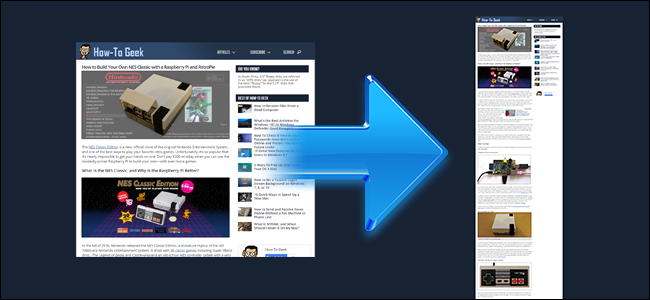
Быстрые ссылки
Метод имеет значение: скриншот против печати
Вариант 1: отдельная программа для скриншотов
Вариант 2: расширение браузера
Вариант 3: веб‑сервис для съёмки страницы
Короткое пояснение: «скриншот» означает захват пикселей экрана; «печать в PDF» — создание документа через виртуальный принтер, который может изменить внешний вид страницы.
Метод имеет значение: скриншот против печати
Операционные системы (Windows 10/11, macOS) и современные браузеры позволяют «печатать» страницу в PDF. На Windows старых версий есть также Microsoft XPS. Веб‑страницу можно сохранить через File > Print и выбрать «Microsoft Print to PDF» или на macOS нажать кнопку «PDF» в диалоге печати.
Однако у печати есть ограничения при сохранении веб‑страниц: виртуальный принтер использует режим, похожий на печать на бумагу. Это значит, что макет страницы преобразуется под печать — колонки перепрыгивают, баннеры и рекламные блоки могут накладываться на текст, а специальные «print view» страницы заменят визуальную версию на формат для бумаги. В результате PDF может отличаться от того, что видит пользователь в браузере.
Скриншот сохраняет именно то, что отображается на экране, пиксель за пикселем. Это важно, если требуется точная архивация, демонстрация ошибки, доказательство внешнего вида для отчёта или юридических целей.
Важно: если веб‑страница защищена логином, большинство веб‑сервисов не смогут её захватить. Для приватных страниц используйте локальные инструменты (программа или расширение).
Вариант 1: отдельная программа для скриншотов
Большинство ОС имеют базовые средства для захвата экрана, но они обычно не умеют автоматически прокручивать страницу и «склеивать» несколько изображений. Для этого подходят сторонние программы с функцией «scrolling capture» или «full page». Такие инструменты сами выполняют прокрутку и объединяют фрагменты в один большой файл.
Примеры и советы:
- FastStone Capture (Windows, платная основная версия, есть старая бесплатная сборка) — поддерживает захват с прокруткой через кнопку на панели или сочетание клавиш (например, Ctrl+Alt+PrtScn).
- Screenpresso (Windows, есть бесплатная версия) — умеет делать скриншоты с полосовой прокруткой.
- SnagIt (Windows/macOS, коммерческий) — популярный инструмент с расширенным редактированием.
Что искать в программе:
- Ключевое слово в документации: “scrolling” или “full page”.
- Возможность сохранять в PNG/JPEG/WEBP или PDF (если нужен документ).
- Поддержка высокого разрешения для длинных страниц и мобильных версий.
Когда это удобно:
- Вы часто делаете такие снимки и хотите централизованный рабочий процесс.
- Страницы приватные или защищены логином.
- Нужен контроль над форматом результата и дополнительное редактирование.
Недостатки:
- Платные лицензии у некоторых программ.
- Может потребоваться настройка для корректной стыковки при нестандартных макетах.
Вариант 2: расширение браузера
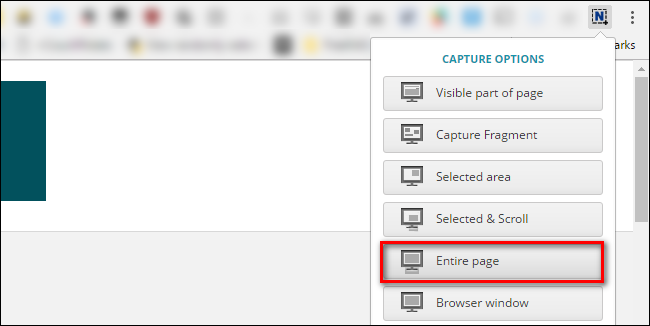
Если задача редкая или вы не хотите устанавливать отдельную программу, расширение — удобный выбор. Расширения интегрируются в браузер и запускаются одной кнопкой.
Рекомендации:
- Nimbus Screenshot — бесплатное расширение для Chrome и Firefox, простое в использовании: один клик, захват всей страницы, автоматическая сборка изображения.
- Другие варианты: Awesome Screenshot, FireShot, GoFullPage (названия расширений проверяйте в магазине браузера).
Преимущества:
- Быстро и удобно для разовых задач.
- Лёгкое сохранение в файл, загрузка в облако (Google Drive, Slack и т. п.).
Ограничения:
- Расширения имеют доступ к содержимому вкладки: проверьте политику приватности разработчика.
- Для защищённых страниц может потребоваться авторизация; некоторые расширения не захватывают контент, генерируемый скриптами после загрузки.
Вариант 3: веб‑сервис для захвата страницы
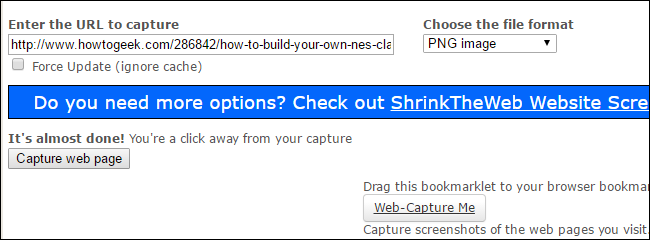
Если нужно быстро получить снимок публичной страницы без установки ПО, используйте онлайн‑сервисы. Они подходят для одноразовых задач: укажите URL страницы, дождитесь обработки и скачайте результат.
Популярные сервисы:
- CtrlQ.org — простой инструмент для обмена URL → изображение.
- Web‑Capture.net — позволяет выбирать формат файла (PNG, JPEG, PDF) и поддерживает bookmarklet для быстрого доступа.
Ограничения и примечания:
- Сервис должен иметь доступ к странице по URL, значит приватные страницы не подойдут.
- Некоторые сервисы накладывают водяные знаки или имеют ограничения по размеру бесплатной версии.
- Проверьте лицензию и политику конфиденциальности, если отправляете чувствительную страницу.
Как выбрать метод: быстрый алгоритм
Используйте этот чеклист, чтобы выбрать подходящий инструмент:
- Нужно ли захватить страницу, защищённую логином? Если да, используйте локальную программу или расширение.
- Часто ли вы делаете такие снимки? Если да, выберите отдельную программу с возможностью пакетной обработки.
- Нужно ли быстро отправить результат другому человеку и страница публична? Подойдёт веб‑сервис.
- Нужен ли строгий «пиксель‑в‑пиксель» архив для отчёта или суда? Считайте приоритетом локальные инструменты.
Диаграмма принятия решения
flowchart TD
  A[Нужно сохранить веб‑страницу целиком?] --> B{Страница публична?}
  B -- Да --> C{Нужна частота захватов}
  C -- Разовая --> D[Использовать веб‑сервис]
  C -- Регулярная --> E[Использовать расширение или программу]
  B -- Нет --> F[Использовать локальную программу или расширение]
  E --> G{Требуется редактирование/аннотации}
  G -- Да --> H[Программа со встроенным редактором]
  G -- Нет --> I[Расширение браузера]
Практический SOP: пошаговая инструкция для каждого варианта
Вариант 1 — отдельная программа:
- Скачайте и установите программу (FastStone, SnagIt, Screenpresso и т. п.).
- Откройте страницу в браузере и отобразите её целиком, если нужно — откройте мобильную/десктопную версию.
- Запустите режим “scrolling capture” в программе.
- Дождитесь автоматической прокрутки и сохранения файла (обычно PNG/PNG24 или PDF).
- Проверьте стык (если видны полосы/артефакты, попробуйте другой режим или увеличить размер окна браузера).
Вариант 2 — расширение браузера:
- Установите расширение из официального магазина Chrome/Firefox.
- Разрешите доступ к вкладке (при необходимости).
- Нажмите кнопку расширения и выберите «Full Page» или «Entire Page».
- Сохраните изображение локально или загрузите в облако.
Вариант 3 — веб‑сервис:
- Перейдите на страницу сервиса (CtrlQ.org, Web‑Capture.net).
- Вставьте публичный URL и выберите формат.
- Нажмите «Capture» и скачайте результат.
Критерии приёмки
- Изображение покрывает весь видимый контент страницы от начала до конца.
- Нет наложений UI браузера (панель вкладок, адресная строка) — только содержимое страницы.
- Текст и графика читаемы при выбранном масштабе.
- Формат файла соответствует требованиям приёма (PNG для архива пикселей, PDF для печати).
Приёмы повышения надёжности захвата
- Отключите блокировщики контента, если они скрывают части страницы, затем снимайте.
- Для однотипных страниц (например, ленты соцсетей) увеличьте ширину окна браузера — иногда это улучшает стыковку.
- Если страница сильно зависит от JavaScript, дождитесь полной загрузки (индикатор сети = 0) перед захватом.
- Для длинных страниц сохраняйте в PNG или WEBP — JPEG может давать артефакты на тексте.
Когда метод может не сработать
- Страницы, требующие авторизации: веб‑сервисы обычно не пройдут авторизацию.
- Динамически подгружаемый контент (инфинит‑скролл): инструменту потребуется доскроллить всю ленту до конца — некоторые автоматически не делают этого.
- Отдельные сайты блокируют скриншоты через политику контента или используют нестандартный рендеринг (canvas‑рендеринг), что усложняет получение точного изображения.
Роли и чек‑листы
Для разных ролей полезны разные шаги. Ниже — минимальный чек‑лист для каждой роли.
Веб‑разработчик:
- Проверить в нескольких разрешениях (мобильном/десктопном).
- Сделать скриншот до/после правки для регрессионного отчёта.
- Сохранить оригинал в PNG.
QA‑инженер:
- Захватить шаги воспроизведения бага, включая навигацию.
- Накладывать стрелки/примечания в отдельном слое (если нужно).
- Прикрепить скрин к баг‑репорту с указанием браузера и версии.
Менеджер/PM:
- Использовать быстрый веб‑сервис для одноразовых проверок.
- Сохранять в формате, удобном для отчёта (PDF для печати).
Юрист/архивист:
- Предпочесть локальную программу для надёжности.
- Сохранить метаданные, дату и URL рядом с изображением.
Мини‑методология для массовых задач
- Определите набор страниц и приоритеты.
- Выберите инструмент, поддерживающий пакетную обработку (если нужно много страниц).
- Настройте шаблон имени файла: yyyy-mm-dd_site-path.png
- Делайте контрольные снимки (первая/последняя страница) для проверки качества.
- Храните исходные файлы и метаданные (URL, время захвата, браузер).
Безопасность и конфиденциальность
- Никогда не отправляйте приватный контент на публичные веб‑сервисы.
- Проверьте политику доступа расширения: некоторые расширения собирают содержимое страниц для аналитики.
- Для чувствительных материалов используйте локальные инструменты и шифрованное хранилище.
Примеры ошибок и их решения
Проблема: на стыках видно полосы или повторяющиеся фрагменты. Решение: увеличить ширину окна, попробовать другой режим прокрутки или другой инструмент.
Проблема: части страницы не захватываются (например, всплывающие окна). Решение: временно отключить модальные окна, включить полную загрузку контента и повторить захват.
Проблема: онлайн‑сервис сообщает ошибку из‑за robots.txt или блокировок. Решение: используйте расширение или локальную программу.
Краткий глоссарий
- Скриншот — изображение содержимого экрана в момент снимка.
- Scrolling capture — автоматическая прокрутка страницы и сшивка фрагментов.
- Bookmarklet — маленький JavaScript‑ярлык в панели браузера для быстрого доступа.
Краткое резюме
- Для приватных или частых задач: выбирайте локальную программу.
- Для быстрых одноразовых задач на публичных страницах: используйте веб‑сервис.
- Для удобства в повседневной работе: расширения браузера дают баланс скорости и контроля.
Важно: всегда проверяйте итоговый файл на полноту и читаемость, особенно если вам нужен доказуемый или архивный снимок.
Короткая аннотация для социальных сетей: “Как сохранить всю веб‑страницу в одном изображении: три простых подхода — локальные программы, расширения и веб‑сервисы, а также советы по выбору и безопасности.”

Похожие материалы

Несколько аккаунтов Skype: Multi Skype Launcher

Журнал для работы: повысить продуктивность

Персональные звуки уведомлений на Android

Скачивание шоу Hulu для офлайн‑просмотра

Microsoft Start: персонализированная новостная лента
