
Как фотографировать Луну на iPhone — практические советы
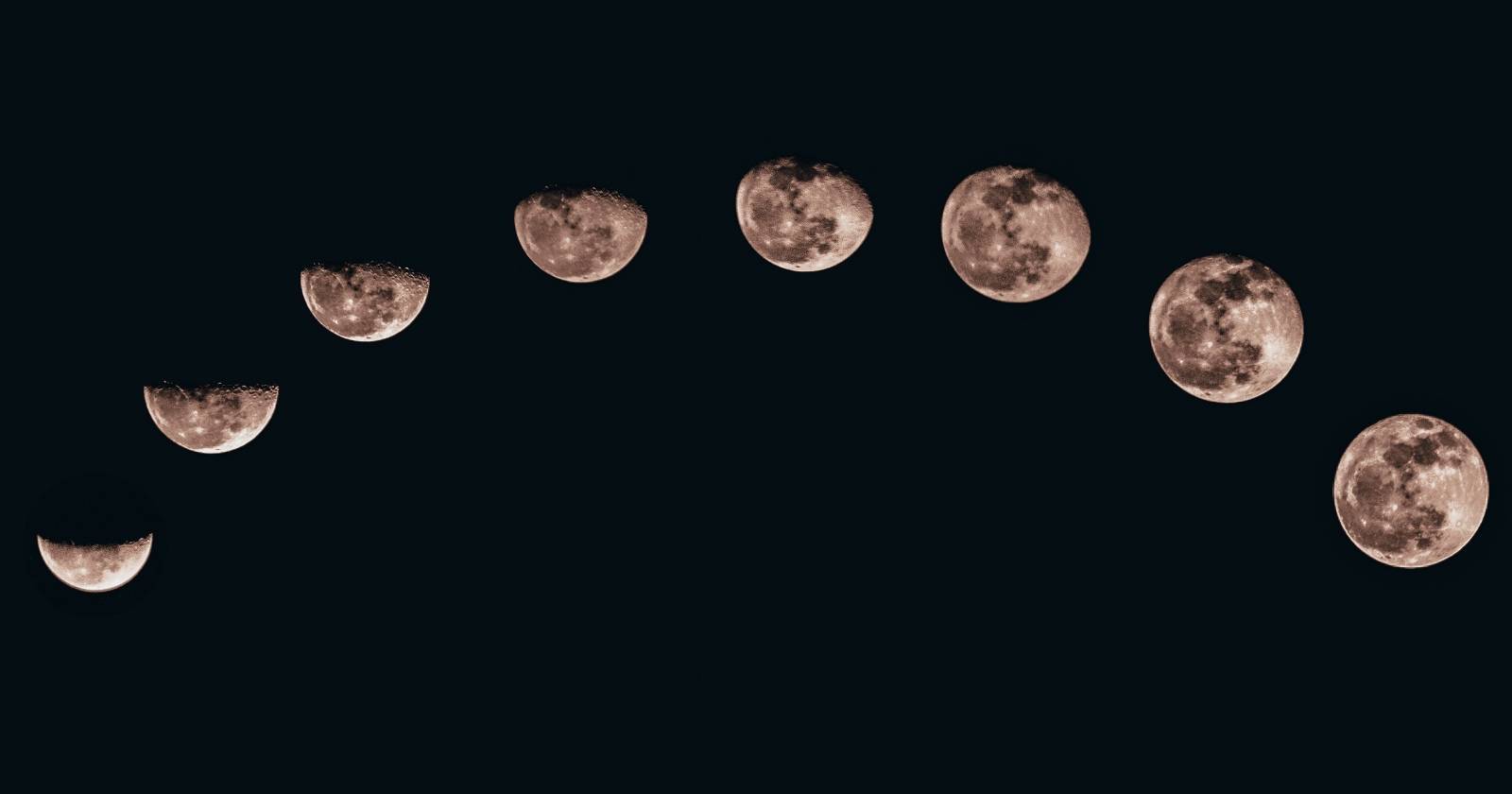

Камеры смартфонов традиционно с трудом работают в условиях низкой освещённости. Новые телефоны — в том числе некоторые модели Samsung — применяют алгоритмы обработки, которые помогают выделить детали Луны, но это не всегда «истинная» детализация. Для iPhone пока стоит рассчитывать на улучшенные, но всё ещё ограниченные результаты. Ниже — понятный план действий, полезные подсказки и контрольные списки.
Основные настройки камеры для съёмки Луны
Есть три ключевые настройки, которые влияют на результат: зум, экспозиция и Ночной режим.
Зум. В приложении «Камера» зажмите одну из опций зума — появится колесико, позволяющее активировать максимальный цифровой зум, поддерживаемый вашим iPhone. В зависимости от модели это может быть 5x, 10x, 12x или даже 15x. Оптический зум даёт лучшее качество; цифровой — больше увеличение. Если ваша цель — крупный план Луны, используйте максимально доступное приближение.
Фокус и экспозиция. Нажмите на Луну в видоискателе, чтобы сфокусироваться на ней. Появится жёлтая рамка фокуса; потяните её вниз, чтобы понизить экспозицию и избежать пересвета диска Луны.
- Ночной режим. Если вокруг темно, Ночной режим активируется автоматически. Нажмите стрелку вверху экрана, выберите иконку луны в меню камеры и передвиньте ползунок до Max для максимального времени экспозиции. Удерживайте телефон неподвижно, пока камера делает кадр — можно увидеть, как режим вытягивает детали, которые вы не замечаете невооружённым глазом.
Важно: Ночной режим даёт много света, но может размывать мелкие детали из‑за движения камеры или атмосферы. Штатив и дистанционный спуск минимизируют размытие.
Пошаговый рабочий план (мини‑методология)
- Выберите место с чистым горизонтом и минимальной городской засветкой. Чем меньше частицы в воздухе и источников света вокруг, тем лучше.
- Установите iPhone на штатив или упор. Используйте таймер или пульт, чтобы исключить дрожание при нажатии кнопки.
- Включите камеру и максимально увеличьте зум (достигайте оптического, если доступен; иначе цифрового).
- Нажмите на Луну для фокуса, перетащите жёлтый квадрат вниз, чтобы понизить экспозицию и сохранить структуру кратеров.
- Включите Ночной режим и сдвиньте ползунок на максимум. Держите телефон неподвижно до завершения съёмки.
- Сделайте несколько дублей с разной экспозицией: −1, 0, +1 относительно выбранной, чтобы иметь выбор.
- Выберите лучший кадр и при желании обработайте в редакторе (уровни, резкость, локальная контрастность).
Факторы, которые влияют на результат — краткое справочное окно
- Поддержка Ночного режима: iPhone 11 и новее.
- Телефоны с телеобъективом (Pro‑модели) дают оптический зум и лучшее качество.
- Тип зума: оптический > гибридный > цифровой по качеству.
- Типы увеличения, встречающиеся на iPhone: примерно 5x, 10x, 12x, 15x (в зависимости от модели).
Альтернативные подходы и аксессуары
- Штатив + пульт/таймер — обязательны для кроп‑увеличений и Ночного режима.
- Внешние телеобъективы‑клипсы — бюджетный путь к дополнительному увеличению, но качество может страдать.
- Приложения с ручными настройками (например, управление выдержкой и ISO) — дают больший контроль, чем стандартная «Камера».
- Использование «настоящего» телескопа с адаптером для смартфона — лучший способ получить детализированную фотографию Луны.
Когда эти приёмы не сработают (контрпримерные ситуации)
- Полностью ясная, но «жаркая» атмосфера (сильная турбулентность) размывает мелкие детали независимо от настроек.
- Облака, туман или высокий уровень городской засветки делают любые попытки малоэффективными.
- Полная Луна часто пересвечена: из‑за высокой яркости детали тяжело сохранить даже при сниженной экспозиции.
Рекомендуемые настройки и эвристики
- Эвристика «Макс зум + − экспозиция + Ночной режим» обычно даёт лучший баланс.
- Если видна «корона» или пересвет, сильно снижайте экспозицию и делайте несколько кадров с разной выдержкой.
- Для резкости и минимизации дрожи используйте таймер 2–5 секунд.
Роль‑ориентированные контрольные списки
Для случайного снимка (быстро):
• Максимум зум
• Нажать на Луну для фокуса и понизить экспозицию
• Сделать 2–3 кадраДля энтузиаста:
• Штатив и пульт/таймер
• Приложение с ручной выдержкой
• Ночной режим на максимум
• Серия кадров с разной экспозицией, пост‑обработкаДля полупрофессионала/астронома‑любителя:
• Адаптер для телескопа или настоящий телеобъектив
• Управление ISO/выдержкой вручную
• Калибровка на «звёздной» фокусировке и составление стека кадров
Устранение неполадок
- Кадр размытый: увеличьте стабильность (штатив, таймер), уменьшите длительность экспозиции, проверьте ветер и вибрации.
- Луна выглядит как белый диск без деталей: понизьте экспозицию и сделайте серию кадров с меньшей выдержкой.
- На фото появляются артефакты или обработка «рисованной» текстуры: это алгоритмическая обработка телефона; попробуйте другие кадры или сторонние приложения с более слабой пост‑обработкой.
Критерии приёмки
- Луна чётко узнаваемая в кадре (расположение и форма диска).
- Нет сильного пересвета: структура диска (кратеры, тёмные maria) различима.
- Минимальное размытие от дрожания камеры.
- Кадр пригоден для базовой дальнейшей обработки (обрезка, повышение резкости).
Важно: даже при аккуратной настройке не стоит ждать снимков со сверхвысокой детализацией, сопоставимой с кадрами, сделанными через телескоп. Телефон — это удобный и быстрый инструмент, но он физически ограничен размером матрицы и оптической схемой.
Заключение
Зум, экспозиция и Ночной режим — три главных инструмента для съёмки Луны на iPhone. Штатив, дистанционный спуск и несколько дублей с разной экспозицией значительно повышают шанс получить качественный кадр. Для максимального качества используйте телеобъективы или адаптеры для телескопа; в противном случае эти практики позволят получить лучшие возможные результаты с текущим смартфоном.
Краткое резюме: максимальный зум, пониженная экспозиция, Ночной режим на максимум, штатив и несколько дублей — формула успеха для большинства ситуаций.

Похожие материалы

Несколько аккаунтов Skype: Multi Skype Launcher

Журнал для работы: повысить продуктивность

Персональные звуки уведомлений на Android

Скачивание шоу Hulu для офлайн‑просмотра

Microsoft Start: персонализированная новостная лента
