
Как сделать скриншот всей страницы в Chrome и Firefox
Важное: в статье собраны пошаговые инструкции для Chrome и Firefox, советы по настройкам, чек‑листы для ролей и шаблон для внедрения в рабочий процесс.
О чём эта статья
- Что такое «скриншот всей страницы» — один файл, включающий весь вертикальный контент страницы, включая то, что скрыто за скроллом.
- Как получить такой скриншот в Google Chrome: через расширения и без них (DevTools).
- Как получить его в Mozilla Firefox: через расширения и встроенный инструмент.
- Альтернативы — сторонние приложения и рекомендации по форматам, горячим клавишам, автоматизации и передаче файлов.
Почему это важно
Полный скриншот удобен для: документации, отчётов багов, дизайна точек зрения, архивирования содержимого страницы. Это быстрее и чище, чем составлять несколько фрагментов вручную в редакторе.
Google Chrome — варианты и рекомендации
Основные подходы:
- Установить расширение для скриншотов (удобно для частого использования и быстрой разметки).
- Использовать встроенные средства разработчика (DevTools) — не требует установки расширений и подходит для одноразовых задач и текстовых страниц.
- Приложение установки/синхронизации (если нужно сразу отправлять скриншоты в облако или командный чат).
Популярные расширения:
- Screen Capture (рекомендуется для простоты и встроенного редактора)
- Scrnli Screenshot & Screen Video Recorder
- GoFullPage
- Full page screenshot, screen capture‑CocoShot
Как сделать полный скриншот с помощью ScreenCapture
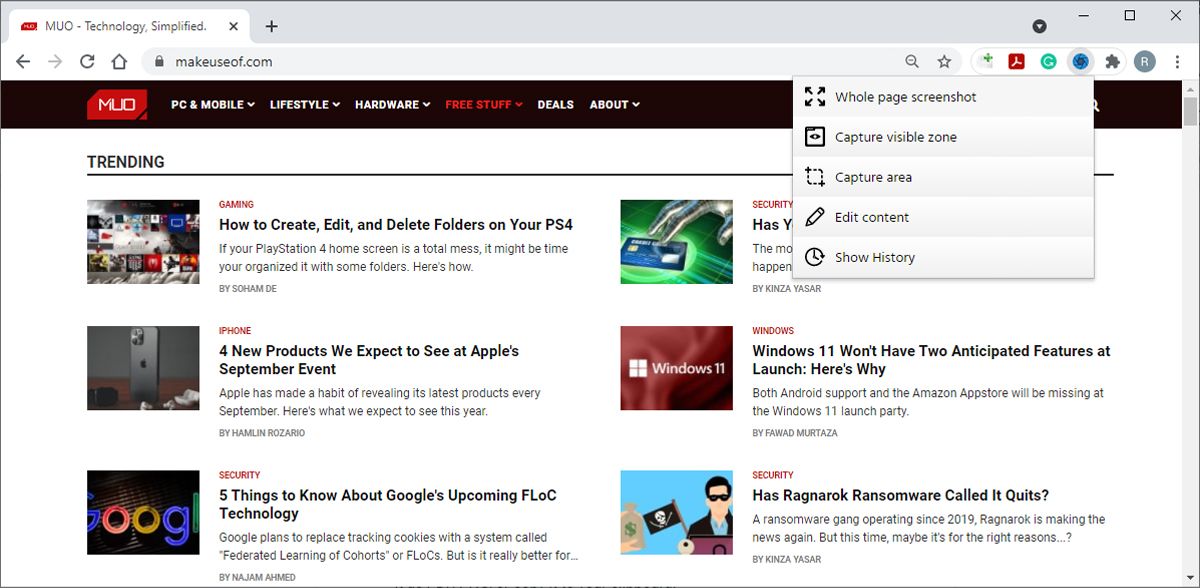
- Установите расширение ScreenCapture из Chrome Web Store и нажмите его иконку в панели.
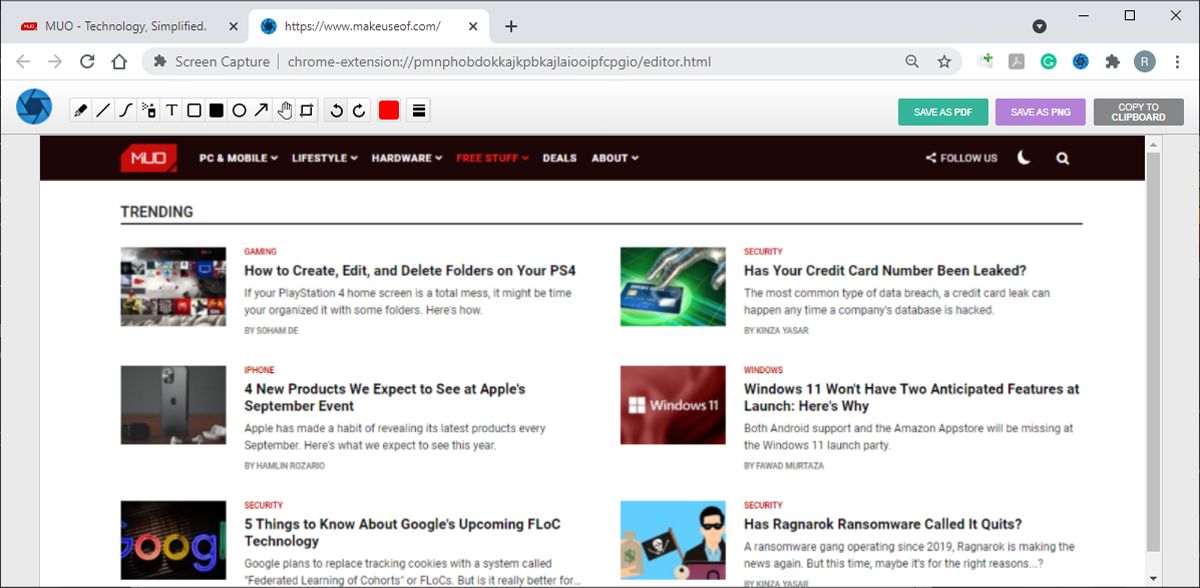
- В меню выберите «Whole page screenshot» (Скриншот всей страницы). Расширение автоматически пролистает страницу и откроет результат в новой вкладке.
- В открывшейся вкладке вы увидите предварительный просмотр. Используйте встроенный редактор для добавления текста, стрелок, выделений.
- Сохраните как PNG или PDF, либо скопируйте изображение в буфер обмена.
Советы по использованию:
- Для точного выделения используйте режим «Capture area» и тяните рамку курсором.
- Для длинных лендингов оставьте автоматическую прокрутку; при необходимости сделайте паузу, если страница содержит динамический контент.
- Если при прокрутке страница «подгружает» элементы через JavaScript, подождите пока всё загрузится, или используйте режим с ручной прокруткой.
Как сделать полный скриншот без расширения (DevTools)
Работает идеально для статических страниц с текстом и изображениями. Может не подойти для интерактивных веб‑приложений с динамической подгрузкой контента.
Шаги:
- Откройте меню Chrome → «Дополнительные инструменты» → «Инструменты разработчика».
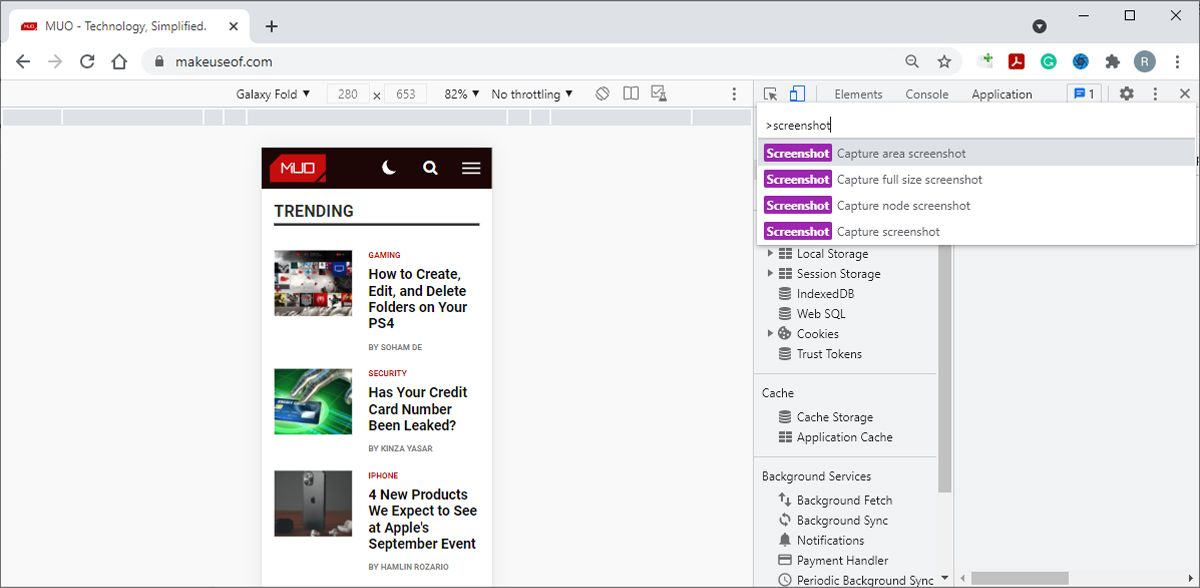
- Нажмите на три точки в правом верхнем углу панели DevTools и выберите «Run command», или нажмите Ctrl+Shift+P (Windows) или ⌘+Shift+P (Mac).
- Введите «screenshot» в строке поиска команд.
- Выберите «Capture full-size screenshot».
- Снимок автоматически сохранится в папку «Загрузки».
Подсказки:
- Для страниц с адаптивной вёрсткой сначала установите нужную ширину окна в DevTools, чтобы получить скриншот с корректной шириной.
- Если DevTools не захватывает часть контента, проверьте, не скрыт ли он через CSS (display:none) или lazy‑load.
Mozilla Firefox — варианты и рекомендации
Популярные расширения:
- Nimbus
- Full Web Page Screenshots
- Awesome Screenshot & Screen Recorder
- Evernote Web Clipper
Nimbus часто рекомендуют за удобный редактор и гибкие настройки экспорта.
Как сделать полный скриншот с помощью Nimbus
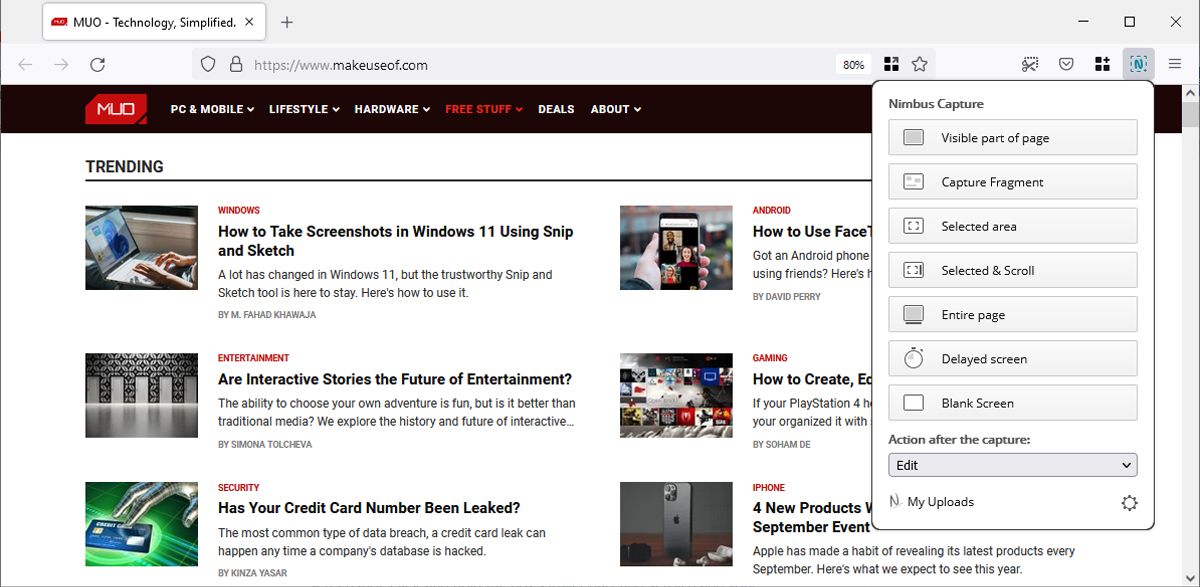
- Установите Nimbus из дополнений Firefox и нажмите его иконку.
- В меню выберите опцию «Entire page» (Вся страница). Расширение автоматически пролистает страницу и откроет результат в новой вкладке.
- Используйте встроенный редактор для добавления текста, стрелок, размытия конфиденциальных данных и т. п.
- Сохраните изображение в PNG или JPG, отправьте в облачное хранилище или скачайте локально.
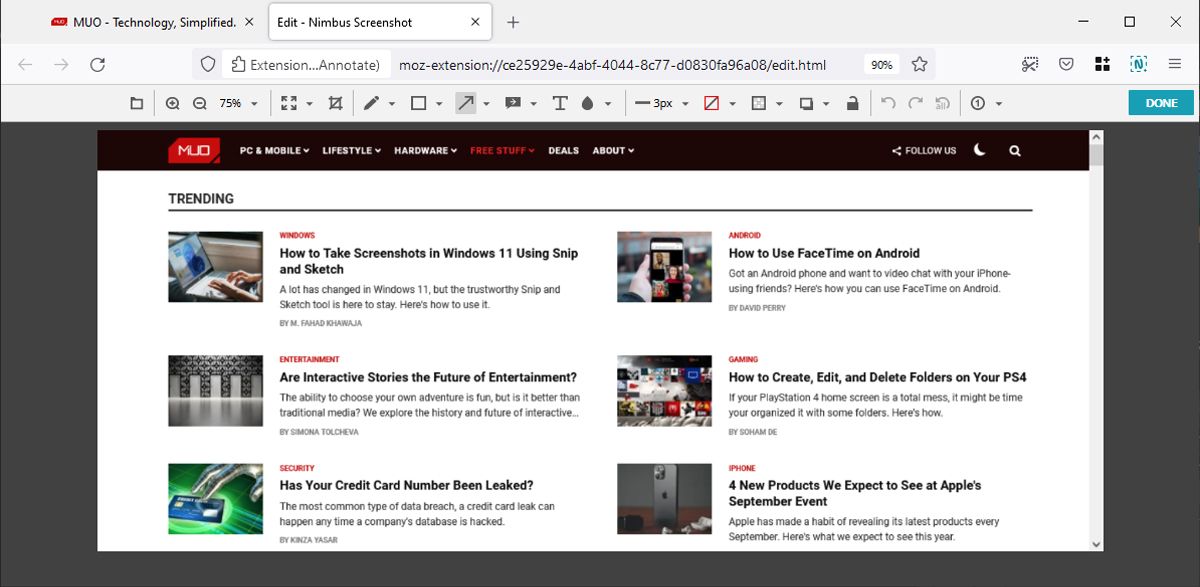
Настройки Nimbus для ускорения работы
- Формат: выберите PNG для качества и прозрачности, JPG для меньшего размера.
- Шаблон имени файла: добавьте домен, дату и время (например, site‑2026‑04‑13_14‑30). Это облегчит поиск.
- Горячие клавиши: настройте отдельную комбинацию для «Entire page» и для «Selected & Scroll».
- Водяной знак: можно загрузить собственный логотип или добавить текст (функция доступна в Pro‑версии).
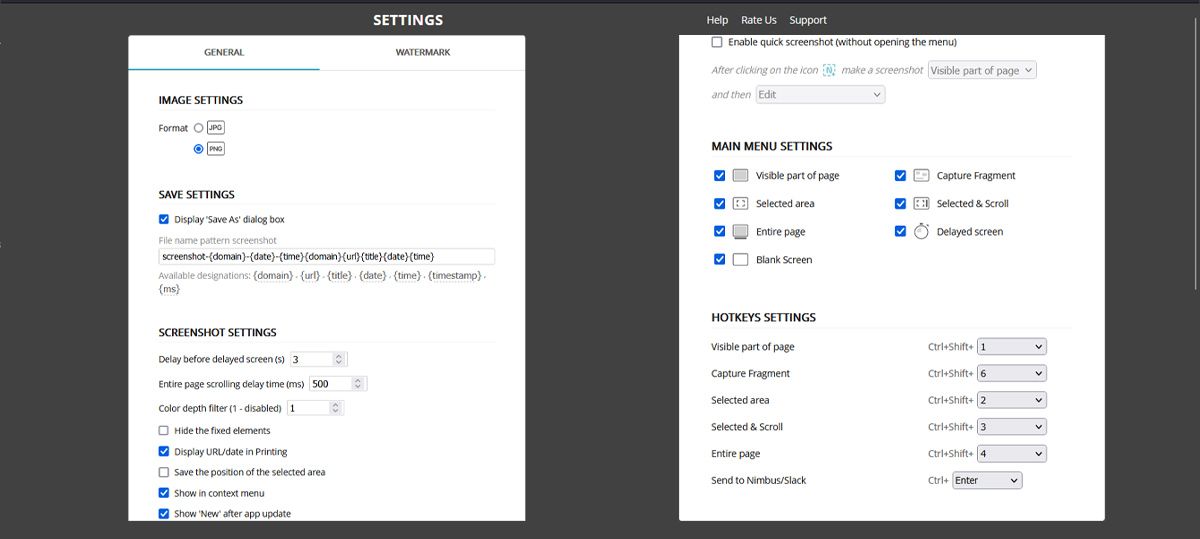
Как сделать скроллинговый скриншот в Firefox без расширения
- Правой кнопкой по панели инструментов → «Настроить панель инструментов».
- Перетащите инструмент «Снимок» в панель.
- Откройте нужную страницу и нажмите значок «Снимок», затем «Сохранить всю страницу».
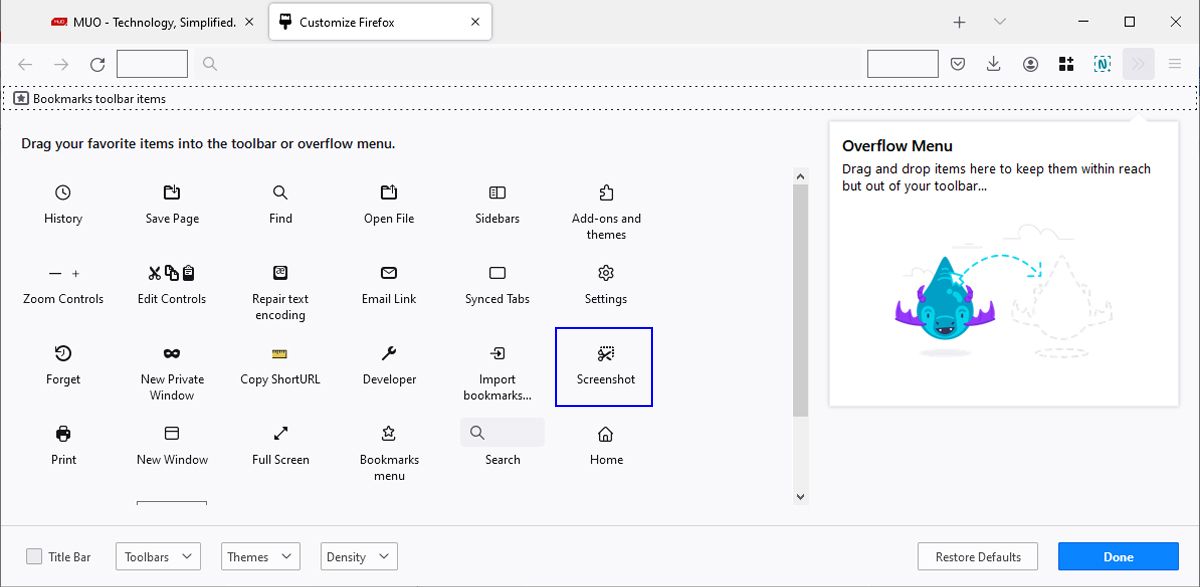
Совет: для интерактивных страниц сначала дождитесь полной загрузки и выполнения всех скриптов.
Сторонние приложения — когда они полезны
Если вы работаете с несколькими браузерами, хотите автоматической отправки в облако, нужен пакетный экспорт или встроенная запись видео — сторонние приложения удобнее.
Рекомендации по платформам:
- Windows: ShareX (бесплатно), Greenshot (бесплатно), Snagit (платно, мощный редактор).
- macOS: CleanShot X (платно, интеграция с облаком), Skitch (простая разметка), Snagit.
Плюсы сторонних приложений:
- Гибкая автоматизация и горячие клавиши на уровне ОС.
- Продвинутые инструменты редактирования и экспорт в разные форматы.
- Поддержка пакетной обработки и интеграция с инструментами команды (Slack, Google Drive).
Минусы:
- Дополнительная установка и лицензирование.
- Может потребоваться настройка для работы с отдельными браузерами.
Когда методы не сработают — типичные проблемы и решения
- Динамический контент (ленивая подгрузка): подождите полной загрузки элементов или прокручивайте вручную.
- Защищённый контент (DRM, отдельные фреймы): попробуйте сохранить страницу как PDF через печать, либо снимайте части по отдельности.
- Элементы, которые изменяются при прокрутке (фиксированные шапки/баннеры): временно скрывайте их через режим редактирования CSS в DevTools.
- Ограничения расширений: некоторые расширения не работают в приватных окнах — проверьте разрешения.
Быстрый набор правил и эвристик
- Если нужно просто заархивировать текстовую страницу — используйте DevTools (быстро, без установки).
- Для регулярной работы с аннотациями и отправкой — выбирайте расширение с редактором и интеграцией в облако.
- Для скриншотов на командном уровне — установите одно приложение на всю команду и стандартизируйте имена файлов и форматы.
Шпаргалка — форматы, хоткеи и места хранения
- Форматы: PNG — лучший для скриншотов интерфейса (резкое изображение, без потерь); JPG — меньше по размеру, подходит для фотоконтента; PDF — удобно для отчётов и печати.
- Места хранения: локальная папка «Загрузки», Google Drive/Dropbox/Slack (в зависимости от интеграции расширения или приложения).
- Горячие клавиши (часто используемые):
- Chrome DevTools: Ctrl+Shift+P (Windows) или ⌘+Shift+P (Mac) → введите screenshot.
- Расширения: настраиваемые хоткеи в их настройках (рекомендуется задать 2 комбинации: полный снимок и снимок области).
Сравнение: расширение vs встроенный инструмент vs приложение
- Расширение: удобство и быстрый редактор, но зависит от браузера и прав.
- Встроенный инструмент: не требует установки, хороший для одноразовых задач и текстовых страниц.
- Приложение: гибкость, интеграции и автоматизация, но требует установки и возможной покупки.
Руководство внедрения (SOP) — для команды
- Решите стандарт формата (PNG/JPG/PDF) и шаблон имени файлов (домен_YYYYMMDD_HHMM).
- Выберите инструмент: расширение (если большинство используют Chrome/Firefox) или приложение (если нужна кросс‑браузерная синхронизация).
- Настройте горячие клавиши и права доступа для отправки в общую папку.
- Обучите команду 10‑минутным воркшопом: где сохраняется, как маркировать, как скрывать конфиденциальные данные.
- Добавьте проверку в процесс QA: обязательно прикладывать полный скрин к отчёту об ошибке.
Критерии приёмки:
- Скриншот охватывает весь вертикальный контент.
- В файле отображается контент в том виде, как его видит пользователь (без артефактов).
- Имя файла соответствует принятому шаблону.
- Конфиденциальные данные замазаны или удалены.
Чек‑лист по ролям
Product:
- Убедиться, что ключевые сценарии покрыты скриншотами.
- Согласовать формат и хранилище.
QA:
- Прикрепить полноценный скриншот к каждому баг‑репорту.
- Проверить соответствие шаблону имени.
Support:
- Добавлять скриншоты от пользователей в тикеты и удалять персональные данные.
Designer:
- Использовать PNG для точности цветов и векторных элементов.
Decision flow (простое дерево выбора)
flowchart TD
  A[Нужен ли быстрый снимок?] -->|Да| B[DevTools или инструмент браузера]
  A -->|Нет, нужна аннотация| C[Расширение с редактором]
  A -->|Нужно много автоматизации| D[Стороннее приложение]
  B --> E[Статическая страница?]
  E -->|Да| F[Использовать DevTools]
  E -->|Нет| C
  D --> G[Настроить интеграцию в облако]
Примеры проблем и обходные пути
- Проблема: фиксированная шапка закрывает часть контента при скролле. Решение: временно скрыть шапку через DevTools (удалить display: fixed или скрыть элемент).
- Проблема: страница подгружает контент при прокрутке, и часть не появляется в автоматическом скриншоте. Решение: вручную прокрутите до конца, чтобы все элементы отрисовались, либо используйте режим выбранной области и склеивайте фрагменты в редакторе.
Примеры использования в рабочих процессах
- Документация фич: снимки экранов целиком для чек‑листов «до/после» релиза.
- Баг‑репорты: один файл с полным контекстом страницы вместо нескольких мелких изображений.
- Дизайн‑ревью: отправка полной страницы дизайнерам для сверки макетов.
Часто задаваемые вопросы
Можно ли автоматически сохранять скриншоты в Google Drive?
Да — многие расширения и приложения позволяют настроить автозагрузку в облачные хранилища (проверьте разрешения расширения перед подключением).
Какая разница между PNG и JPG для скриншотов?
PNG сохраняет пиксельную чёткость и поддерживает прозрачность; JPG сжимает изображение, уменьшая размер файла, но ухудшая качество на тексте и интерфейсе.
Что делать с конфиденциальными данными на скриншоте?
Используйте инструмент размытия (blur) в редакторе расширения или временно скройте элементы через DevTools перед съёмкой.
Итог
Полный скриншот — простой, но мощный инструмент в ежедневной работе с вебом. Для одноразовых задач используйте встроенные средства браузера; если вы регулярно делаете скриншоты с аннотациями и интеграциями — выбирайте расширение или стороннее приложение. Стандартизируйте формат и имена файлов в команде, чтобы ускорить поиск и последующую обработку.
Примените чек‑лист и SOP, чтобы переход на выбранный инструмент прошёл гладко и без путаницы.

Похожие материалы

Несколько аккаунтов Skype: Multi Skype Launcher

Журнал для работы: повысить продуктивность

Персональные звуки уведомлений на Android

Скачивание шоу Hulu для офлайн‑просмотра

Microsoft Start: персонализированная новостная лента
