
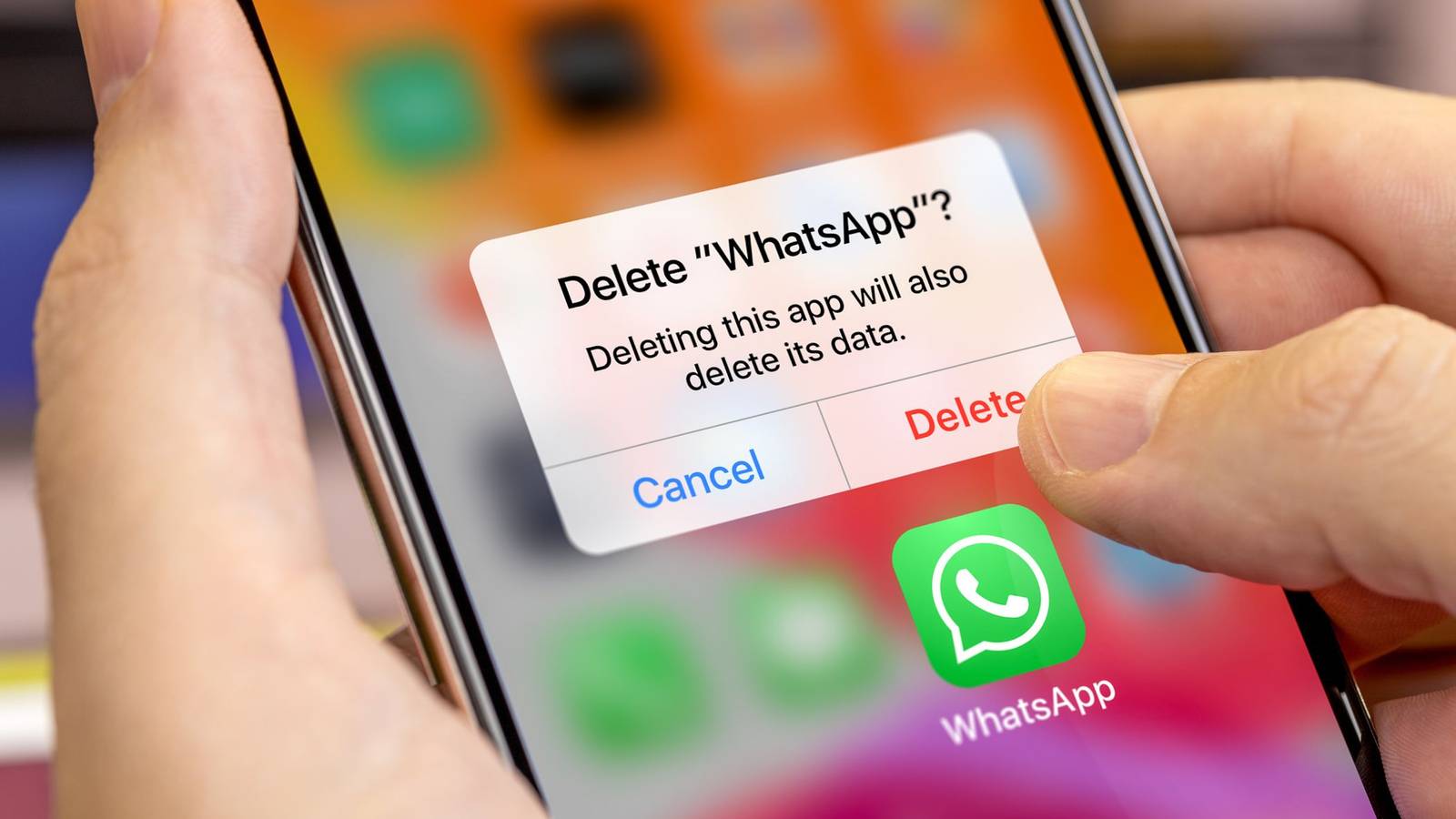
Как временно отключиться от WhatsApp без удаления

Быстрые ссылки
- Отключить все уведомления WhatsApp
- Выключить мобильные данные и фоновый доступ для WhatsApp
- Скрыть «был(а)» и отключить отметки о прочтении
Краткое резюме
- Отключение уведомлений на телефоне или компьютере остановит всплывающие сообщения и звонки, которые отвлекают весь день.
- Запрет работы в фоне и использования мобильных данных унесёт WhatsApp в «тёмный режим» — он не будет получать новые сообщения, пока вы не откроете приложение.
- Скрытие статуса «был(а)» и отключение отметок о прочтении повысит приватность и снизит социальное давление отвечать мгновенно.
Постоянный поток сообщений и вибраций от WhatsApp может утомлять. Удаление приложения — крайняя мера. Ниже — пошаговые инструкции и дополнительные подходы, чтобы сделать паузу, не теряя доступ к важным контактам.
Отключить все уведомления WhatsApp
Выключение уведомлений позволяет спокойно работать или отдыхать без постоянных всплывашек. Инструкция зависит от платформы.
На Android
- Откройте экран приложений и найдите значок WhatsApp.
- Долгим нажатием откройте контекстное меню и выберите «Сведения о приложении».
- Перейдите в раздел «Уведомления» или «Управление уведомлениями».
- Отключите переключатель «Разрешить уведомления» или отключите отдельные категории (сообщения, группы, звонки), если хотите гибкости.
На iPhone
- Откройте «Настройки» iPhone.
- Прокрутите вниз и найдите WhatsApp.
- Нажмите «Уведомления».
- Отключите «Разрешить уведомления» или уберите конкретные типы оповещений.
На компьютере (WhatsApp Desktop или Web)
- Откройте приложение WhatsApp Desktop или web.whatsapp.com.
- Нажмите значок настроек (шестерёнка) внизу слева или три точки в правом верхнем углу веб‑интерфейса.
- Перейдите в «Уведомления» и отключите оповещения для сообщений, звонков и реакций.
Важно: если вы не хотите полностью отключать уведомления, можно отключить только уведомления для больших групп или для определённых чатов — это сохраняет доступ к важным сообщениям и снижает шум.

Выключить мобильные данные и фоновый доступ для WhatsApp
Если уведомления выключены, но приложение всё равно обновляется в фоне и тратит батарею или данные, запрет фонового доступа остановит это.
На Android
- Откройте «Настройки» → «Приложения» или «Управление приложениями» → «Список приложений».
- Найдите WhatsApp и откройте карточку приложения.
- Перейдите в «Использование данных» или «Данные».
- Включите опцию «Отключить мобильные данные» (если доступно) и выключите «Фоновые данные».
Если в вашей версии Android нет такой опции, можно воспользоваться надёжным файерволом для Android (локальным VPN‑файерволом) и запретить доступ к интернету для WhatsApp вручную.
На iPhone
- Откройте «Настройки» → прокрутите до WhatsApp.
- Отключите переключатель «Сотовая связь» (Cellular Data) и «Обновление контента» (Background App Refresh) для WhatsApp.
Эти настройки гарантируют, что WhatsApp не будет получать сообщения и звонки по мобильной сети, пока вы не подключитесь к Wi‑Fi и не откроете приложение вручную.
Скрыть «был(а)» и отключить отметки о прочтении
Чтобы снизить социальное давление и дать себе время перед ответом, отключите отображение времени последней активности и отметки о прочтении.
- Откройте WhatsApp на телефоне.
- Android: нажмите три точки в правом верхнем углу → «Настройки». iPhone: вкладка «Настройки» внизу справа.
- Перейдите в «Аккаунт» → «Конфиденциальность».
- Установите «Был(а) и онлайн» в значение «Никто» или «Мои контакты», в зависимости от желаемой степени скрытности.
- Отключите переключатель «Отметки о прочтении» (Read receipts).
Учтите: если вы отключите отметки о прочтении, вы также не будете видеть синюю галочку у других в личных чатах. Для групповых чатов отметки работают иначе — их отключить нельзя полностью.
Дополнительные подходы и когда они работают хуже
- Мойте уведомления выборочно: если вам важны сообщения от семьи или работы, включите уведомления только для этих контактов.
- Включите «Не беспокоить» на устройстве: это глобально блокирует уведомления и сохраняет фокус, но может скрыть и важные системные оповещения.
- Архивация чатов: если группа доставляет шум, заархивируйте её — новые сообщения не будут возвращать чат в список, если включена опция «Скрыть архивированные чаты».
Когда эти методы не помогают:
- Если вам важны входящие звонки WhatsApp (включая экстренные), полностью отключать сеть не стоит.
- Сервисы и боты, отправляющие сообщения через аккаунт, могут возобновить активность при следующем подключении к сети.
Пошаговая mini-методология: как сделать недельную паузу
- Оцените: какие контакты/чаты действительно важны на неделю? Отметьте их.
- Отключите уведомления глобально или для неважных чатов.
- Отключите фоновые данные или мобильный доступ для WhatsApp.
- Скрыть «был(а)» и выключить отметки о прочтении.
- Сообщите ключевым контактам альтернативный канал связи (SMS, звонок, email).
- В конце недели решите, что оставить в постоянном режиме.
Ролевые чеклисты
Для менеджера:
- Включить уведомления для рабочих контактов.
- Отключить уведомления для личных групп.
- Настроить автоответ или статус с указанием времени, когда вас можно найти.
Для студента:
- Выключить уведомления для учебных чатов на время занятий.
- Оставить уведомления от преподавателей и группы кураторов.
Для родителя:
- Оставить уведомления от близких и детей.
- Отключить уведомления от развлекательных и тематических групп.
Контрпримеры и когда подход не сработает
- Если вы используете WhatsApp Business с интеграциями, сообщения могут дублироваться через внешние сервисы.
- При активации бэкапов в облако (Google Drive или iCloud) сообщения сохраняются, но это не влияет на уведомления — отключайте уведомления отдельно.
- Если кто‑то использует голосовые вызовы WhatsApp для срочных контактов, запрет фоно‑доступа не остановит звонок при подключении к сети.
Критерии приёмки
- Уведомления WhatsApp на устройстве полностью или выборочно отключены.
- Приложение не использует мобильный интернет и не работает в фоне.
- Статус «был(а)» скрыт, отметки прочтения выключены, при этом вы уведомили ключевые контакты о смене способа связи.
Факто‑бокс: что важно знать
- Отключение фоновых данных означает, что сообщения будут доставлены только при ручном открытии приложения.
- Отключение отметок о прочтении влияет на двустороннюю видимость статуса прочтения.
- Архивация и молчание чатов — менее радикальные методы по сравнению с отключением сети.
Быстрый план действий (шаблон)
- День 0: уведомить важные контакты и включить резервный канал связи.
- День 1: отключить уведомления + фоновые данные.
- День 7: оценить эффект, вернуть уведомления для критичных чатов.
Соображения по безопасности и приватности
Отключение уведомлений и фона не влияет на шифрование сообщений. Ваши данные остаются зашифрованными в рамках стандартных настроек WhatsApp. При использовании сторонних файерволлов выбирайте проверенные приложения из официальных магазинов.
Краткое резюме
Пауза в использовании WhatsApp не требует удаления приложения. Комбинация: отключение уведомлений, запрет фонового доступа и скрытие активности — даёт контроль над вниманием и временем ответа. Выберите уровень вмешательства, который соответствует вашей роли и потребностям.

Похожие материалы

Несколько аккаунтов Skype: Multi Skype Launcher

Журнал для работы: повысить продуктивность

Персональные звуки уведомлений на Android

Скачивание шоу Hulu для офлайн‑просмотра

Microsoft Start: персонализированная новостная лента
