
Как сделать паузу в WhatsApp без удаления приложения
TL;DR
Если не хотите удалять WhatsApp, можно легко снизить влияние приложения: полностью отключите уведомления, запретите мобильные и фоновые данные или скройте время в сети и подтверждения прочтения. Эти шаги позволяют оставаться доступным выборочно и снизить отвлечения.
Быстрые ссылки
Отключить все уведомления WhatsApp
Отключить мобильные и фоновые данные для WhatsApp
Скрыть время в сети и отключить подтверждения прочтения
Краткое содержание
- Отключите уведомления WhatsApp на телефоне или компьютере, чтобы не отвлекаться на сообщения и звонки.
- Запретите приложению работу в фоне и доступ к мобильному интернету, чтобы оно не загружало новые сообщения.
- Скрывайте «в сети» и отключайте подтверждения прочтения, чтобы другие не видели вашу активность.
Постоянный поток уведомлений в WhatsApp может мешать работе и отдыху. Удалять приложение не всегда хочется — чаще нужен контроль и пауза. Ниже — практические шаги для iPhone, Android и десктопа, рекомендации, варианты и чек-листы для разных ролей.
Отключить все уведомления WhatsApp
Отключение уведомлений поможет спокойно заниматься делами, не реагируя на каждый входящий месседж.
На Android выполните следующие шаги:
- Долгое нажатие на иконку WhatsApp и выберите «Сведения о приложении».
- Нажмите «Управление уведомлениями».
- Отключите переключатель рядом с «Разрешить уведомления».
На iPhone выполните следующие шаги:
- Откройте приложение Настройки и прокрутите вниз до WhatsApp.
- Перейдите в раздел «Уведомления».
- Выключите переключатель «Разрешить уведомления».
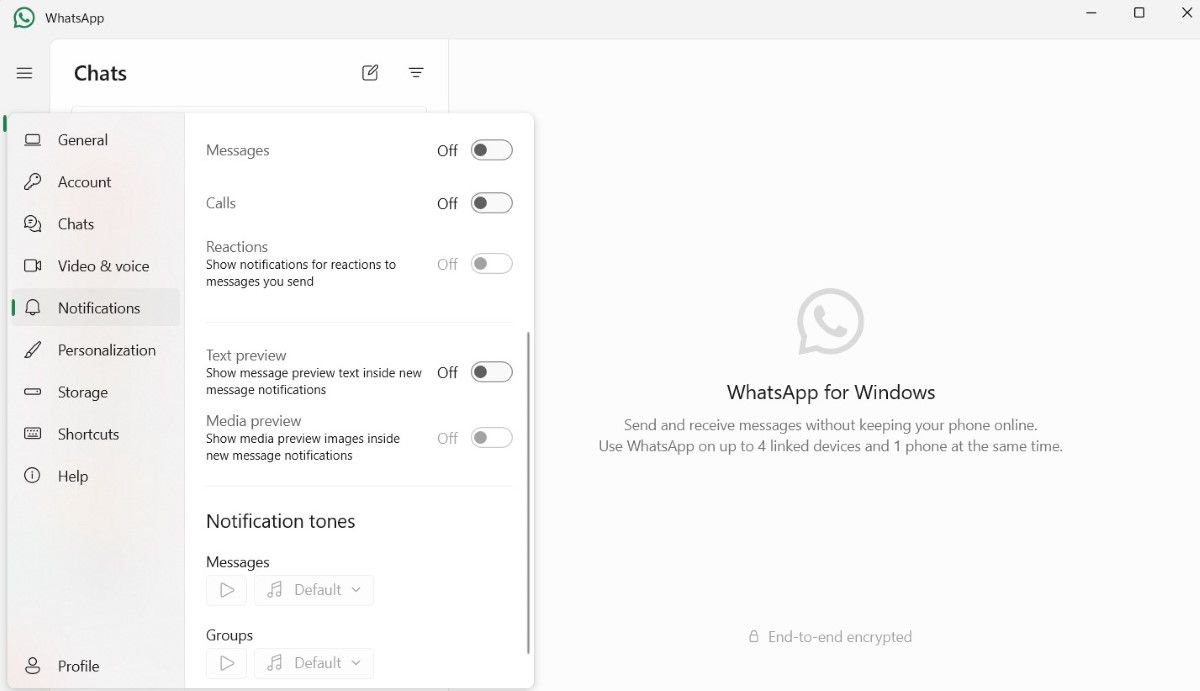
Если вы используете WhatsApp на компьютере, можно отключить уведомления и там:
- Откройте WhatsApp на рабочем столе.
- Нажмите значок шестерёнки в левом нижнем углу.
- Выберите «Уведомления» и отключите переключатели для «Сообщения», «Звонки» и «Реакции».
Советы, если отключать уведомления полностью неудобно:
- Отключите уведомления только для отдельных групп или контактов.
- Оставьте важные уведомления (например, от семьи или работы) и выключите остальные.
- Переключайтесь в режим «Не беспокоить» по расписанию.
Важно. Полное отключение уведомлений сохранит сообщения, но вы не будете видеть их мгновенно. Если ожидаете важный ответ, используйте ручную проверку приложения.
Отключить мобильные данные и фоновую передачу данных для WhatsApp
Если хотите, чтобы приложение не получало сообщения до тех пор, пока вы сами не откроете его, запретите доступ в интернет для WhatsApp.
На Android:
- Откройте Настройки и перейдите в Управление приложениями > Список приложений.
- Найдите WhatsApp и откройте его карточку.
- Нажмите «Детали использования данных».
- Включите опцию «Отключить мобильные данные».
- Выключите «Фоновые данные».
Если в вашей версии Android нет возможности отключить интернет для отдельных приложений, установите надёжный файрволл для Android и заблокируйте доступ WhatsApp к сети.
На iPhone:
- Откройте Настройки.
- Прокрутите вниз до WhatsApp и откройте его настройки.
- Отключите переключатели «Сотовые данные» и «Обновление контента» (Background App Refresh).
Эффект. После этих действий сообщения не будут приходить автоматически, пока приложение не запущено и не восстановит соединение. Это удобно для концентрации и экономии трафика.
Примечание. Отключение фоновых данных может повлиять на доставку сообщений при экстренных случаях. Убедитесь, что важные контакты знают способы связи вне WhatsApp.
Скрыть время в сети и отключить подтверждения прочтения
Чтобы другие не видели, когда вы были в сети, и не знали, прочитали ли вы сообщение, измените настройки приватности.
Шаги:
- Откройте WhatsApp на телефоне. На Android нажмите три точки вверху справа и выберите Настройки. На iPhone перейдите в вкладку Настройки внизу экрана.
- Откройте раздел «Конфиденциальность».
- Установите «Последняя активность и онлайн» в значение «Никто».
- Отключите переключатель «Подтверждения о прочтении».
Ограничение. Отключение подтверждений прочтения делает двухстороннюю информацию неоднозначной: вы не увидите галочки у других и они не увидят у вас. В групповых чатах подтверждения прочтения остаются видимыми.
Когда эти методы не сработают
- Если человек использует сторонние клиенты или веб-версии с кастомными уведомлениями, стандартные системные настройки могут не помочь.
- Если ваш аккаунт привязан к важной службе (рабочий мессенджер), администраторы могут требовать доступ или уведомления.
- В экстренных ситуациях полная недоступность может навредить — продумайте альтернативные каналы связи.
Альтернативные подходы
- Архивация чатов. Архивируйте шумные группы, чтобы они не появлялись в основном списке.
- Используйте отдельный профиль телефона или «рабочий профиль» на Android для изоляции рабочих сообщений.
- Настройте автответы с указанием альтернативного способа связи для срочных случаев.
Ролевые чек-листы
Для разных задач полезны разные шаги. Короткие чек-листы:
Для фокусной работы:
- Отключить уведомления полностью.
- Запретить фоновые данные.
- Включить режим «Не беспокоить» на время работы.
Для отдыха и сна:
- Отключить уведомления и звук.
- Оставить только вибрацию для избранных контактов или выключить её.
- Установить автоматическое расписание «Не беспокоить».
Для родителей:
- Отключить автоматическое обновление контента.
- Настроить совместный график проверки сообщений.
- Договориться о безопасном экстренном коде связи.
Пошаговый план для быстрой паузы
- Отключите уведомления на всех устройствах.
- Запретите фоновый доступ в интернет для WhatsApp.
- Скрывайте «в сети» и отключите подтверждения прочтения.
- Уведомите близких или коллег, где и как с вами связаться в экстренных случаях.
- Через 24–72 часа оцените эффект и скорректируйте настройки.
Критерии приёмки
- Не приходят push-уведомления от WhatsApp в течение согласованного периода.
- Приложение не обновляет сообщения в фоне.
- Контакты не видят время последней активности и подтверждения прочтения.
Краткий словарь
- Фоновые данные — доступ приложения к интернету при закрытом окне.
- Подтверждения прочтения — синие галочки, показывающие, что сообщение прочитано.
- Архивация — скрывает чат из основного списка, не удаляя его.
Риски и смягчения
- Риск пропустить экстренное сообщение. Смягчение: договоритесь о резервном канале (звонок, SMS, электронная почта).
- Риск недопонимания с коллегами. Смягчение: установите статусы и автоматические ответы.
Короткое руководство для анонса паузы (для соцсетей или команды)
«Делаю паузу в WhatsApp на 48 часов для фокуса. Если срочно — звоните на номер X или пишите на почту Y. Сообщения в WhatsApp проверю вечером.»
Итог
Выключение уведомлений, блокировка фонового доступа и скрытие активности — простые и обратимые способы сделать паузу в использовании WhatsApp, не удаляя приложение. Выберите комбинацию настроек, которая отвечает вашей потребности в приватности и доступности.
Важно. Перед применением настроек убедитесь, что важные контакты знают, как до вас можно дозвониться в экстренных случаях.

Похожие материалы

Несколько аккаунтов Skype: Multi Skype Launcher

Журнал для работы: повысить продуктивность

Персональные звуки уведомлений на Android

Скачивание шоу Hulu для офлайн‑просмотра

Microsoft Start: персонализированная новостная лента
