
Как использовать функцию «Пауза» на Facebook

Функция «Пауза» (Take a Break) на Facebook позволяет снизить видимость чьих‑то публикаций в вашей ленте, ограничить доступ пользователя к вашему профилю и изменить, кто видит совместные публикации. Настройка занимает пару минут и не уведомляет другого человека.
Что делает функция «Пауза» на Facebook
Функция «Пауза» даёт три основных инструмента контроля отношений между аккаунтами:
- Скрыть или ограничить показы постов выбранного человека в вашей ленте.
- Ограничить, что этот человек видит в вашем профиле и в ваших будущих публикациях.
- Изменить видимость прошлых совместных публикаций (где вы отмечены вместе).
Важно: Facebook не отправляет уведомление пользователю о том, что вы применили «Пауза». Публичные посты и посты в общих группах могут всё ещё оставаться видимыми для этого человека.
Когда стоит применять «Пауза»
- Вы хотите сохранить дистанцию, но не хотите удалять человека из друзей или блокировать.
- Нужен временный способ уменьшить эмоциональную нагрузку от чужих публикаций.
- Нужно быстро ограничить доступ к своей ленте и прошлым совместным записям.
Когда это не сработает
- Если публикация публична, человек по‑прежнему сможет её видеть через прямую ссылку или на странице, где публикация общедоступна.
- Если вы оба состоите в одной группе, посты в этой группе видны независимо от «Пауза».
- Если вас отметили в посте третьего человека, вы можете остаться в этом посте, пока не откажетесь от отметки вручную.
Шаг за шагом: настройка функции «Пауза» на компьютере
- Откройте браузер и перейдите на страницу Take a Break в Facebook. Войдите в аккаунт, если требуется.
- В поле поиска введите имя человека, для которого хотите применить настройки, и выберите его в списке.
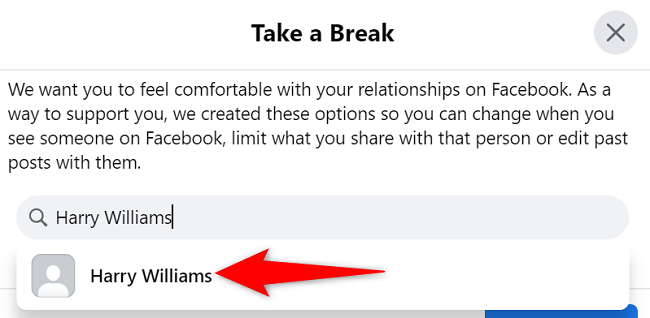
- На следующем экране вы увидите три группы настроек. Выберите нужные параметры для выбранного профиля.
Скрыть публикации человека в вашей ленте
- Включите опцию, которая позволяет видеть меньше публикаций пользователя: “See Less of [Person Name]’s Profile” (в интерфейсе Facebook это название на английском). Это уменьшит количество публикаций этого человека в вашей ленте.
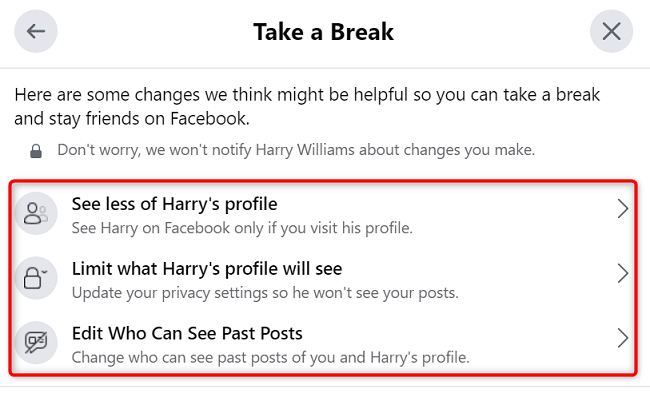
- Чтобы полностью скрыть публикации в ленте, активируйте “Limit Where You See [Person Name]’s Profile” и нажмите “Save”.
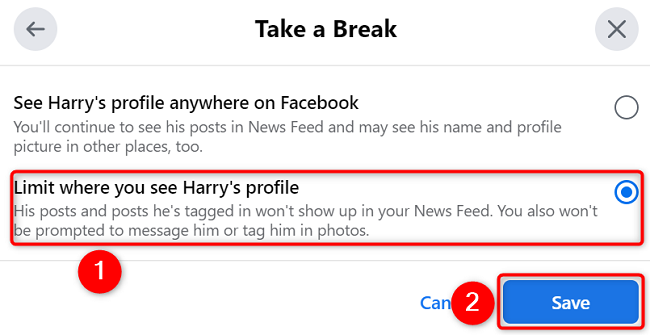
- Чтобы вернуть видимость публикаций, выберите “See [Person Name]’s Profile Anywhere on Facebook” и сохраните изменения.
Ограничить, что человек видит в вашем профиле
- Выберите пункт “Limit What [Person Name]’s Profile Will See”.
![Опция 'Ограничить, что видит профиль [Имя]' на Facebook](https://static1.howtogeekimages.com/wordpress/wp-content/uploads/2022/07/4-limit-facebook-profile-access.png)
- Включите “Hide Your Posts From [Person Name]’s Profile” — ваши будущие личные публикации станут невидимы для этого человека (если только посты не публичные).
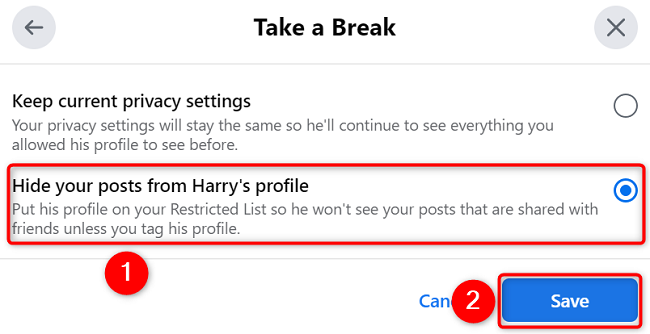
- Чтобы вернуть доступ, переключите на “Keep Current Privacy Settings” и сохраните.
Изменить видимость прошлых совместных публикаций
- Нажмите “Edit Who Can See Past Posts”.
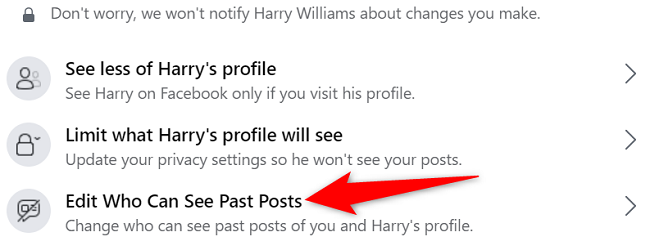
Вы можете редактировать отдельные посты через “Edit Individual Posts” — Facebook откроет страницу с вашими постами в новой вкладке, где вы сможете изменить приватность.
Чтобы скрыть все старые посты от этого человека, включите “Edit All My Posts and Posts I’m Tagged In”. Это уберёт отметки и удалит публикации, размещённые вами и этим человеком на страницах друг друга.
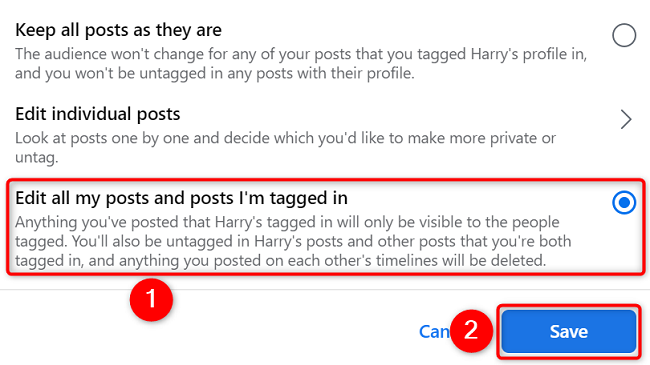
- После настройки нажмите “Save”, а затем в окне «Пауза» нажмите “Done” в правом нижнем углу.
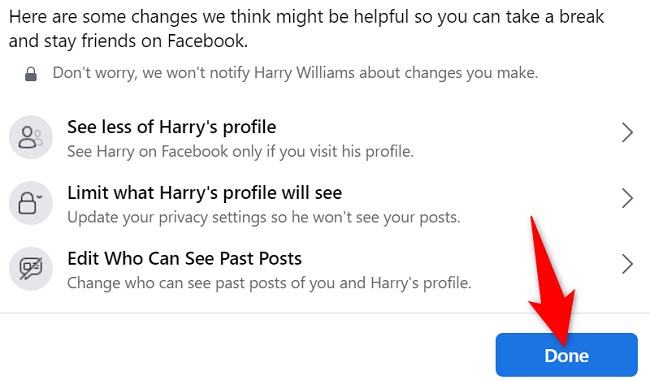
И всё — изменения применены.
Быстрые советы и лучшие практики
- Проверьте свои публикации, помеченные как “Публичные” — они остаются доступными вне ограничений «Пауза».
- Если нужно полностью разорвать цифровую связь, рассмотрите блокировку или удаление из друзей: это крайняя мера.
- Контролируйте отметки вручную: иногда проще убрать отметку с конкретных постов.
- Делайте резервные проверки приватности каждые несколько месяцев: правила и интерфейс Facebook меняются.
Важно
Если другой пользователь удалил вашу отметку или изменил приватность своей публикации, это может повлиять на поведение ограничений.
Альтернативы и когда их использовать
- Мутация (Mute): быстро скрывает публикации человека без изменения настроек приватности.
- Удаление из друзей: выбирайте, если хотите полностью прекратить обновления и доступ к некоторой информации.
- Блокировка: окончательное решение — человек не сможет просматривать ваш профиль и отправлять сообщения.
Сравнение в одной строке
- Пауза: временно снизить видимость и ограничить доступ без удаления.
- Мут: быстро скрыть ленту.
- Удаление/блокировка: радикально, окончательно.
Модель принятия решения (ментальная схема)
- Цель: снизить эмоциональную нагрузку, но сохранить связь? — Используйте “Пауза”.
- Требуется моментальная тишина от постов, без изменения приватности? — Мут.
- Нужно разорвать контакт? — Удалить или заблокировать.
flowchart TD
  A[Проблема с публикациями] --> B{Хотите сохранить дружбу?}
  B -- Да --> C{Нужно скрыть прошлые посты?}
  B -- Нет --> D[Удалить или заблокировать]
  C -- Да --> E[Использовать 'Пауза' и редактировать прошлые посты]
  C -- Нет --> F[Только мьют или 'Пауза' для будущих постов]
Ролевые чек‑листы
Для обычного пользователя
- Найти профиль через Take a Break.
- Ограничить видимость будущих постов.
- Редактировать прошлые пометки при необходимости.
Для администратора страницы или группы
- Проверить, не публикует ли человек материалы через страницу/группу.
- Настроить отдельную модерацию контента в группе.
Короткая методология действий при конфликте
- Оцените цель — временное расстояние или конец взаимодействия.
- Примените «Пауза» и настройте видимость прошлых постов.
- Проверьте публичные посты и группы отдельно.
- При необходимости примените мьют или блокировку.
1‑строчная глоссарий
- Пауза: встроенная настройка Facebook для временного ограничения видимости и доступа между двумя аккаунтами.
Резюме
- «Пауза» — гибкий инструмент для дистанцирования без блокировки.
- Функция регулирует три области: лента, доступ к вашему профилю и прошлые посты.
- Публичные посты и материалы в общих группах остаются доступными вне зависимости от «Пауза».
Небольшая заметка
Подумайте о сочетании настроек: «Пауза» + ручное редактирование прошлых публикаций обеспечат более чистый и контролируемый результат.
Понравилось руководство? Проверьте также настройки приватности Facebook, чтобы держать личные данные под контролем.

Похожие материалы

Несколько аккаунтов Skype: Multi Skype Launcher

Журнал для работы: повысить продуктивность

Персональные звуки уведомлений на Android

Скачивание шоу Hulu для офлайн‑просмотра

Microsoft Start: персонализированная новостная лента
