
Как использовать функцию «Take a Break» на Facebook
Быстрые ссылки
Что такое функция «Take a Break» на Facebook?
Как взять перерыв от человека на Facebook
Как прекратить перерыв на Facebook
Краткое содержание
- «Take a Break» снижает видимость постов друга и ограничивает его доступ к вашим записям, не удаляя его из друзей.
- Функция удаляет прошлые записи этого человека из вашей ленты и может автоматически поместить его в список «Ограниченные».
- Перерыв не уведомляет человека и не имеет временного лимита — вы в любой момент можете вернуть прежние настройки.
Важно: функция сглаживает границу между сохранением контакта и созданием эмоционального пространства — полезно при разрывах, конфликтах или когда нужна пауза.
Что такое функция «Take a Break» на Facebook?
«Take a Break» — это инструмент Facebook для дистанцирования от активности конкретного человека без полного разрыва отношений в социальной сети. В одной строке: это временная фильтрация взаимоотношений, позволяющая видеть меньше его контента и показывать меньше своего.
Как работает — ключевые моменты:
- Сокращает частоту появления постов и пометок человека в вашей ленте.
- Удаляет прошлые посты и пометки этого человека из вашей ленты (они останутся на его странице и в общем доступе согласно настройкам приватности).
- Может автоматически поместить человека в список «Ограниченные», чтобы он видел только публичные посты.
- Facebook не отправляет уведомление выбранному человеку о том, что вы взяли перерыв.
Когда полезно использовать:
- После расставания или конфликта, когда всё ещё нужно сохранить статус друзей.
- При эмоциональной перегрузке от постоянных обновлений одного человека.
- Если вас регулярно провоцируют спорными публикациями или спорами.
- Когда нужно временно ограничить доступ знакомого, который слишком много делится.
Когда это не сработает:
- Если вам нужен полный блок — «Take a Break» не препятствует прямым сообщениям, если собеседник решит написать (см. настройки конфиденциальности).
- Если важна правовая или безопасность — при реальных угрозах нужно блокировать и, при необходимости, обращаться в поддержку или в полицию.
Как взять перерыв от человека на Facebook
Ниже — подробная пошаговая инструкция для мобильного приложения и веб-версии. UI-метки локализованы и выделены.
Подготовка: решите, какие из трёх опций хотите изменить — видеть меньше постов, ограничить, что человек видит у вас, и/или отредактировать прошлые записи.
Шаги в мобильном приложении (общая последовательность):
- Откройте приложение Facebook и нажмите на фото профиля в левом верхнем углу, чтобы открыть свою страницу.
- На странице профиля прокрутите вниз и нажмите Посмотреть всех друзей — откроется список друзей.
- В строке поиска введите имя человека, от которого хотите взять перерыв, и перейдите на его профиль.
- На странице профиля нажмите кнопку Друзья, затем выберите Take a Break.
На странице параметров «Take a Break» вы увидите три группы настроек.
- Видеть меньше контента человека
- Нажмите Видеть меньше записей X.
- Выберите Ограничить, где вы видите профиль X, затем нажмите Сохранить.
Эффект: его новые посты и посты, где он вас отмечен, не будут появляться в вашей ленте. Facebook также реже будет предлагать вам отметить этого человека на фотографиях или предложить написать ему сообщение.
- Ограничить, что человек видит на вашем профиле
- На странице «Take a Break» нажмите Ограничить, что видит профиль X.
- Выберите Скрыть ваши записи от профиля X и нажмите Сохранить.
Эффект: человек автоматически попадает в список «Ограниченные» и не увидит ваши записи, доступные только друзьям. Публичные сообщения остаются видимыми.
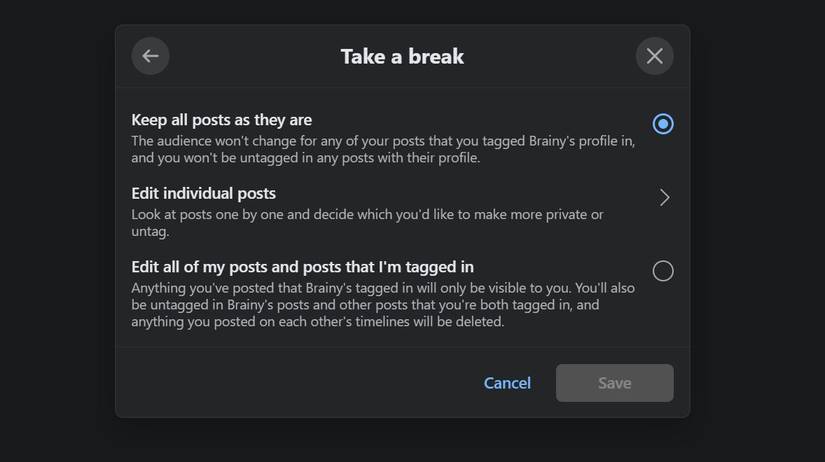
- Редактировать прошлые записи и пометки
- На странице «Take a Break» нажмите Редактировать, кто видит прошлые записи.
- Доступны три варианта:
- Не менять ничего.
- Редактировать отдельные публикации — позволяют по одной снять теги или изменить аудиторию.
- Отредактировать все мои публикации и публикации, где я отмечен(а) — автоматически предложит снять теги и/или изменить аудиторию. Нажмите Готово, чтобы сохранить изменения.
Совет: если у вас много прошлых пометок или совместных фотографий, сначала выберите вариант редактирования по отдельности, чтобы не потерять нужный контент навсегда.
Веб-версия:
- В веб-браузере можно перейти напрямую на страницу Take a Break (поиск по названию функции в настройках или в поиске справки Facebook), выбрать имя человека и изменить те же параметры, минуя навигацию по профилю.
Дополнительные меры при необходимости:
- Для полного ограничения взаимодействия используйте опцию «Блокировать» — она полностью перекрывает доступ и уведомления от пользователя.
- Для уменьшения видимости постов без ограничения доступа используйте «Отписаться» (Unfollow) — тогда вы просто не будете видеть его посты, но он не поместится в список «Ограниченные».
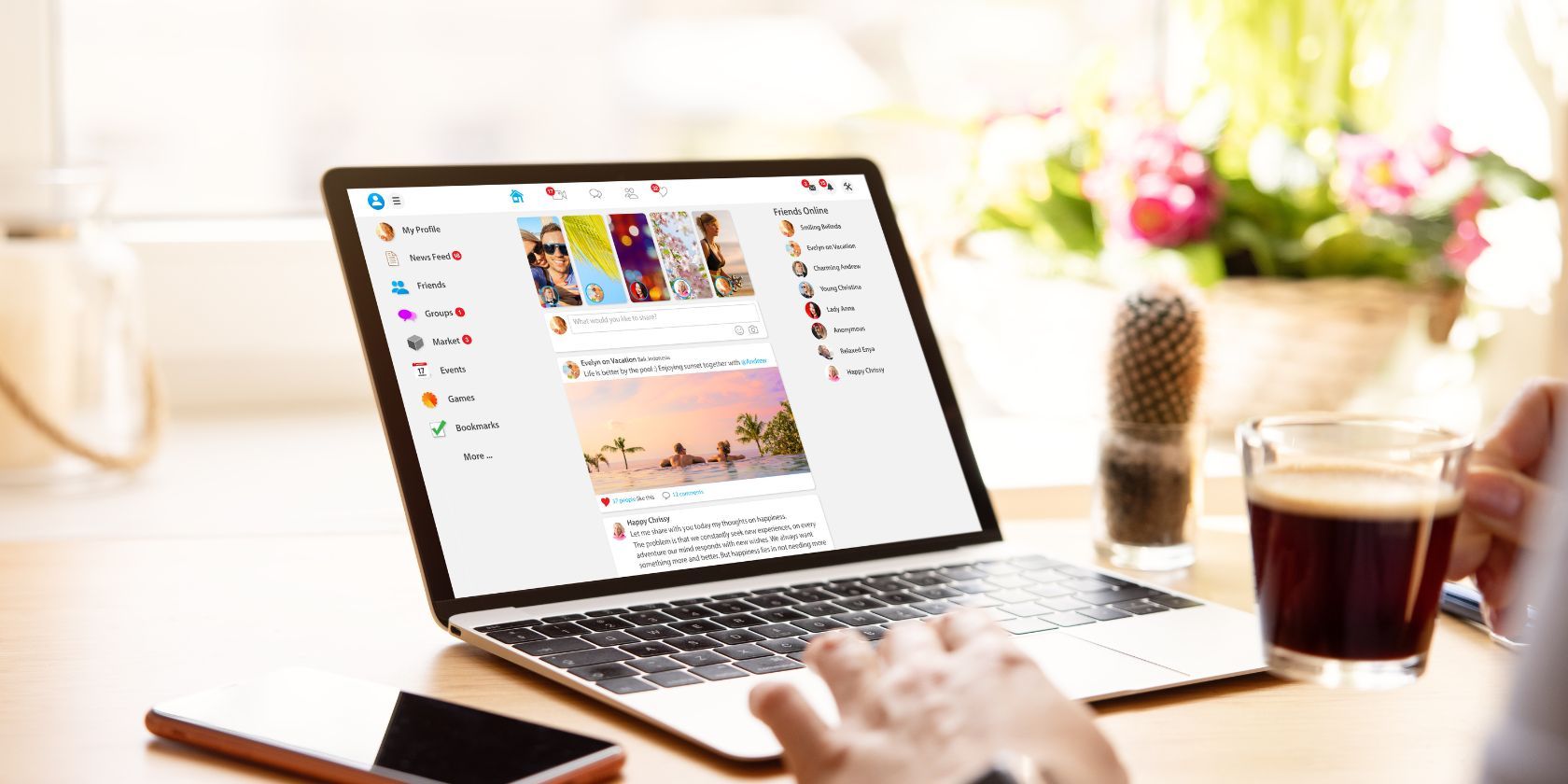
Описание изображения: пользователь просматривает веб‑версию Facebook на ноутбуке.
Как прекратить перерыв на Facebook
Если вы решили возобновить обычное взаимодействие, изменения легко отменяются.
- Перейдите в «Take a Break» через быстрый переход или через профиль человека.
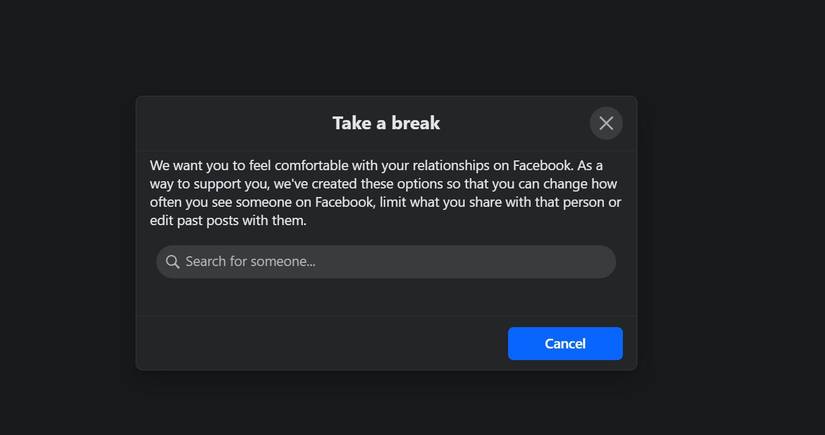
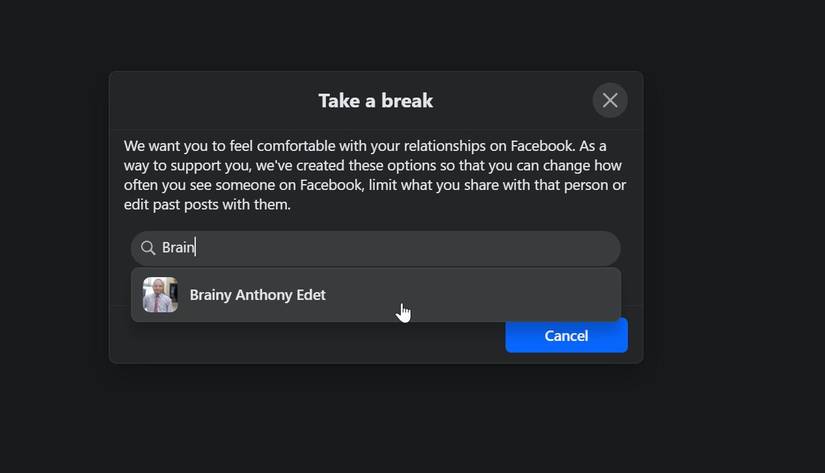
- В строке поиска «Take a Break» введите имя человека, с которым хотите восстановить обычные настройки, и выберите его.
- Рядом с каждой опцией нажмите Редактировать и выберите нужный вариант:
- Для «Видеть меньше записей X» выберите Видеть профиль X везде на Facebook и нажмите Сохранить.
- Вернитесь назад и у опции «Ограничить, что видит профиль X» нажмите Редактировать, затем Больше не ограничивать, что видит X и Сохранить.
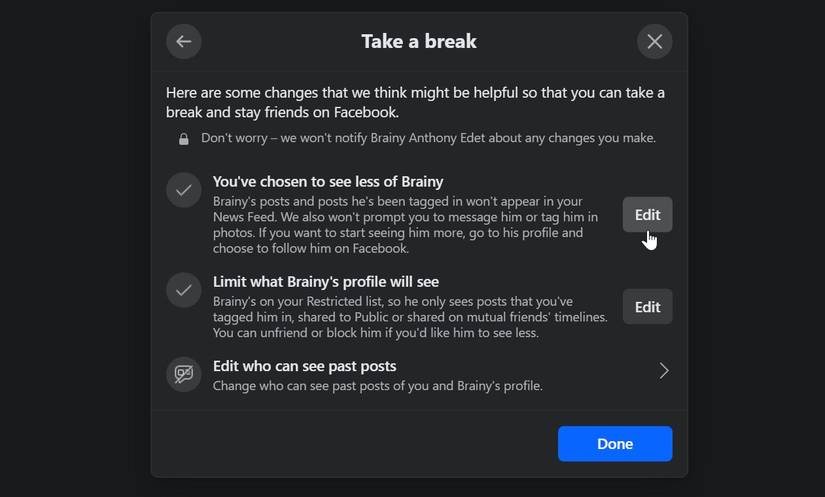
- Для прошлых записей выберите Оставить все записи как есть или используйте Редактировать все мои записи и публикации, где меня отмечают, чтобы вручную пересмотреть изменения, затем нажмите Сохранить.
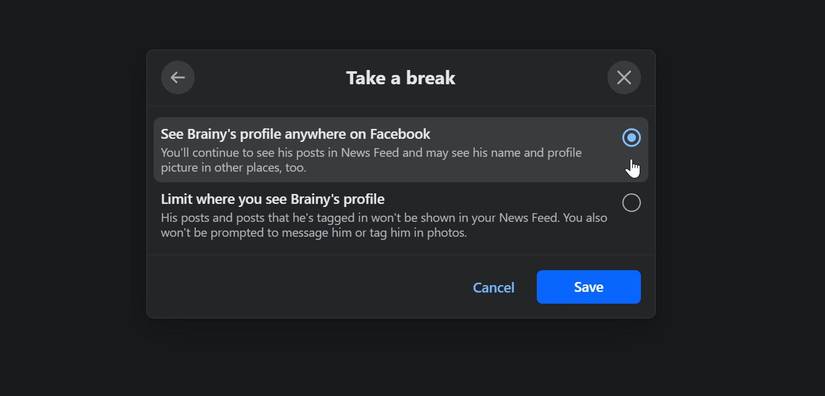
После этого вы снова будете видеть обновления друга в ленте, и его доступ к вашим записям вернётся в соответствии с новыми выбранными настройками.
Советы, альтернативы и когда это не подходит
Альтернативные инструменты Facebook и когда их выбрать:
- Отписаться (Unfollow) — если нужно перестать видеть посты, но не хотите менять видимость своего профиля для человека.
- Ограниченный список — для постоянного ограничения (например, коллеги или знакомые, которым вы не хотите показывать приватные посты).
- Блокировка — при угрозах, домогательствах или если нужно исключить человека полностью.
Контрпримеры: когда «Take a Break» не решит проблему
- Если конфликт требует юридических мер или вмешательства модерации — нужна блокировка и обращение в поддержку.
- Если человек продолжает создавать новый контент и активно искать взаимодействие через комментарии третьих лиц — технические ограничения могут оказаться неполными.
Практические рекомендации:
- Установите личные правила: например, используйте «Take a Break» на 1–3 месяца и затем оцените изменения.
- Комбинируйте с изменением подписок и списков аудитории (например, закрыть часть старых постов или менять настройки приватности по умолчанию).
- Для чувствительных случаев сохраняйте скриншоты и при необходимости — делайте экспорт данных через настройки Facebook.
Метод принятия решения (мини‑методология)
- Оцените степень дискомфорта: раздражение — отписаться; эмоциональная травма — «Take a Break»; угроза — блокировать и документировать.
- Выберите одну из трёх опций на странице «Take a Break». Начните с самой мягкой (видеть меньше) и при необходимости ужесточайте.
- Через заранее установленный период (например, 2–4 недели) проведите ревизию: помогло ли это? Если нет — рассмотрите блокировку.
Дерево принятия решения
flowchart TD
  A[Возник дискомфорт от активности друга] --> B{Насколько серьёзно?}
  B -->|Небольшое раздражение| C[Отписаться 'Unfollow']
  B -->|Эмоциональная нагрузка| D[Take a Break]
  B -->|Угрозы или домогательства| E[Блокировать и документировать]
  D --> F{Нужна ли редакция старых постов?}
  F -->|Да| G[Отредактировать/снять теги]
  F -->|Нет| H[Оставить как есть]
  G --> I[Проверить через 2–4 недели]
  H --> I
  C --> I
  E --> I
  I --> J{Улучшения?}
  J -->|Да| K[Оставить]
  J -->|Нет| L[Ужесточить или заблокировать]
Риски и способы их снижения
- Риск недопонимания в реальной жизни: если отношения важно сохранить офлайн, предупредите человека устно (по ситуации) о желаемой дистанции.
- Риск случайного раскрытия приватных записей: проверьте аудиторию старых постов и измените их, если это важно.
- Технические изменения: Facebook периодически обновляет интерфейс — если что‑то не находится, поищите «Take a Break» через поиск настроек или справку.
Критерии приёмки
- Посты и упоминания человека больше не появляются в вашей ленте (при выборе соответствующей опции).
- Человек помещён в список «Ограниченные», если вы скрыли свои записи от него.
- Прошлые посты изменены/сняты теги в соответствии с выбранной опцией.
- При отмене перерыва видимость полностью восстановлена.
Короткий глоссарий
- Take a Break — инструмент для временного ограничения взаимодействия с пользователем без удаления из друзей.
- Список «Ограниченные» — список, в котором люди видят только публичные ваши посты.
- Отписаться (Unfollow) — перестать видеть посты человека в своей ленте без изменения статуса дружбы.
Локальные примечания по приватности
- Все изменения видимости действуют в пределах настроек Facebook и не влияют на копии сообщений, сохранённые у других пользователей или в публичных группах.
- Если вы находитесь в юрисдикции с особыми правилами о персональных данных, проверьте политику Facebook и местные законы, если требуется удалить контент полностью.
Резюме
«Take a Break» — удобный инструмент для тех случаев, когда нужна эмоциональная дистанция, но вы не хотите разрывать связи окончательно. Он сочетает фильтрацию ленты, изменение видимости ваших публикаций для конкретного человека и инструменты для редактирования старых пометок. Начните с мягких настроек и ужесточайте по необходимости; в экстренных случаях используйте блокировку.
Важное напоминание: если ситуация касается безопасности, приоритет — ваша личная безопасность и документирование инцидента.
Ключевые шаги на заметку: перейти в профиль человека → Друзья → Take a Break → настроить «Видеть меньше», «Ограничить, что видит X», «Редактировать прошлые записи». Для отмены — открыть те же параметры и вернуть значения по умолчанию.

Похожие материалы

Несколько аккаунтов Skype: Multi Skype Launcher

Журнал для работы: повысить продуктивность

Персональные звуки уведомлений на Android

Скачивание шоу Hulu для офлайн‑просмотра

Microsoft Start: персонализированная новостная лента
