
Как делать качественные скриншоты на Mac с помощью Jing
Введение
Я долгое время пользовался встроенным инструментом macOS для снятия экрана. Он бесплатный и удобный. Но в обсуждениях среди коллег регулярно всплывала бесплатная утилита Jing. Она обещала удобство и встроенное базовое редактирование — стрелки, рамки, подсветки.
Новым пользователям Jing интерфейс может показаться непривычным. В этом материале я подробно опишу, как настроить приложение, как снимать скриншоты, какие есть хитрости для точных размеров, как редактировать и сохранять изображения, а также когда стоит выбрать другую программу.
Подготовка
- Версии. У Jing есть бесплатная версия и Pro за US$14.95/год. Для большинства повседневных задач бесплатной версии хватает.
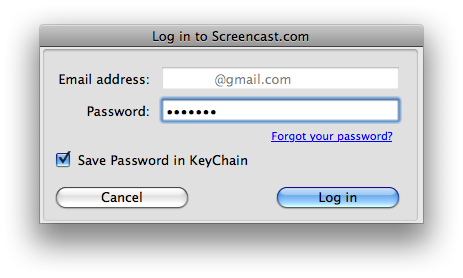
- Регистрация. При установке Jing предлагает подключиться к сервису Screencast и получить бесплатные 2 ГБ для хранения и обмена изображениями.
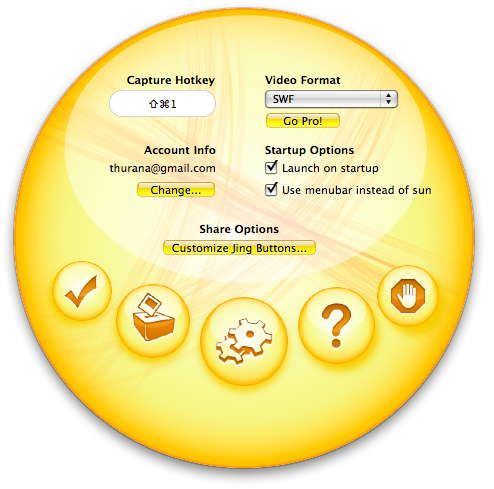
- Интерфейс. Jing предлагает два варианта интерфейса: значок в строке меню (menubar) или «солнце» (sun). Переключить вид можно позднее.
Чтобы изменить представление и другие параметры, откройте меню приложения и выберите ‘О программе’, затем ‘Настройки’. Там же можно сменить сочетание клавиш для захвата (по умолчанию Command + Shift + 1), просмотреть аккаунт и включить автозапуск приложения.
Важно: храните пароль от Screencast в менеджере паролей. При загрузке изображений Jing попросит авторизоваться.
Процесс съёмки — как сделать скриншот шаг за шагом
Ниже — пошаговая инструкция для максимально точного и быстрого результата.
- Нажмите сочетание клавиш (по умолчанию Command + Shift + 1).
- На экране появится жёлтый прицел и маленькое окошко с координатами. Эти цифры показывают ширину и высоту выделяемой области в пикселях.
- Чтобы захватить окно целиком, кликните внутри него. Чтобы захватить произвольную область, нажмите и тяните курсор.
- Вся остальная область экрана затемняется, а выбранная остаётся активной. Это помогает визуально оценить кадр.
- Отпустите кнопку мыши. Появится маленькое окно предварительного просмотра. В нём вы можете перетащить изображение или изменить границы. Если тянуть за край и удерживать Shift, сохраняется соотношение сторон 16:9.
- Нажмите левую кнопку в окне предварительного просмотра, чтобы подтвердить захват. Откроется окно редактирования.
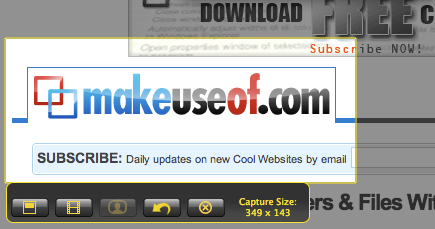
Совет: используйте значения в пикселях, чтобы точно получить требуемые размеры (например, «200 × 300 px» или «ширина не более 550 px»).
Окно редактирования
Редактор Jing минималистичен, но полезен для быстрых пометок:
- Добавление стрелок и линий.
- Поля с текстом.
- Прямоугольные рамки.
- Полупрозрачная подсветка областей.
Каждый элемент можно раскрашивать. Чтобы выбрать нестандартный цвет, нажмите ‘other…’ в палитре.
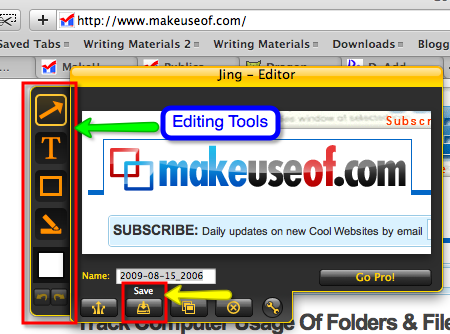
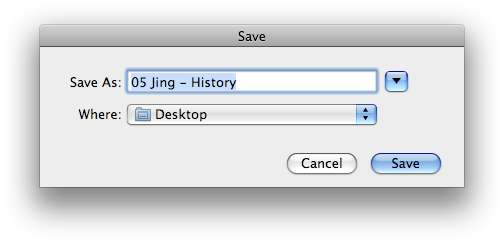
После правок нажмите ‘Save’, чтобы сохранить файл на диск. В диалоге сохранения вы можете выбрать папку и имя файла.
Если нажать ‘Share’, изображение будет загружено в ваш аккаунт Screencast. После загрузки ссылка автоматически копируется в буфер обмена — удобно для вставки в блог или тикет.
История захватов
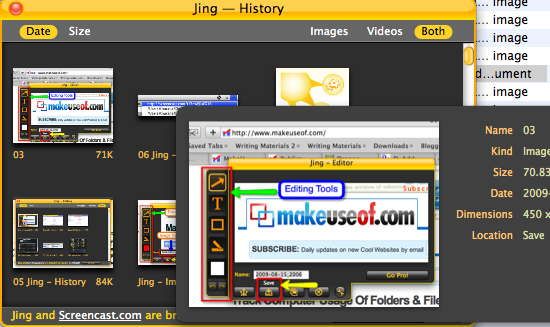
Jing хранит историю последних снимков. Откройте меню ‘History’ из menubar или через «солнце». Наведите курсор на миниатюру — появится большая версия. Это удобно, если вы пропустили сохранение или хотите быстро повторно скачать изображение.
Практические советы и приёмы
- Для публикаций в блоге заранее определите ширину изображения и используйте координаты Jing при съемке.
- Если нужно, чтобы окно выглядело с тенью (как делает стандартный macOS-скриншот), используйте встроенную macOS-камера для окон (Command + Shift + 4, затем Space). Jing тень не добавляет.
- Делайте кадр с запасом, а затем обрезайте в редакторе. Это снижает шанс потерять важную часть интерфейса.
- Для цветовой согласованности используйте фиксированные HEX-цвета: в Jing можно выбирать цвета вручную через ‘other…’.
Мини-хак: если в Jing удерживать Option во время перетаскивания, курсор может вести себя иначе в зависимости от версии macOS. Попробуйте сочетания клавиш, если нужно точное поведение.
Недостатки и ограничения Jing
- Тени окон. macOS по умолчанию добавляет тень к снимкам окон. Jing её не сохраняет. Для эстетики и восприятия интерфейса это может быть важно.
- Базовый набор инструментов. В Jing нет заливки (Fill), карандаша (Pencil) с тонкой кистью, сложных фигур и пипетки (Eyedropper). Для сложной правки придётся открывать внешний редактор.
- Форматы. Jing преимущественно работает с PNG. Встроенной опции сохранить сразу в JPG или WebP может не хватать, если нужен меньший размер файла.
- Интеграция загрузки. По умолчанию Jing загружает в Screencast. Если вам нужно регулярно отправлять изображения в другие сервисы (Flickr, Dropbox, Imgur, корпоративный CDN), это может потребовать дополнительной ручной работы или автосценариев.
Важно: если ваша рабочая среда требует контроля форматов и метаданных (например, для публикаций или баг-репортов), учитывайте ограничения Jing заранее.
Когда Jing не подойдёт — сценарии и альтернативы
Когда стоит выбрать другое решение:
- Нужен продвинутый редактор: используйте Affinity Photo, Photoshop или Pixelmator.
- Нужен встроенный экспорт в несколько облачных сервисов: рассмотрите CloudApp или Monosnap.
- Нужны автоматизированные потоки: скрипты командной строки + sips/ImageMagick или платное Snagit.
- Нужен бесплатный инструмент с пипеткой и базовыми фигурами: посмотрите Skitch.
Короткая таблица-ориентир:
| Задача | Jing (free) | Простая замена | Профессиональная замена |
|---|---|---|---|
| Быстрый захват + стрелки, текст | Отлично | — | — |
| Расширенное редактирование | Ограничено | Skitch / Monosnap | Photoshop / Snagit |
| Автоматическая загрузка в разные сервисы | Только Screencast | Monosnap / CloudApp | CloudApp / Snagit |
| Захват со специальными форматами (JPG, WebP) | Частично | Monosnap | Snagit |
Альтернативы, которые стоит проверить:
- Skitch — простой для аннотаций.
- Monosnap — гибкая загрузка и базовое редактирование.
- CloudApp — удобен для обмена и командной работы.
- Snagit — мощный платный инструмент для профессионалов.
Быстрая методология: 5 шагов к хорошему скриншоту
- Определите цель: публикация, баг-репорт или демонстрация.
- Настройте размеры: укажите ширину/высоту в пикселях.
- Захватите экран с небольшим запасом.
- Сделайте аннотации в Jing (стрелки, текст, подсветки).
- Сохраните в нужный формат и проверьте качество на целевой платформе.
Чеклист для разных ролей
Для автора контента:
- Снимок без лишних элементов рабочего стола
- Правильная ширина изображения для блога
- Подписи и стрелки читаемы при уменьшении
Для дизайнера:
- Цвета аннотаций соответствуют гайдлайну
- Необходимость тени учтена (если нужно, снять через macOS)
- Изображение открывается в редакторе без артефактов
Для сапорта/QA:
- Включены все шаги, показывающие баг
- Добавлены координаты и номера версий при необходимости
- Прикреплён лог или дополнительная информация, если нужно
Горячие клавиши и шпаргалка
- Запуск захвата: Command + Shift + 1 (по умолчанию)
- Сохранить: кнопка Save в окне редактирования
- Поделиться: Share → загрузка в Screencast + ссылка в буфере
- История: меню History в menubar или ‘солнце’
Дерево решений (краткое) — какой инструмент выбрать?
flowchart TD
  A[Нужен скриншот?] --> B{Тип задачи}
  B -->|Быстрые аннотации| C[Jing или Skitch]
  B -->|Профессиональная редакция| D[Photoshop или Snagit]
  B -->|Частое шаринг в облако| E[CloudApp или Monosnap]
  C --> F[Если нужен экспорт в JPG/WebP] --> E
  style A fill:#f9f,stroke:#333,stroke-width:2px
Критерии приёмки
- Разрешение соответствует требованиям целевой платформы.
- Аннотации читаются при уменьшении до 50%.
- Изображение сохранено в нужном формате и с понятным именем.
- При публикации ссылка из Screencast корректно открывает изображение.
Заключение и рекомендации
Jing — удобный и быстрый инструмент для тех, кто делает много скриншотов и ценит простоту. Его сильные стороны — лёгкость в освоении, встроенные базовые инструменты и простой обмен через Screencast. Ограничения связаны с набором инструментов и интеграцией с другими сервисами.
Если вам нужно больше контроля над форматами, расширенное редактирование или интеграция в корпоративный рабочий процесс, рассмотрите Monosnap, CloudApp или платный Snagit. Для эстетики окон используйте встроенные инструменты macOS, когда важны тени и нативный вид.
Важно: протестируйте Jing в своём рабочем процессе. Для многих авторов и техподдержки бесплатная версия окажется достаточной. Для сложных дизайнерских задач лучше иметь под рукой внешний редактор.
Были ли у вас примеры, когда Jing помог ускорить работу? Или, наоборот, вам пришлось искать замену — поделитесь в комментариях.
Краткая сводка:
- Jing удобен для быстрых снимков и базовых аннотаций.
- Проверяйте размеры в пикселях при создании изображений для публикаций.
- Для продвинутого редактирования потребуется дополнительная программа.

Похожие материалы

Несколько аккаунтов Skype: Multi Skype Launcher

Журнал для работы: повысить продуктивность

Персональные звуки уведомлений на Android

Скачивание шоу Hulu для офлайн‑просмотра

Microsoft Start: персонализированная новостная лента
