
Организация почты: архив, метки и поиск

Быстрые ссылки
Как и зачем помечать письма
Как искать по-разному
Проблема хранения всей почты в одном большом архиве — это поиск конкретных сообщений. В результате люди создают одну папку, затем ещё одну и ещё много папок. Используйте описанные ниже техники вместо множества папок, чтобы держать архив организованным и легко доступным.
Как и зачем помечать письма
Рекомендуем просто архивировать всю почту. Это самый простой способ организовать набор писем. Не тратьте время на перенос сообщений по папкам в клиенте — поместите всё в одну папку «Архив». В Gmail это, например, делается одной кнопкой «Архивировать».
Но если у вас нет папок, как организовать сообщения для последующего удобного поиска? Ответ прост: метки.
Главное преимущество меток по сравнению с папками в том, что письмо не нужно запихивать только в одну ячейку. С метками вы можете присвоить одному письму несколько контекстов — например, одновременно «клиент», «поставщик», «проект X», «урок». Это устраняет необходимость выбирать, в какую единственную папку поместить сообщение.
При переходе с системы папок на единый архив метки — ключ к тому, чтобы вы могли потом легко находить письма. Метки можно назначать пакетно: если у вас есть папка клиента, пробегитесь по ней, назначьте всем сообщениям метку с именем клиента, затем переместите их в архив. Так вы гарантируете, что письма будут доступны по нужным меткам.
Лучше всего: метки доступны почти в каждом современном почтовом приложении. Даже если вы решите сохранить папки, метки настолько полезны, что стоит их использовать параллельно.
Категории в Outlook
В Outlook метки называются «категории». Вы можете создавать сколько угодно категорий, присваивать им цвета и применять их к любому объекту Outlook — письмам, событиям календаря, задачам, заметкам и контактам. Это упрощает поиск и визуально выделяет содержимое Outlook. Например, создав категорию проекта и присвоив ей фиолетовый цвет, вы сможете пометить каждый связанный объект — и без чтения письма будете узнавать всё фиолетовое как принадлежащее к этому проекту. На мобильных приложениях Outlook категории пока не появились, поэтому назначать категории удобнее в клиенте на ПК или в веб-интерфейсе.
При категоризации можно выделить всю папку через Ctrl+A и назначить выбранные категории всем письмам разом. Также можно настроить вид Архива так, чтобы вид был сгруппирован по категориям — это имитирует структуру папок, одновременно сохраняя гибкость меток.
Метки в Gmail
В Gmail метки называются «labels» или «метки». Они работают и в веб-интерфейсе, и в мобильных приложениях. Как и в Outlook, вы можете создать много меток (есть технический предел, но он редко мешает обычным пользователям) и присваивать им цвета. Также можно создать фильтры, которые автоматически помечают входящие письма по заданным критериям.
Метки стали естественной частью взаимодействия с Gmail, потому что в системе нет классических папок. Начните помечать — и ваша почтовая коробка станет гораздо удобнее.
Флаги в Apple Mail
В Apple Mail «метки» именуются «флагами». Здесь есть ограничение в семь цветов/флагов, поэтому гибкость ниже. Зато Apple продвигает Умные папки (Smart Mailboxes), которые позволяют собирать письма по набору правил. Для некоторых пользователей комбинация флагов + умных папок оказывается достаточной, но если вы ориентированы на многомерную маркировку (много тегов на одно письмо), Apple Mail уступает Outlook и Gmail.
Связанная статья: Лучший способ организовать почту — просто архивировать
Как искать: вводные и принципы
Поиск — ваш главный инструмент. Независимо от клиента (Outlook, Gmail, Apple Mail, веб-интерфейс или мобильное приложение), чаще всего достаточно имени, метки или их комбинации. Тем не менее у каждого сервиса есть свои удобные операторы и трюки. Ниже — подробные рекомендации и готовые запросы.
Ключевая идея: потратьте немного времени на изучение операторов поиска в вашем клиенте — это окупится в виде времени, сэкономленного на дальнейшем поиске.
Поиск в Outlook
Современный Outlook предлагает быстрый и точный поиск в клиенте, вебе и мобильных приложениях. Клиент на ПК содержит наиболее мощные инструменты, включая «Advanced Find» с большим набором полей. Поле поиска расположено над панелью писем и всегда доступно.
Чтобы быстро найти сообщения, связанные с отправителем, щёлкните правой кнопкой по письму и выберите «Найти связанные» → «Сообщения от отправителя» или «Сообщения в этой переписке».
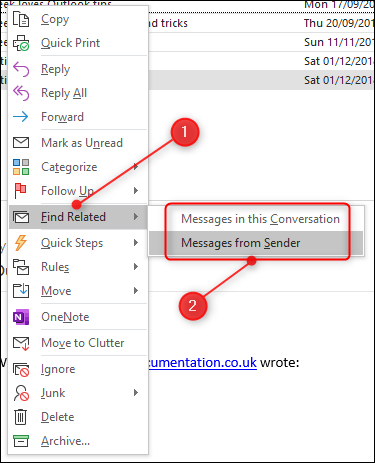
Outlook найдёт предыдущие письма в беседе или от отправителя и отобразит их.
Если вы регулярно выполняете один и тот же поиск, можно создать динамические папки поиска (Search Folders). Они автоматически собирают новые письма по заданным критериям — удобно для мониторинга ключевых слов, вложений, размеров или категорий.
Для сложных случаев используйте «Advanced Find» в вкладке Поиск: Поиск инструментов → Advanced Find. Там доступны вкладки More Choices и Advanced с множеством критериев, включая поля, о которых многие не подозревают.
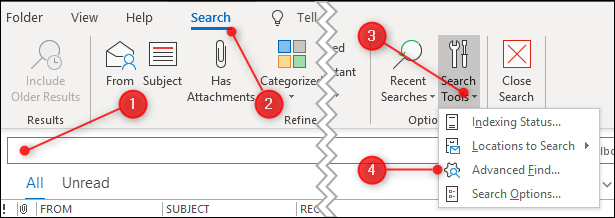
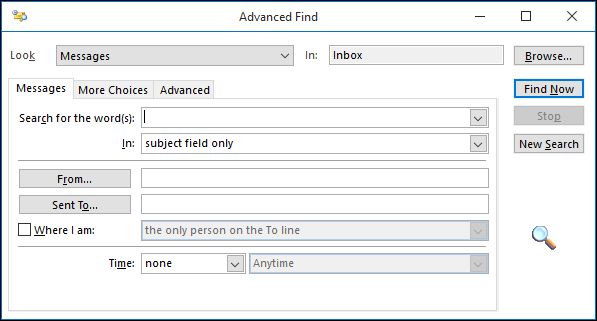
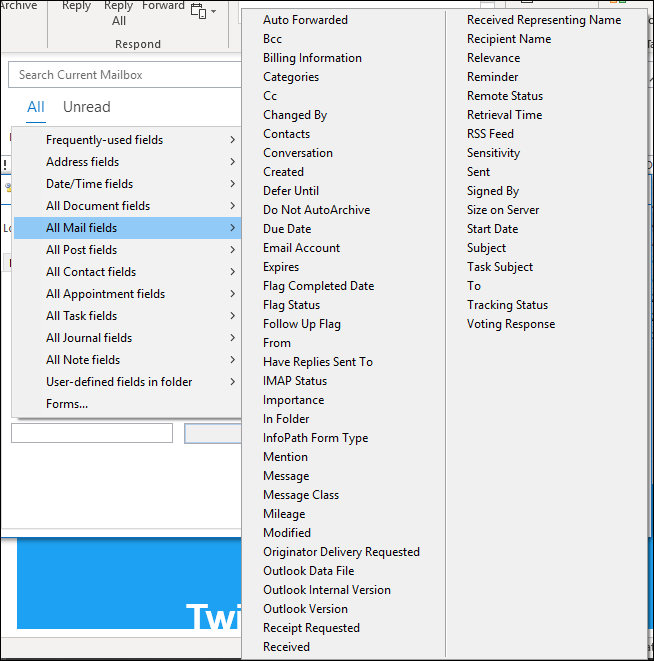
Обратите внимание: при использовании почтового аккаунта Microsoft Outlook по умолчанию синхронизирует только последние 12 месяцев писем, но это поведение можно изменить и синхронизировать все письма.
Примеры полезных запросов в Outlook:
- Найти по отправителю: отправитель:Иванов или «from:ivanov@domain.com»
- Письма с вложениями: hasattachments:true
- Письма с категорией проекта: category:Проект X
(Названия полей могут зависеть от локализации клиента — используйте варианты с английскими и русскими именами, если поиск не даёт результата.)
Поиск в Gmail
Gmail обладает мощным набором операторов: from:, to:, newer_than:, older_than:, label:, has:attachment, filename: и т.д. В веб-интерфейсе есть дропдаун с фильтрами, который помогает строить сложные запросы без запоминания всех операторов. В мобильном приложении фильтр не всегда доступен, но сами операторы работают.
Некоторые полезные операторы Gmail:
- from:ivanov@domain.com — письма от определённого отправителя
- to:me@domain.com — письма, отправленные на адрес
- subject:отчёт — слова в теме
- label:ПроектX — письма с меткой ПроектX
- has:attachment — только с вложениями
- filename:pdf — вложения с конкретным именем/типом
- newer_than:1y / newer_than:6m — письма новее года/полугода
- older_than:2y — письма старше двух лет
Примеры комбинированных запросов:
- from:ivanov@domain.com has:attachment filename:pdf — PDF-вложения от Иванова
- label:Клиенты -label:Старые — письма с меткой «Клиенты», исключая метку «Старые»
Сохранённые поисковые запросы в Gmail реализуются через фильтры и ярлыки, поэтому частые запросы можно автоматизировать.
Поиск в Apple Mail
Apple Mail не имеет такой же продвинутой панели Advanced Find, как Outlook, но даёт преимущество через Spotlight. Если вы используете Spotlight для поиска по системе, он может находить письма напрямую. Кроме того, умные почтовые ящики (Smart Mailboxes) в Mail выполняют роль динамических папок — вы задаёте условия, и все подходящие письма собираются в виртуальную папку.
Комбинация флагов, умных папок и Spotlight обычно покрывает большинство потребностей, но для многомерных меток Apple Mail всё же менее гибок.
Лучшие практики для меток и поиска
- Минимизируйте количество основных меток до 20–50 для повседневного использования. Это поможет не запутаться и ускорит визуальный поиск.
- Используйте семантику: структура «тип/контекст/проект» (например, проект/alpha, клиент/acme, статус/ожидание) — удобна для фильтрации.
- Придерживайтесь единого формата имён меток: латиница или кириллица, не смешивайте большие и маленькие варианты для одной и той же концепции.
- Для долговременных архивов добавляйте временные метки: год/квартал (например, 2024/Q1).
- Назначайте категории сразу пакетно при миграции из папок.
- Не копируйте старые привычки с папками один в один — используйте метки, чтобы обозначить многомерные связи.
Примеры таксономий меток
- Проекты: project/alpha, project/beta
- Клиенты: client/acme, client/omega
- Роли: role/manager, role/developer
- Статусы: status/action-required, status/archived
- Типы: type/invoice, type/contract, type/report
Эта структура позволяет искать по «project/alpha AND type/contract» и получать контекстно правильные результаты.
Пошаговый план миграции с папок в единый архив (Playbook)
- Подготовка
- Составьте список всех существующих папок и сопоставьте их с целевой схемой меток.
- Решите базовый набор меток (например: клиенты, проекты, типы, статусы, годы).
- Создание меток
- Создайте метки в вашем почтовом клиенте (или категории в Outlook) заранее.
- Пакетная маркировка
- Откройте очередную папку, выделите всё (Ctrl+A или «Выделить всё») и назначьте соответствующие метки.
- Переместите всё в папку «Архив».
- Тестовый поиск
- Сформулируйте 5 реальных поисковых запросов и проверьте, что письма находятся.
- Документирование
- Заведите короткую инструкцию/README для команды: какие метки есть, что они означают, как их назначать.
- Поддержка
- Включите автоматические фильтры для новых входящих писем, назначающих метки по правилам.
- Ревизия
- Через 1 и 3 месяца проанализируйте использование меток: какие метки не используются, какие стоит переименовать.
Критерии приёмки
- Для 10 контрольных запросов система находит нужные письма за менее чем 30 секунд.
- Не менее 90% писем из старых папок помечены соответствующими метками.
- Команда имеет короткую инструкцию по назначению меток и поиску.
Чек-листы по ролям
Чек-лист для администратора (IT)
- Создать глобальные справочники меток/категорий.
- Настроить синхронизацию архива и резервное копирование.
- Обучить ключевых пользователей и разослать инструкцию.
Чек-лист для менеджера проекта
- Создать метки проекта и статусов.
- Позаботиться о пакетной маркировке старых писем проекта.
- Настроить уведомления и динамические папки для входящих задач.
Чек-лист для рядового пользователя
- Архивировать всю почту в одну папку.
- Назначать метки для каждой переписки по мере необходимости.
- Использовать шаблоны поисковых запросов (см. ниже).
Шпаргалка операторов поиска (cheat sheet)
Outlook (общие подходы):
- from:имя — найти по отправителю
- subject:ключ — в теме
- hasattachment:true — только с вложениями
- category:ИмяКатегории — по категории
Gmail (операторы):
- from:адрес, to:адрес, subject:текст
- label:Метка — по метке
- has:attachment, filename:pdf
- newer_than:6m, older_than:1y
- в комбинации: from:ivanov label:project/alpha has:attachment
Apple Mail:
- Используйте Spotlight: введите ключевые слова и добавьте Mail в результаты.
- Создавайте Smart Mailbox с набором условий.
Готовые шаблоны запросов (копировать и адаптировать):
- Все письма от клиента ACME с вложениями: from:contact@acme.com has:attachment
- Документы проекта Alpha за 2023: label:project/alpha subject:2023 OR label:2023
- Неотвеченные запросы (пример для Gmail): label:inbox -label:answered newer_than:30d
Когда метки не помогут: ограничения и контрпримеры
- Огромная входящая почта без правил: если входящие не фильтруются автоматически, метки придётся ставить вручную — это требует дисциплины.
- Ограничения клиента: Apple Mail ограничен семью флагами — для сложных таксономий это не подойдёт.
- Ограничения синхронизации: если клиент синхронизирует только последний год почты (Outlook по умолчанию), поиск исторических писем будет неполным, пока не измените настройки синхронизации.
Если миграция вызывает проблемы, рассмотрите альтернативы: централизованный архив на сервере (M365/Google Vault), где можно выполнять поиск независимо от локальных ограничений, или использование сторонних инструментов для индексации почты.
Ментальные модели и эвристики
- Метка как измерение: думайте о метке как о единичном измерении (проекты, клиенты, статусы), а не как о контейнере.
- Правило 3: для большинства писем достаточно трёх меток: кто, что, статус.
- Сохраняем простоту: пользуйтесь менее чем 50 основными метками; подметки можно добавлять по мере роста.
Дерево решений (кратко)
flowchart TD
  A[Вы хотите организовать почту?] --> B{Используете ли вы мобильный клиент часто?}
  B -- Да --> C{Это Gmail?}
  B -- Нет --> D[Рассмотрите Outlook на ПК]
  C -- Да --> E[Используйте метки и фильтры Gmail]
  C -- Нет --> F{Это Apple Mail?}
  F -- Да --> G[Комбинируйте флаги + Smart Mailboxes]
  F -- Нет --> H[Оцените альтернативный клиент с поддержкой меток]
  E --> I[Настройте автоматические фильтры]
  G --> I
  D --> I
  I --> J[Архивируйте всё в один архив и тестируйте поиск]
Тестовые случаи и приёмочные критерии
- Перенос папки клиента в архив
- Входные данные: папка с 120 письмами
- Ожидаемый результат: всем письмам добавлена метка client/acme и они перемещены в Архив; 10 произвольных запросов возвращают нужные письма.
- Авто-маркировка входящих
- Правило: если from:vendor@domain.com → label:vendor
- Ожидаемый результат: новые письма автоматически получают метку vendor в течение 1 минуты после приёма.
- Поиск исторических писем
- Условие: поиск по теме и метке в архиве за 2019–2021
- Критерий приёмки: нужные письма найдены и открываются без ошибок.
Миграция: частые ошибки и способы их избежать
Ошибка: копирование структуры папок в метки один в один. Последствие: дублирование и путаница. Решение: проектируйте таксономию заранее, объединяйте близкие папки в одну метку.
Ошибка: отсутствие инструкции для команды. Последствие: пользователи продолжают создавать папки. Решение: краткий гайд и 15-минутный учебный сеанс.
Ошибка: полагаться только на цвета флагов. Последствие: трудно масштабируется. Решение: поддерживайте читаемые имена меток и используйте цвета как вспомогательное средство.
Безопасность, приватность и резервное копирование
- Перед массовыми изменениями сделайте резервную копию почтового архива.
- Убедитесь, что доступ к меткам/категориям не нарушает политики конфиденциальности вашей организации (особенно для меток типа «Юридическое» или «Зарплата»).
- Для корпоративных почтовых систем рассмотрите использование централизованных инструментов архивации и e-discovery (Google Vault, Microsoft Compliance) для соответствия регуляторным требованиям.
Короткая инструкция для команды (одно предложение)
Архивируйте всё в одну папку, заранее создайте набор меток по проектам/клиентам/статусам, массово промаркируйте старую почту и используйте поисковые операторы и динамические папки для повседневного доступа.
Сводка
- Архив + метки работают лучше, чем куча папок: метки дают многомерную организацию.
- Outlook предлагает наиболее широкие возможности категорий и Advanced Find.
- Gmail удобен благодаря мощным операторам поиска и фильтрам.
- Apple Mail ограничен флагами, но компенсирует это Smart Mailboxes и Spotlight.
- Перед миграцией спланируйте таксономию меток, массово промаркируйте старую почту, проверьте поисковые запросы и задокументируйте правила для команды.
Важно: начните с малого — несколько основных меток и автоматических фильтров. Со временем вы сможете расширять систему, не теряя контроля.
Задайте мне вашу почтовую платформу и пару реальных сценариев — я помогу составить набор меток и шаблоны поисковых запросов под вашу ситуацию.

Похожие материалы

Несколько аккаунтов Skype: Multi Skype Launcher

Журнал для работы: повысить продуктивность

Персональные звуки уведомлений на Android

Скачивание шоу Hulu для офлайн‑просмотра

Microsoft Start: персонализированная новостная лента
