
Как отмечать лица в приложении Фото на iPhone и Mac

Организация большой коллекции фотографий быстро становится проблемой: сотни или тысячи файлов затрудняют поиск нужного кадра. К счастью, приложение Фото умеет обнаруживать лица и объединять снимки людей в альбомы, что делает поиск и сортировку простыми и быстрыми.
Ниже вы найдёте подробные инструкции по отметке лиц на iPhone, iPad и Mac, советы по исправлению ошибок распознавания, альтернативные подходы к организации и готовые чек-листы для повседневного использования.
Как отмечать лица в приложении Фото
Приложение Фото сканирует добавленные изображения и ищет лица. Эта обработка происходит на устройстве, поэтому данные остаются приватными. Если вы включили iCloud Фото, метки лиц синхронизируются между вашими устройствами при сохранении конфиденциальности.
Отметка лица на iPhone или iPad
Чтобы пометить человека на iPhone или iPad, выполните следующие шаги:
- Откройте фотографию с человеком, которого нужно пометить.
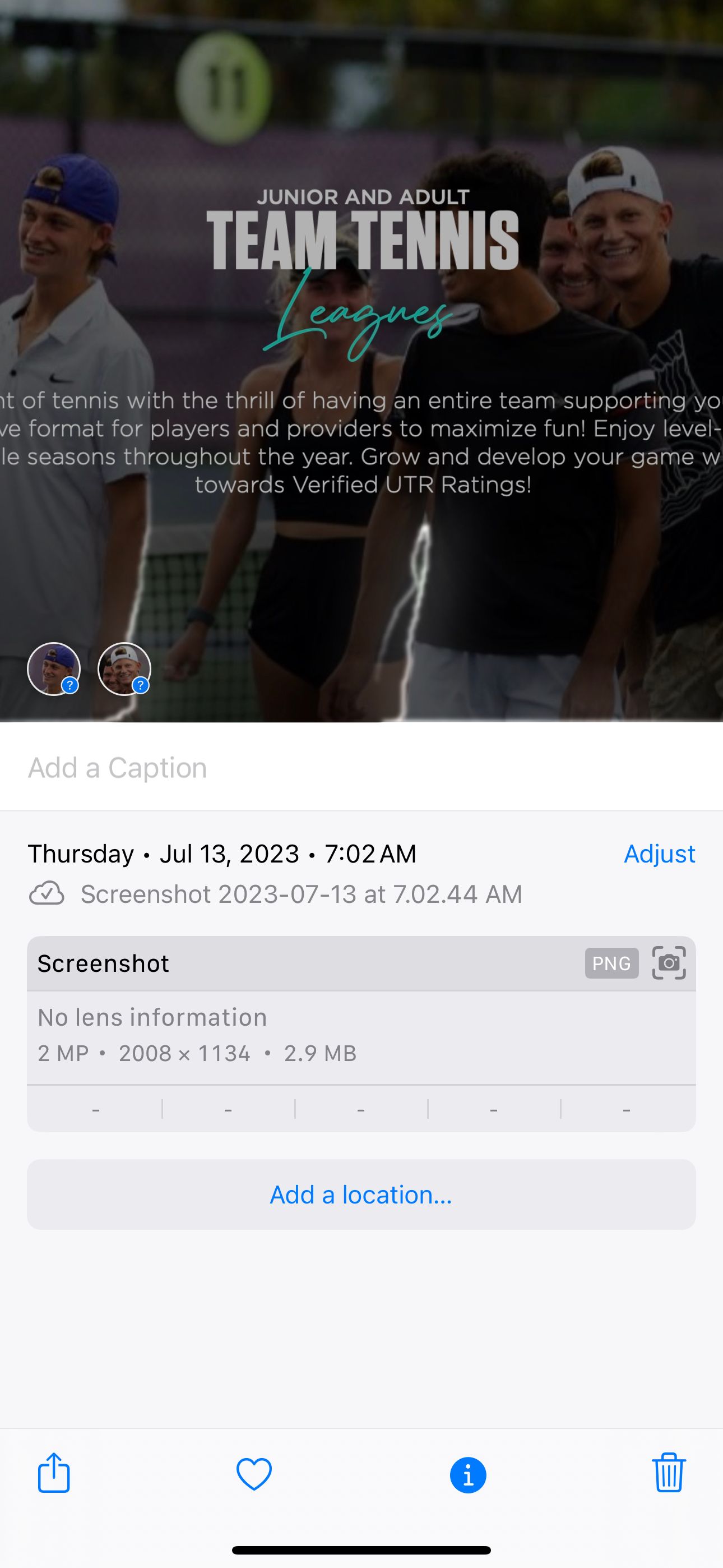
- Нажмите кнопку Информация (i) внизу или выполните свайп вверх по фотографии.
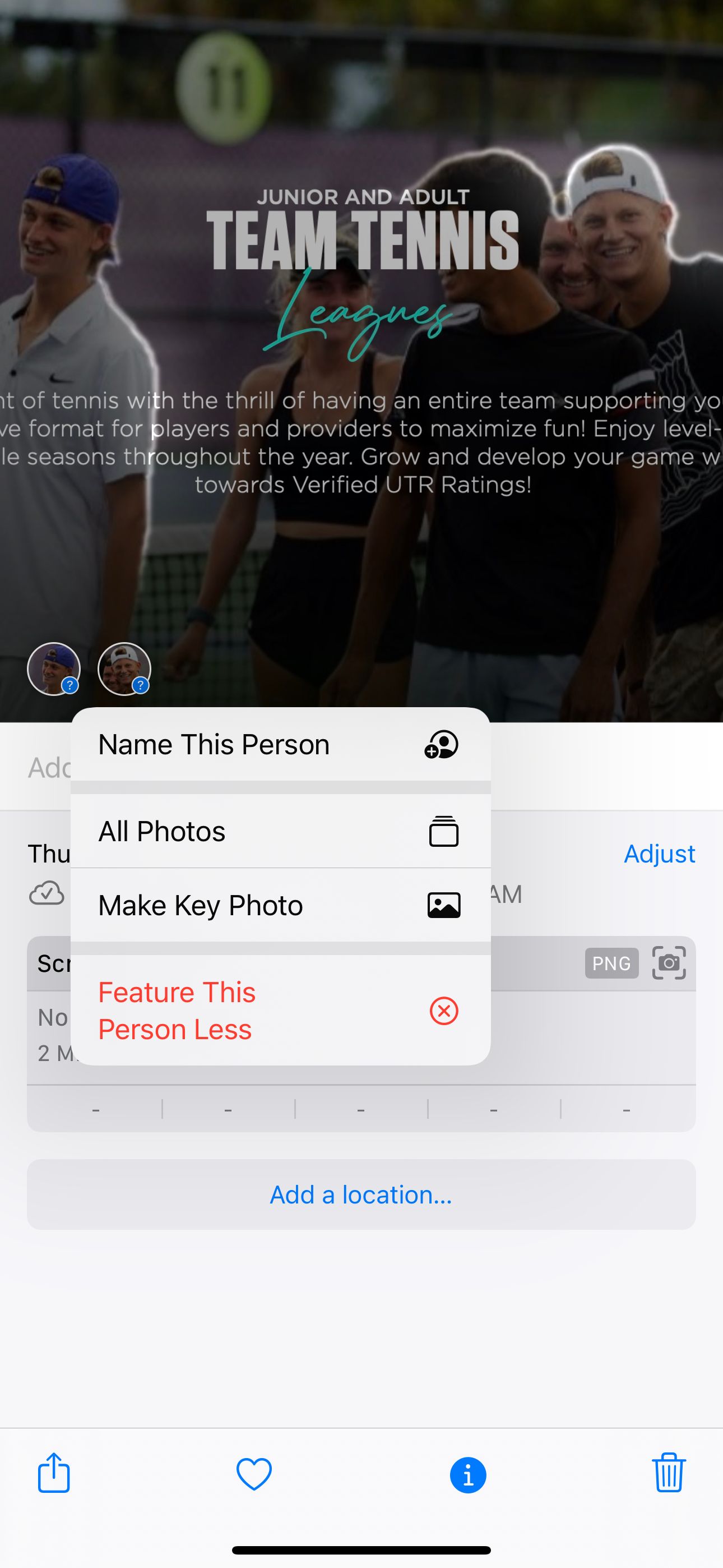
- Если приложение обнаружило лицо, в нижнем правом углу фотографии появится маленькая круглая иконка с миниатюрой лица. Синий круг с вопросительным знаком означает, что лицо ещё не подписано. Нажмите на этот кружок.
- В контекстном меню выберите Назвать этого человека.
- На следующем экране введите имя и нажмите Далее.
После этого все помеченные снимки человека будут отображаться в альбоме Люди. Система постарается найти другие фото этого человека и автоматически предложит их для подтверждения.
Важно: если приложение не предлагает имя автоматически, вы всегда можете вручную указать лицо, перетащив выделитель на нужную область и дав ей имя.
Отметка лица на Mac
На Mac процесс более удобен для работы с несколькими фотографиями одновременно:
- Откройте фотографию в приложении Фото.
- Нажмите кнопку Информация (i) на панели инструментов в правом верхнем углу. Откроется панель сведений о снимке. Найденные лица будут перечислены ниже поля ключевых слов.
- Дважды щёлкните по миниатюре лица, которое хотите пометить.
- В появившемся поле введите имя и нажмите Enter.
Чтобы всегда видеть области с лицами, в меню выберите Вид и активируйте Показать имена лиц. Тогда на открытой фотографии лица будут обведены рамкой, а под уже помеченными лицами будет отображаться имя. Нажмите поле под лицом, чтобы добавить или изменить имя.
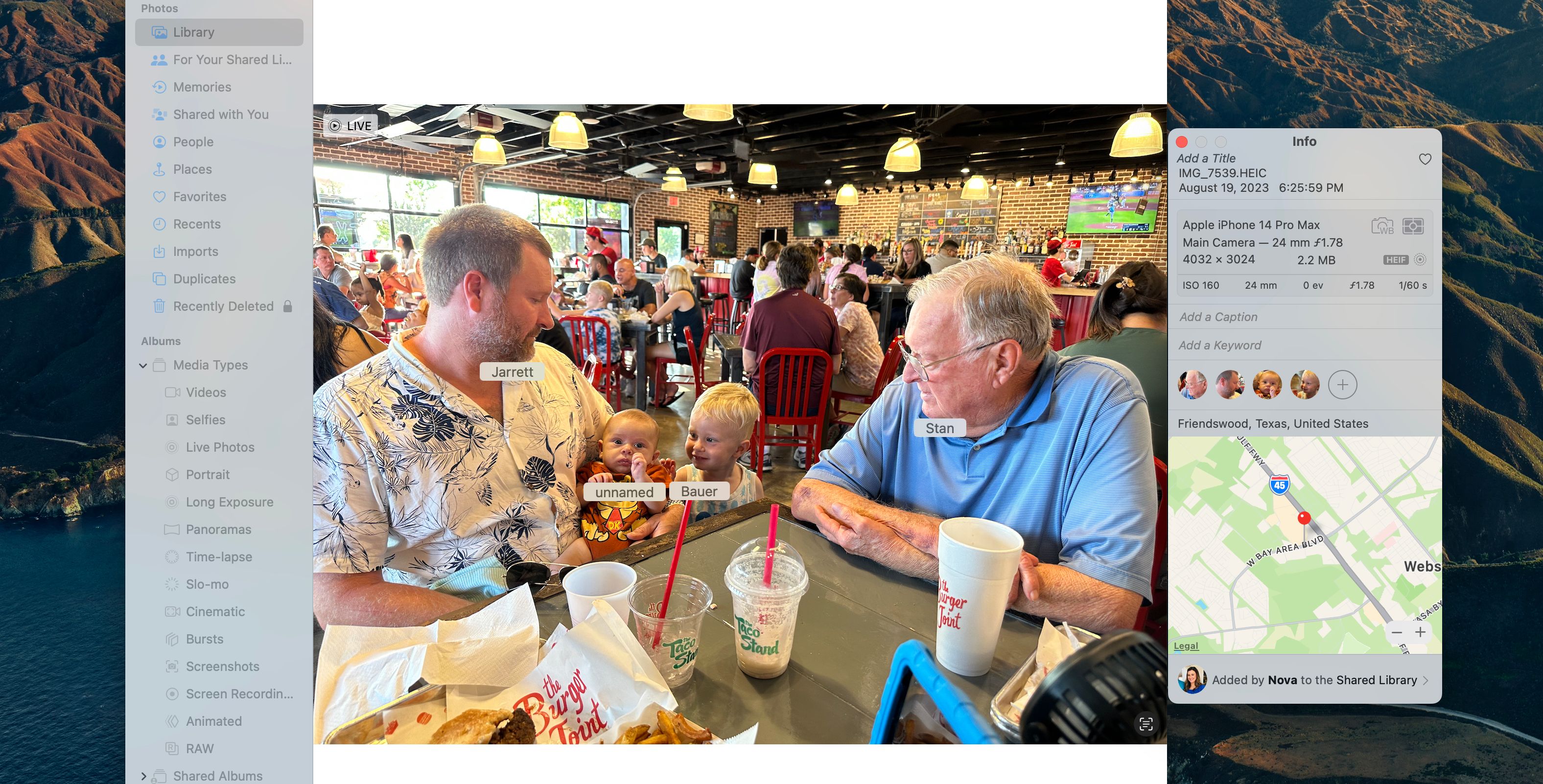
Если приложение не обнаружило лицо, откройте панель сведений и нажмите круг с плюсом (+). Появится новый маркер в центре снимка — перетащите его на нужную область и задайте имя.
Как находить фотографии по отмеченным лицам
После того как вы пометили людей, поиск их фотографий становится быстрым. Ниже — как это работает на iPhone/iPad и на Mac.
Поиск по отмеченным лицам на iPhone и iPad
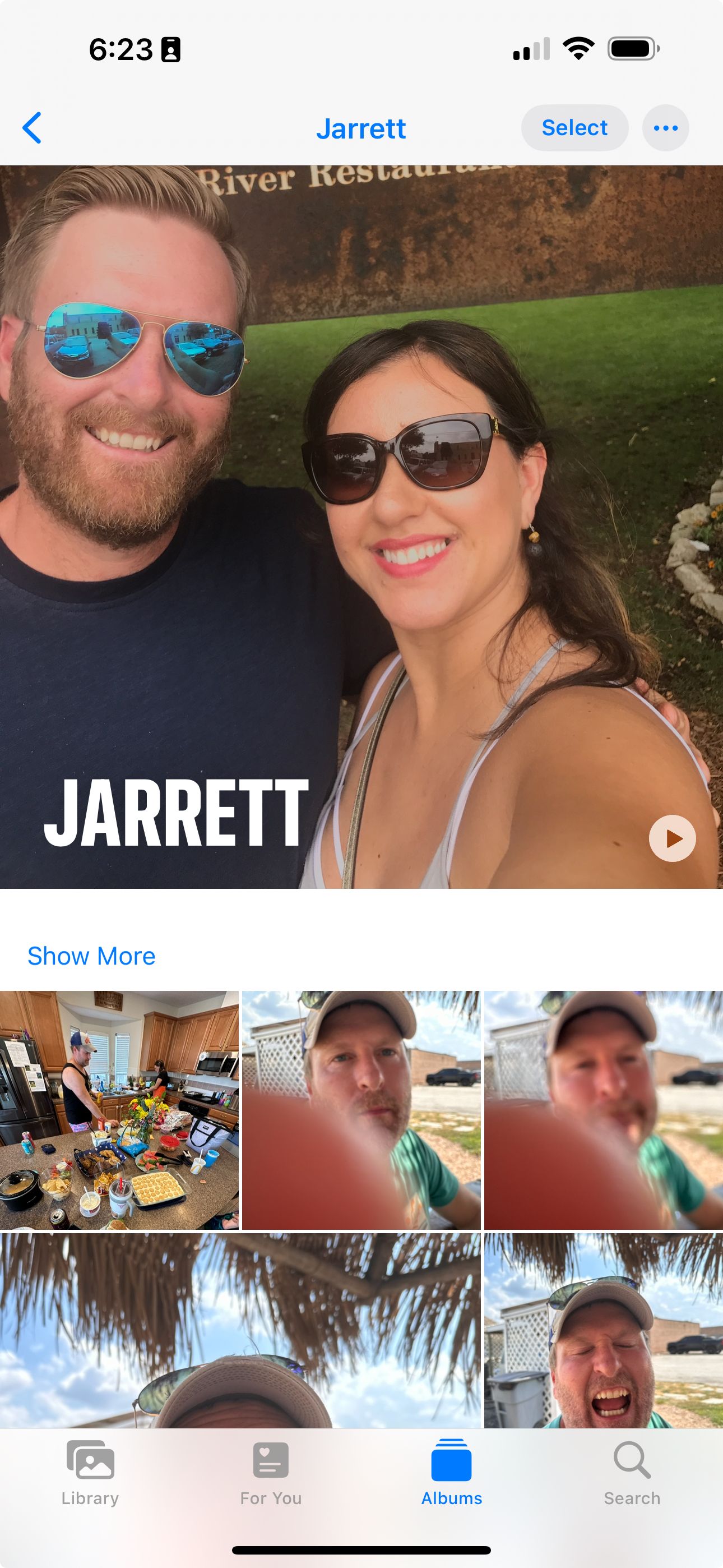
Все пометки людей собраны в альбоме Люди. Открыв этот альбом, вы увидите карточки людей, которых вы подписали, и тех, кого система предлагает подписать. Нажмите на нужную карточку, чтобы просмотреть все снимки человека.
По умолчанию приложение показывает коллаж из фотографий человека и сокрывает похожие кадры. Если хотите увидеть все снимки, нажмите Показать ещё под основной плиткой.
Чтобы подтвердить дополнительные фотографии, нажмите кнопку с тремя точками в правом верхнем углу альбома и выберите Подтвердить дополнительные фотографии. Система покажет варианты, а вы ответите «Да» или «Нет» для каждой.
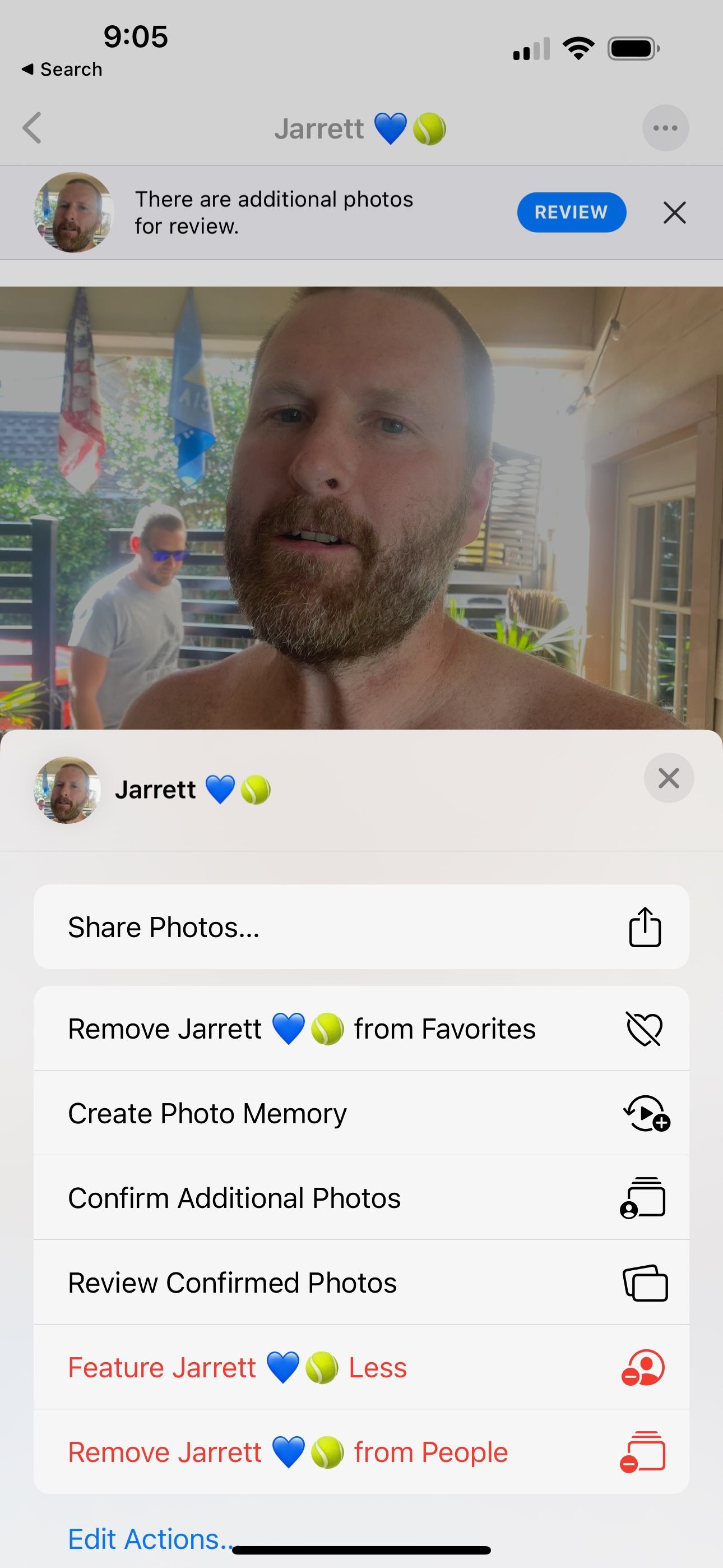
Вы также можете искать по имени человека в строке поиска Приложения Фото или в Spotlight.
Поиск по отмеченным лицам на Mac
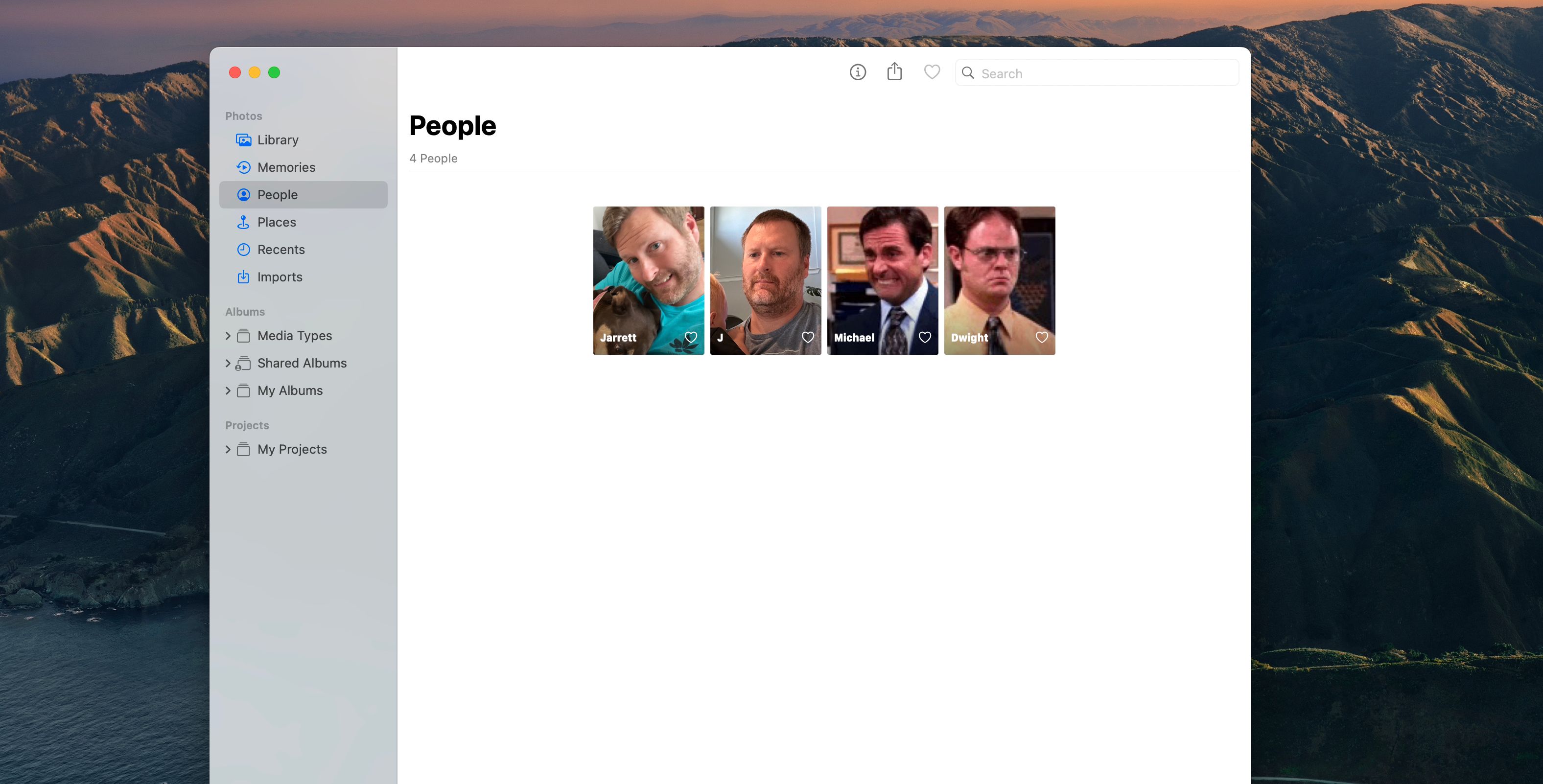
Выберите альбом Люди в боковой панели приложения Фото. Там будут перечислены все помеченные лица и группы лиц, ожидающие подписания.
В строке поиска можно применить несколько фильтров: имя человека + место съёмки или предмет одежды — например, «Иван парк» или «Лена в красном платье». Это ускоряет поиск конкретного кадра.
Спустившись в карточке человека вниз, вы увидите кнопку Подтвердить дополнительные фотографии для просмотра предложенных системой совпадений и подтверждения или отклонения.
Если библиотека перенесена на внешний диск, Spotlight может не индексировать её, и поиск с помощью Spotlight перестанет находить пометки.
Как редактировать пометку в альбоме Люди
Алгоритмы распознавания лиц ошибаются: лицо может быть неправильно подписано или один человек может оказаться представлен в нескольких группах. Ниже — как исправлять такие ситуации.
Редактирование пометки на iPhone и iPad
Если фото помечено неправильно, выполните одно из действий:
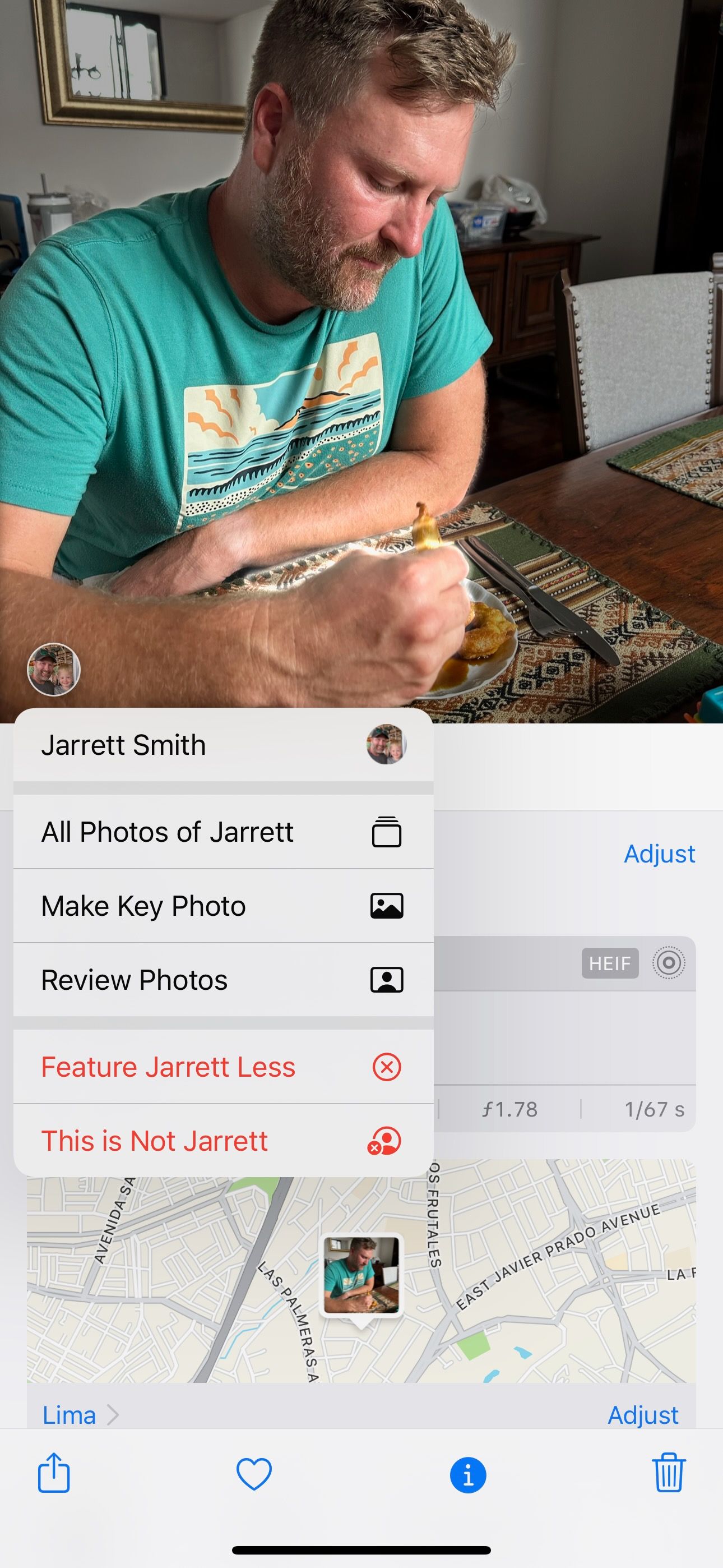
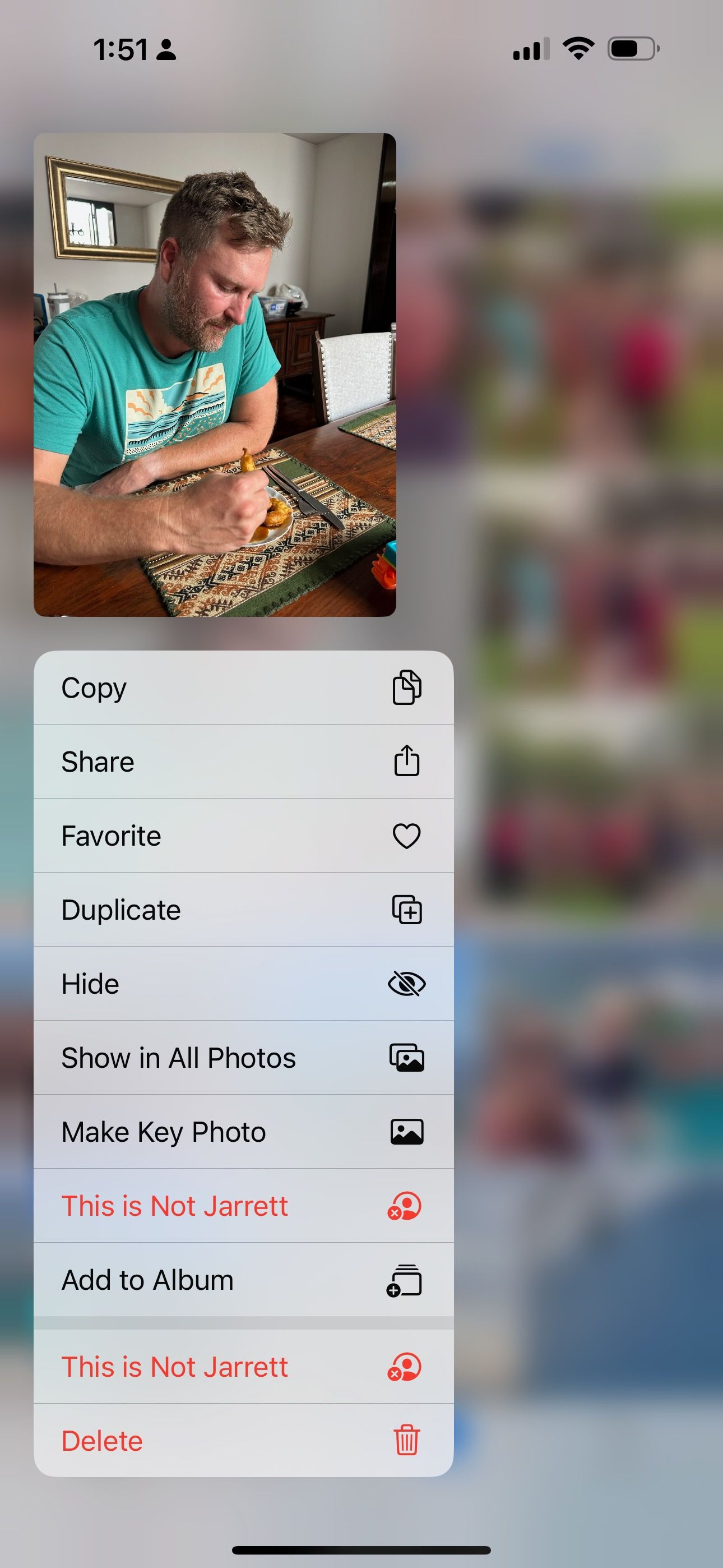
- Откройте снимок и выполните свайп вверх, чтобы увидеть пометки. Нажмите маленький кружок в левом нижнем углу, соответствующий помеченному человеку, и выберите Это не [Имя].
- Перейдите в альбом Люди, выберите карточку человека, найдите ошибочно помечённое фото, долго нажмите на него в списке и выберите Это не [Имя].
Если система разбила одну личность на несколько карточек, объедините их: в альбоме Люди нажмите Выбрать в правом верхнем углу, отметьте карточки нужных людей и внизу нажмите Объединить.
Редактирование пометки на Mac
На Mac можно исправить подпись так:
- Откройте фотографию, выберите Вид и включите Показать имена лиц, затем под лицом введите правильное имя.
- В альбоме Люди найдите неправильное фото, выполните Control‑щелчок и выберите Это не [Имя].
Чтобы объединить несколько карточек одного человека, удерживайте клавишу Command и отметьте нужные карточки, затем Control‑щелкните и выберите Объединить X людей.
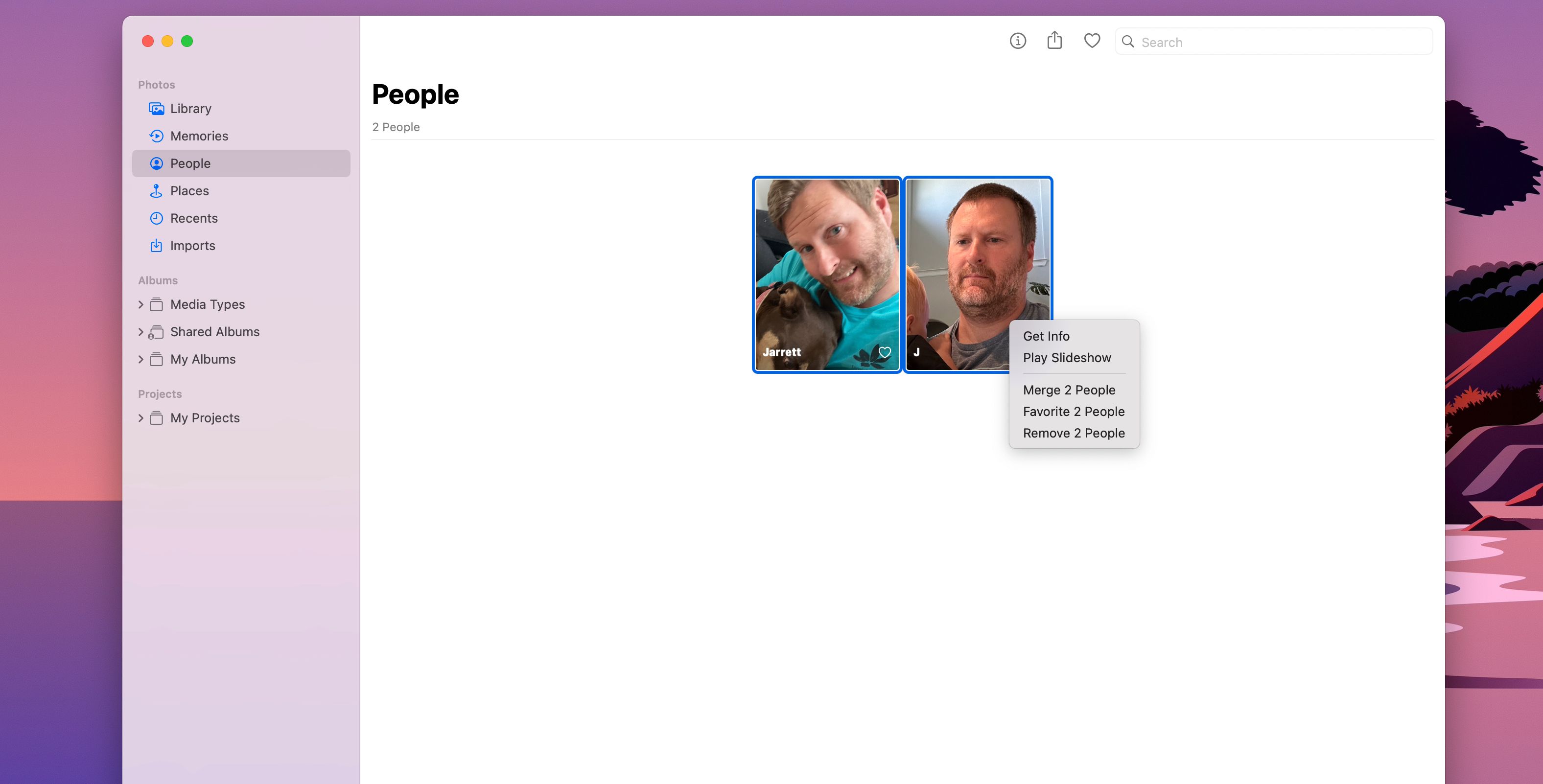
Когда распознавание лиц даёт сбой
Распознавание лиц не идеально. Вот типичные случаи, когда алгоритм может ошибиться:
- Низкое разрешение или сильное смазывание лица.
- Резкий поворот головы, профиль вместо фас.
- Маски, очки с отражением, сильный макияж или изменение причёски.
- Похожая внешность у разных людей (например, близнецы).
- Сильная тень или контровой свет, скрывающий черты лица.
Если распознавание регулярно ошибается для определённой группы фото, рассмотрите альтернативные стратегии (ниже) или вручную откорректируйте метки.
Альтернативные подходы к организации фото
Если встроенное распознавание лиц не покрывает все ваши требования, используйте комбинацию методов:
- Альбомы по событиям и людям. Создавайте ручные альбомы, например «Семья — лето 2024».
- Ключевые слова и теги. На Mac можно добавлять ключевые слова в панель сведений и искать по ним.
- Названия файлов. При экспорте добавляйте в имя файла имя человека и дату.
- Метки GPS и место съёмки. Поиск по месту помогает, если вы помните локацию.
- Использование сторонних менеджеров фото с более продвинутыми инструментами метаданных.
Выбор метода зависит от объёма коллекции, целей архивации и уровня автоматизации, который вы хотите получить.
Практическое руководство для быстрой настройки библиотеки (SOP)
Шаги для чистого и управляемого фотокаталога:
- Включите iCloud Фото, если хотите синхронизацию между устройствами.
- Проверьте настройки конфиденциальности: Фото → Настройки → Обработка на устройстве.
- Откройте альбом Люди и начните с ключевых людей: супруг/супруга, дети, родители, коллеги.
- Для каждого ключевого человека подтвердите предложенные системой фотографии и удалите ошибочные.
- Раз в квартал объединяйте карточки одного человека и корректируйте топ-10 самых часто ошибающихся совпадений.
- Резервируйте копию библиотеки вне iCloud (например, на внешнем диске) для восстановления.
Критерии приёмки
- У ключевых людей заполнено не менее 80% самых свежих фотографий.
- Для перечня событий прошлого года выполнена минимальная разметка людей.
- Система не имеет более двух дублирующих карточек для одного человека.
Чек-листы для ролей
Фотограф
- На месте съёмки проверяйте экспозицию лица.
- Делайте несколько кадров под разными углами.
- Сохраняйте исходные метаданные (дату и место).
Архивариус
- Проводите пакетную валидацию альбома раз в месяц.
- Объединяйте карточки и разрешайте конфликты по именам.
- Ведите журнал изменений метаданных.
IT администратор
- Проверяйте резервные копии библиотеки и права доступа.
- Убедитесь, что база данных Фото индексируется системой поиска.
- Документируйте процедуру восстановления библиотеки с внешнего диска.
Быстрый набор правил и эвристик
- Правило 2‑кратной проверки: прежде чем объединять карточки, убедитесь в совпадении по минимум двум разным фотографиям.
- Эвристика освещённости: снимки с фронтальным и мягким освещением дают лучшее распознавание.
- Подписи при экспорте: при экспорте семейных фото автоматом добавляйте имя человека в имя файла.
Маленькая «картотека» терминов
- Люди: системный альбом с группами лиц.
- Подтвердить дополнительные фотографии: интерфейс для подтверждения распознаваний.
- Объединить: операция слияния двух карточек одного и того же человека.
Как отладить проблемы распознавания лиц — план действий
- Выберите проблемное фото и сравните его с эталонными снимками человека.
- Выполните ручную пометку и подтвердите дополнительные фото в альбоме Люди.
- Если дубликаты карточек — объедините их и проверьте список подтверждений.
- При массовых ошибках экспортируйте подборку и обработайте её вручную или через сторонний инструмент.
Диаграмма решения при сомнениях в распознавании
flowchart TD
  A[Есть ли лицо на фото?] -->|Да| B{Автоматически найдено имя?}
  A -->|Нет| Z[Добавить маркер вручную]
  B -->|Да| C[Имя верно?]
  B -->|Нет| Y[Предложить имя пользователю]
  C -->|Да| D[Готово]
  C -->|Нет| E[Выбрать Это не]
  E --> F[Удалить или изменить тег]
  Y --> G[Пользователь подтверждает/отклоняет]
  G -->|Подтвердил| D
  G -->|Отклонил| F
Советы по безопасности и конфиденциальности
- Распознавание выполняется на устройстве — это снижает риск утечки.
- Если вы не хотите, чтобы определённые люди отображались в результатах поиска, удалите их метки и снимки из общего доступа.
- Регулярно проверяйте настройки iCloud и общий доступ к альбомам.
Локальные особенности для русскоязычных пользователей
- Русская локализация интерфейса использует названия «Люди», «Информация» и «Поделиться». При работе с инструкциями сверяйтесь с реальными надписями в вашем устройстве, так как они могут отличаться по версии ОС.
- Если у вас кириллические имена, поиск по имени в строке поиска работает корректно при совпадении имен в метках.
Примеры, когда стоит отказаться от автоматической разметки
- Если вы ведёте публичный архив, где требуется точная идентификация лиц — ручная валидация предпочтительнее.
- При архивировании исторических снимков с плохим качеством автоматическое распознавание может ввести в заблуждение.
Заключение
Отметка лиц в приложении Фото — мощный инструмент для управления библиотекой изображений. При правильной настройке он экономит время и помогает быстро находить нужные кадры. Сочетайте автоматические метки с ручной валидацией и поддерживайте библиотеку с регулярными проверками.
Important: регулярное подтверждение предложенных системой совпадений значительно повышает качество распознавания в будущем.
Краткое резюме
- Включите iCloud Фото для синхронизации меток между устройствами.
- Используйте альбом Люди для подтверждения и объединения карточек.
- Исправляйте ошибки через меню «Это не [Имя]» и объединяйте дубликаты.
- Применяйте комбинированные подходы (теги, альбомы, имена файлов) при сложных коллекциях.
Подпишитесь на регулярную проверку библиотеки и периодически объединяйте дубли, чтобы поддерживать порядок.

Похожие материалы

Несколько аккаунтов Skype: Multi Skype Launcher

Журнал для работы: повысить продуктивность

Персональные звуки уведомлений на Android

Скачивание шоу Hulu для офлайн‑просмотра

Microsoft Start: персонализированная новостная лента
