
Как отмечать игроков и делиться скриншотами на PlayStation 4
Быстрая навигация
- Поделиться скриншотами PS4 в Facebook и Twitter
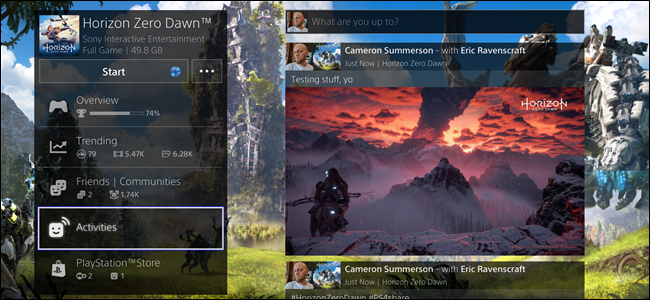
- Поделиться скриншотами PS4 в ленте Activities
- Как удалить записи из ленты Activities
Современные игры часто выглядят так хорошо, что хочется остановиться и сделать скриншот. Когда получился идеальный кадр — его хочется показать друзьям, особенно если они на нём присутствуют. Ниже — пошаговая инструкция, как отметить игроков в скриншоте при публикации прямо с PlayStation 4.
Связанная инструкция: Как делать скриншоты и записывать видео на PlayStation 4
Если вы ещё не умеете делать скриншоты — сначала сделайте несколько тестовых. Если вы делаете много снимков, имеет смысл включить быстрый режим шеринга (Easy Screenshots) для более быстрого захвата.
Как поделиться скриншотом: шаги
- Откройте Capture Gallery на консоли.
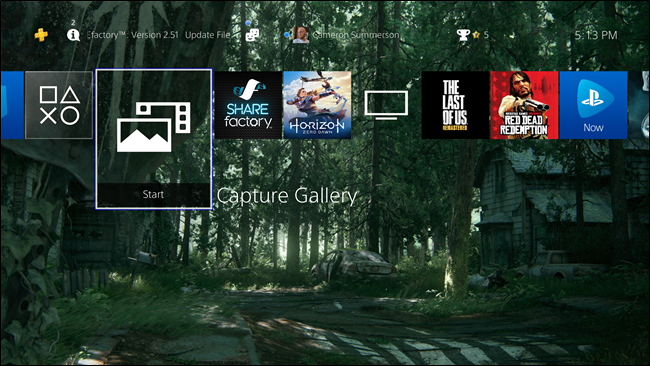
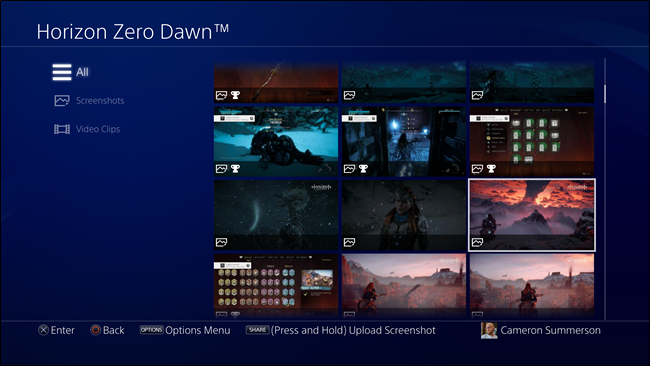
- Найдите и выделите нужный скриншот.
- Нажмите кнопку Share на контроллере (или удерживайте её, если у вас включён режим Easy Screenshots).
- Откроется диалог Share с вариантами: Facebook, Twitter, Activities, сообщение, сообщество и другие.
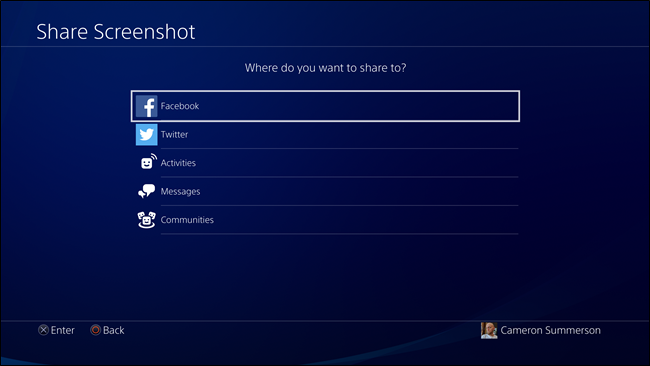
Первые два варианта — внешние сети, поэтому начнём с них.
Поделиться скриншотом в Facebook или Twitter
Хотя Facebook и Twitter — разные сети, процесс на PS4 похож: вы редактируете подпись, настраиваете аудиторию и можете отметить игроков на скриншоте.
После выбора сети загрузится экран шеринга.
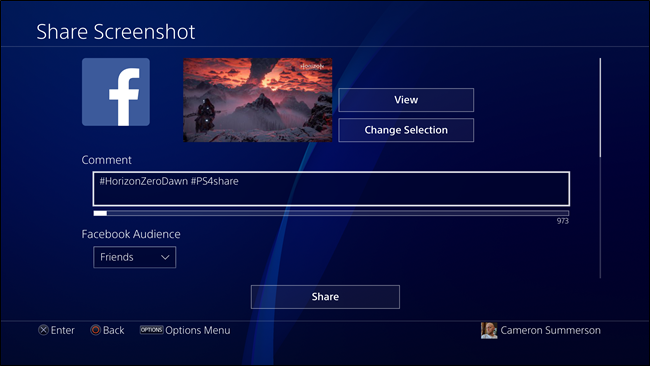
- В поле комментария можно отредактировать подпись (по умолчанию ставятся два хештега: название игры и #PS4share).
- Для Facebook можно выбрать, кому показывать пост.
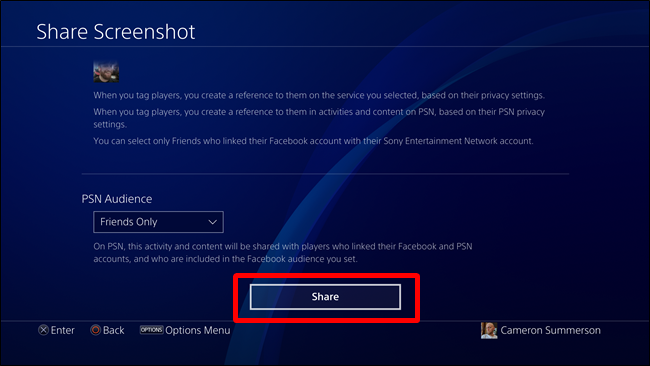
Чтобы отметить другого игрока, используйте поле «Select Players». Оно откроет список друзей, где можно выбрать нужных пользователей.
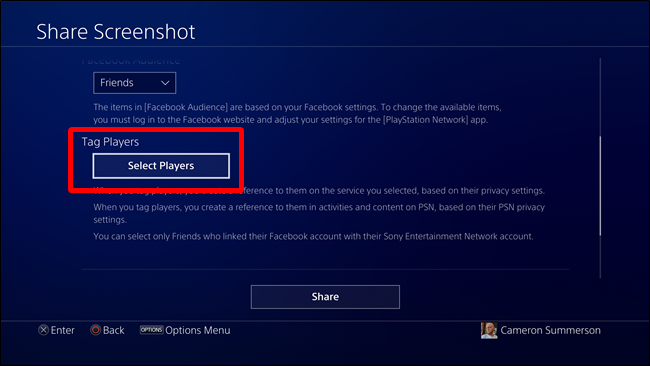
Важно: игроки должны заранее связать свои аккаунты PSN с Facebook или Twitter, иначе отметка в этой сети не будет доступна.
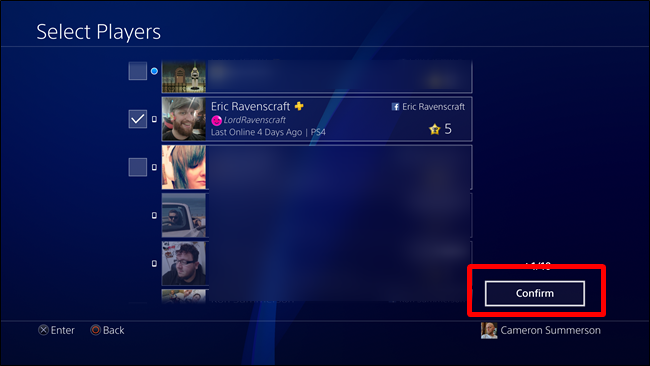
После выбора игрока перейдите к кнопке Confirm и подтвердите выбор — выбранный игрок будет добавлен в отметки.
На странице Share также можно выбрать приватность для отображения в PSN (кто увидит публикацию внутри PlayStation Network).
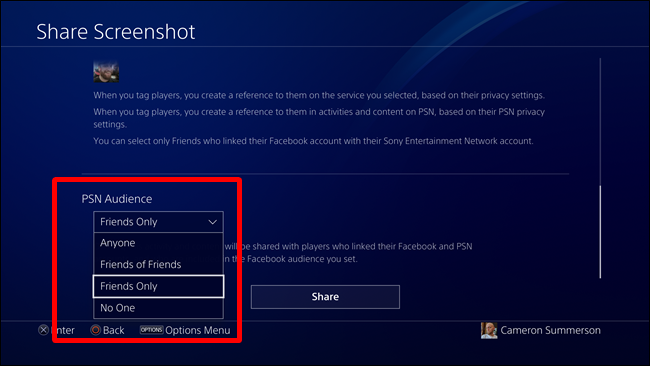
Нажмите кнопку Share — и скриншот будет отправлен в выбранную сеть.
Поделиться скриншотом только в ленте Activities
Если вы делитесь в Facebook или Twitter, скриншот автоматически появится и в вашей ленте Activities. Но если вам нужно опубликовать только в Activities, сделайте следующее:
На странице Share выберите Activities.
Появится упрощённый диалог: миниатюра скриншота и игра. Используйте поле Tag Players, чтобы отметить друзей.
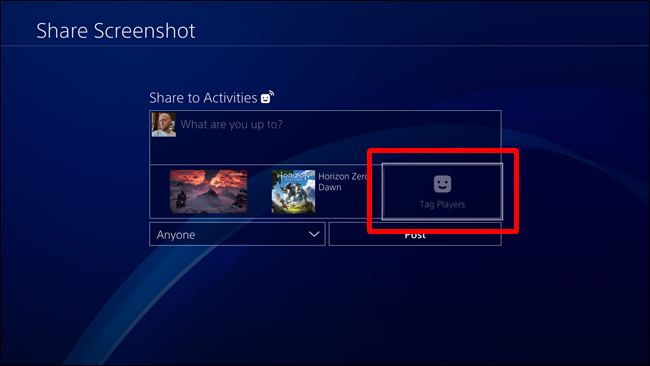
Выберите нужных игроков и подтвердите через Confirm.
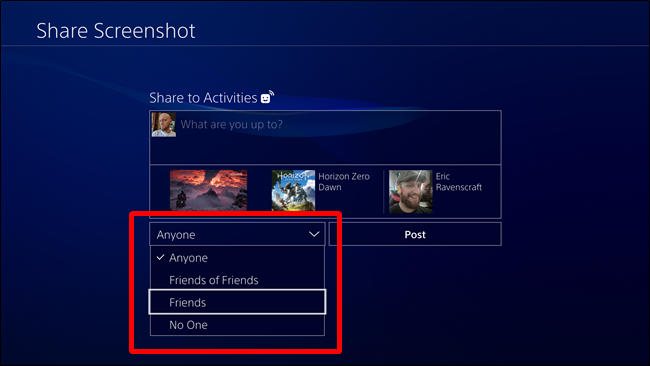
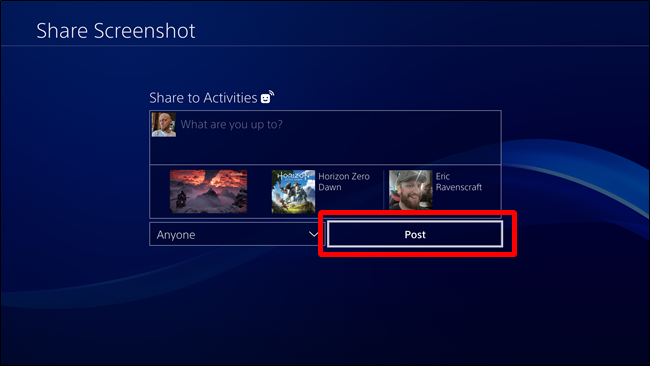
Настройте, кто может видеть публикацию, и нажмите Post.
Как удалить запись из ленты Activities
Если вы случайно опубликовали что-то и хотите удалить это из Activities, процесс простой:
- Найдите игру, из которой был сделан share, затем откройте раздел Activities этой игры.
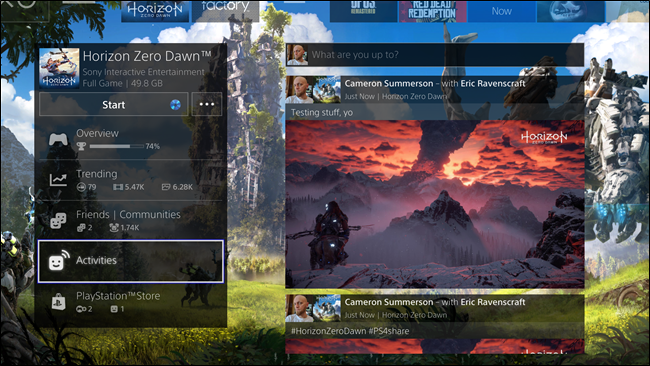
- Кликните по посту, который нужно удалить — он откроется в отдельном окне.
- Нажмите кнопку Options на контроллере и выберите Delete.
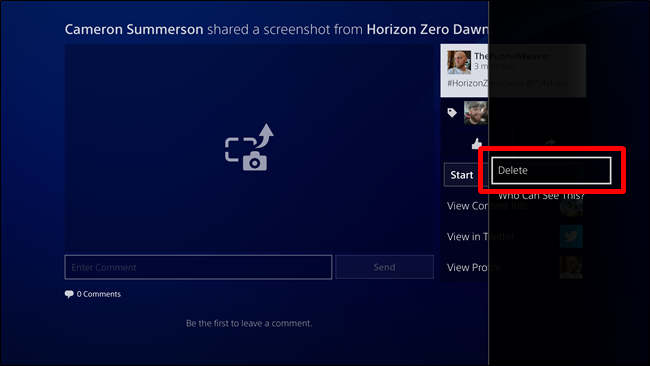
Система попросит подтвердить удаление. Если вы уверены — нажмите OK.
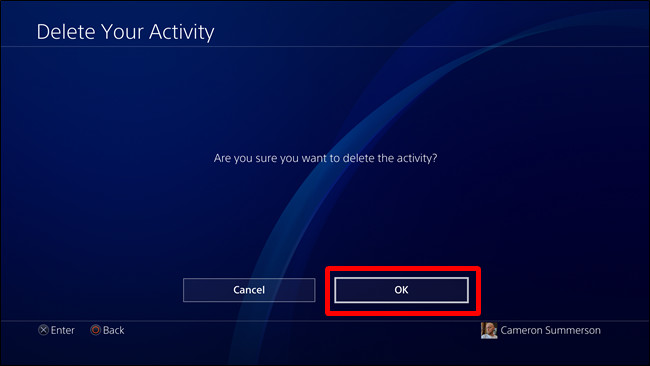
Готово — запись удалена из вашей ленты Activities.
Когда отметка игрока может не сработать
- У игрока не привязан аккаунт PSN к Facebook или Twitter — отметка в этой сети невозможна.
- У игрока установлены жёсткие настройки приватности, которые запрещают отметки извне.
- Временно недоступные платформенные сервисы или ограничения региона.
Важно: если отметка не работает, проверьте связь аккаунтов и настройки приватности в учётной записи того, кого вы пытаетесь отметить.
Альтернативные способы поделиться и отметить людей
- Скопируйте скриншот на USB-накопитель и загрузите его вручную на любую платформу, затем отметьте людей уже на веб-сайтах соцсетей.
- Отправьте скриншот через личное сообщение в PSN (Message) и попросите друга отметить себя или других в публикации.
- Используйте мобильное приложение PlayStation App: загрузите скриншот с консоли, откройте его в приложении и поделитесь в соцсетях с более удобным интерфейсом отметок.
Чек-листы по ролям
Игрок:
- Убедиться, что аккаунты PSN и соцсетей связаны.
- Выбрать правильную приватность публикации.
- Отметить только согласившихся друзей.
Стример или контент-креатор:
- Делайте резервные копии лучших кадров на внешнем носителе.
- Подготовьте подписи и хештеги заранее.
- Проверьте права использованных материалов (музыка/аватарки) перед массовой публикацией.
Родитель:
- Контролируйте, какие изображения публикует аккаунт ребёнка.
- Проверьте настройки приватности и список друзей перед отметками.
Быстрый SOP: опубликовать и отметить игрока (короткая инструкция)
- Откройте Capture Gallery и выберите скриншот.
- Нажмите Share → выберите Facebook/Twitter или Activities.
- Введите подпись, нажмите Select Players или Tag Players.
- Выберите друзей и подтвердите через Confirm.
- Настройте аудиторию и нажмите Share/Post.
Критерии приёмки
- Скриншот появился в выбранной сети или в ленте Activities.
- Отмеченные игроки получили уведомление об отметке.
- Публикация видна людям в соответствии с выбранной настройкой приватности.
Глоссарий
- PSN — PlayStation Network, онлайн-сервис Sony для PlayStation.
- Capture Gallery — приложение на PS4 для хранения скриншотов и видео.
- Activities — внутренняя лента активности в PlayStation, где видны ваши публикации.
Советы по безопасности и приватности
- Отмечайте людей только с их согласия, чтобы не нарушать их приватность.
- Проверяйте, какие данные и изображения вы публикуете: на них могут быть личные данные или признаки местоположения.
- При сомнениях публикуйте в более узкой аудитории (Friends вместо Public).
Социальный превью для публикации
OG title: Лучшие скриншоты из PS4 — делюсь и отмечаю друзей OG description: Быстрое руководство по отметке игроков и публикации скриншотов с PlayStation 4 в Facebook, Twitter и Activities.
Заключение
Отмечать друзей в скриншотах на PS4 просто — главное, чтобы аккаунты были связаны и настройки приватности позволяли отметки. Если отметка не срабатывает, используйте альтернативные методы: PlayStation App, экспорт через USB или ручную загрузку в соцсети. Помните про уважение к приватности других пользователей.
Краткие выводы:
- Используйте кнопку Share в Capture Gallery для публикации и отметок.
- Игроки должны связать PSN с соцсетями, чтобы их можно было отметить.
- Удаление постов из Activities происходит через Options → Delete.

Похожие материалы

Несколько аккаунтов Skype: Multi Skype Launcher

Журнал для работы: повысить продуктивность

Персональные звуки уведомлений на Android

Скачивание шоу Hulu для офлайн‑просмотра

Microsoft Start: персонализированная новостная лента
