
Как добавлять метки (теги) к файлам в Windows и искать по ним
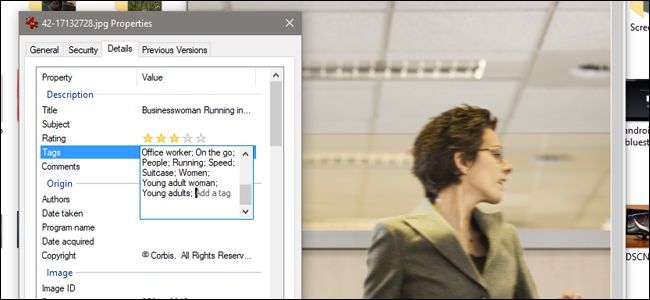
Важное: теги нужно добавлять вручную — Windows не генерирует их автоматически. Если формат файла не поддерживает метаданные, поле «Теги» будет отсутствовать.
Что такое «тег» в контексте файлов
Тег — короткая метка, ключевое слово или фраза, которую вы вручную прикрепляете к файлу, чтобы проще его искать и группировать по смыслу, а не по имени или расположению.
Быстрые ссылки
- Метки в Проводнике Windows
- Поиск по меткам
- Добавление меток при сохранении в Microsoft Office
Метки в Проводнике Windows
Рассмотрим практический пример на папке «Pictures», где файлы не структурированы по именам или подпапкам. В таких случаях теги помогают быстро пометить и потом найти файл.
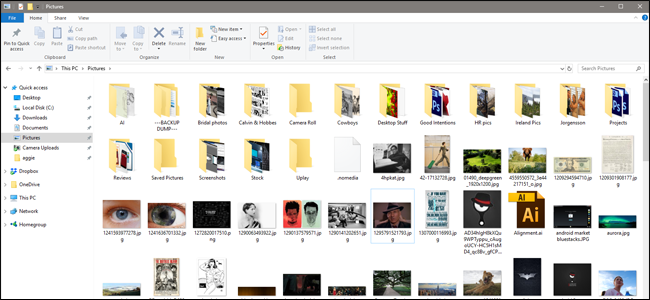
Пошагово:
- Щёлкните правой кнопкой мыши по файлу в Проводнике и выберите «Свойства». (Если вы не видите «Теги» — формат файла не поддерживает теги.)
- В окне свойств откройте вкладку «Сведения». Найдите строку «Теги» в разделе «Описание».
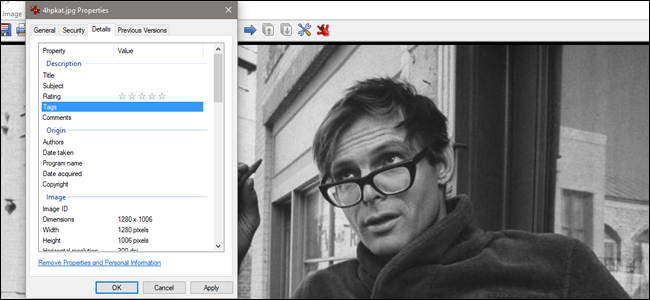
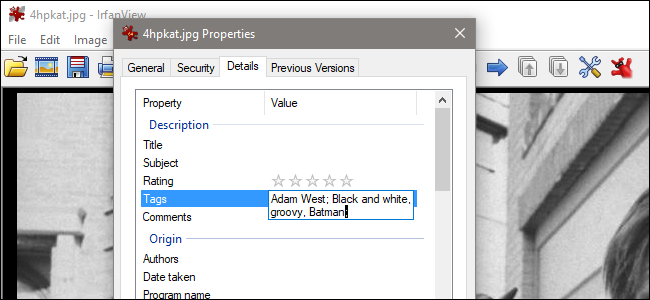
- Справа от «Теги» в колонке «Значение» щёлкните по пустому месту. Появится поле ввода с подсказкой «Добавить метку». Введите желаемую метку.
- Для нескольких меток разделяйте их точкой с запятой (;).
- Нажмите «OK», чтобы сохранить изменения.
Советы по меткам:
- Используйте короткие, но информативные метки: проект, клиент, год, тема.
- Решите заранее, будете ли вы использовать множественные метки или одну основную — это важно для поиска и консистентности.
- Метки чувствительны к опечаткам — придерживайтесь словаря.
Поиск по меткам
После того как файлы промаркированы, можно искать по меткам несколькими способами.
Поиск внутри открытой папки
Если вы находитесь в папке, где лежат помеченные файлы, просто введите текст метки в поле поиска Проводника, и Windows покажет все файлы, где этот текст встречается — в имени, содержимом или метках.
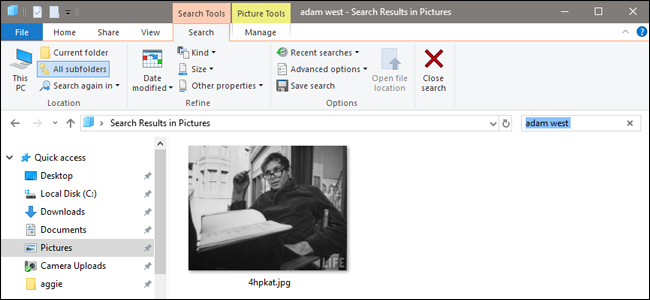
Поиск по всему компьютеру или в другой папке
Чтобы искать по меткам за пределами текущей папки (например, во всей библиотеке «Документы» или по всему ПК), используйте оператор tags:. Введите в поле поиска:
- tags:проектA — покажет файлы с меткой «проектA»;
- tags:”летний отпуск” — метки с пробелами берите в кавычки.
Пример ввода оператора:
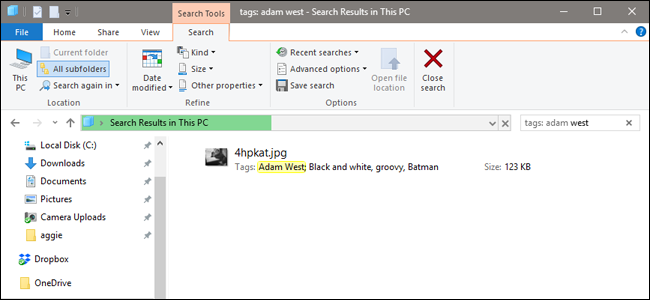
Узкие фильтры
Можно комбинировать оператор tags: с другими критериями поиска. Примеры:
- tags:налоги kind:excel — найти файлы Excel с меткой «налоги»;
- tags:отчет datemodified:2024-01 — файлы с меткой «отчет» и изменённые в январе 2024.
Примечание: доступные дополнительные операторы зависят от версии Windows и индексации. Проверяйте подсказки поиска в Проводнике.
Добавление меток при сохранении в Microsoft Office
Некоторые программы (включая Word, Excel, PowerPoint) позволяют задать метки прямо при сохранении.
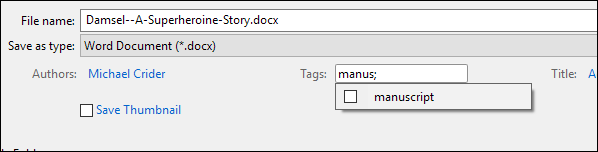
- В диалоге «Сохранить как» нажмите «Дополнительные параметры», чтобы открыть полный диалог.
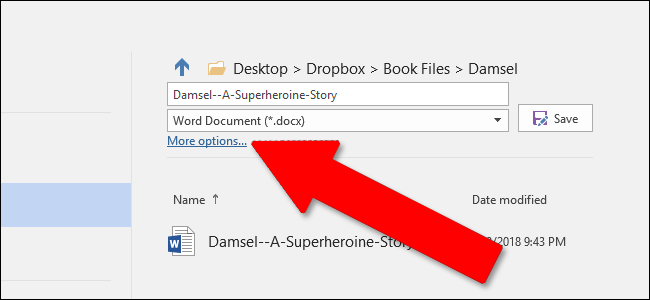
- Под выбором типа файла вы увидите поле «Теги». Введите нужные метки; Word предложит автодополнение по уже использованным меткам.
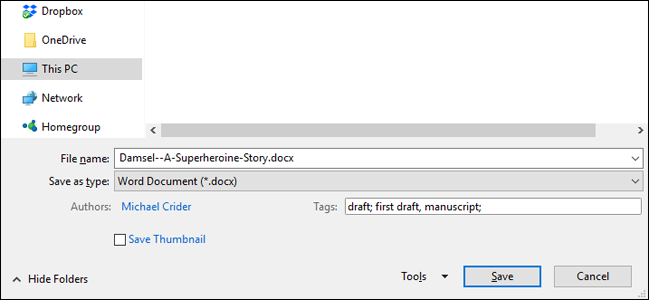
- Чтобы удалить метку, откройте это поле снова и удалите текст. Сохраните файл — метаданные обновятся.
Когда метки не работают — примеры и причины
- Формат не поддерживает метаданные: многие старые форматы, ZIP-архивы и некоторые бинарные файлы не имеют поля «Теги». В таких случаях нечего редактировать во вкладке «Сведения».
- Индексация Windows отключена для папки: поиск может не находить недавно добавленные теги, пока индекс не обновится.
- Файлы на внешних носителях или в сетевых папках: некоторые сетевые диски и файловые системы не сохраняют расширенные свойства.
Альтернативные подходы
Если встроенные теги в Windows не покрывают ваши потребности, рассмотрите альтернативы:
- Использовать облачные сервисы (OneDrive, Google Drive) с собственными метаданными и поиском по меткам.
- Применять сторонние менеджеры метаданных/каталогизаторы (например, Digital Asset Management для изображений).
- Встраивать метаданные в имя файла (например, projectA_clientB_2024.jpg) — простая переносимая стратегия.
- Использовать системы заметок (Evernote, Notion) и прикреплять файлы с тегами в контексте заметок.
Ментальные модели и лучшие практики
- «Имя для систем, метка для смысла»: давайте файлам работающее имя, но используйте метки для тем, статуса и контекста.
- Ограничьте число основных тегов до 20–50 для сотрудников команды, чтобы избежать хаоса.
- Соглашение по написанию: нижний регистр, дефисы или пробелы, избегать синонимов — это поможет точному поиску.
Роль‑ориентированные чек-листы
Для владельца проекта:
- Проставить теги: название проекта, версия, статус.
- Проверить индексацию целевых папок.
- Обучить команду правилам именования тегов.
Для дизайнера / фотографа:
- Теги: клиент, фото сессия, категория (портрет, пейзаж), год.
- Использовать сторонний DAM для больших библиотек изображений.
Для бухгалтера:
- Теги: год, квартал, тип документа, клиент.
- Проверять совместимость форматов Excel/CSV с требованиями архивации.
Совместимость и миграция
- При переносе файлов на другой диск проверьте, сохраняются ли расширенные свойства. NTFS хранит эти данные локально; при копировании на FAT32 или в ZIP-архив данные могут потеряться.
- При переносе в облако (OneDrive, SharePoint) метаданные часто сохраняются, но при синхронизации в зависимости от настроек компании могут быть изменены.
Конфиденциальность и заметки по защите данных
- Метаданные — это ещё один источник информации о файле. Они могут содержать теги, которые раскроют контекст работы.
- Перед публикацией или отправкой файла извне проверьте и, при необходимости, удалите метаданные через «Сведения» → «Удалить свойства и личную информацию».
Важно: для юридически значимых документов или при соблюдении GDPR убедитесь, что метаданные не раскрывают персональные данные без оснований.
Быстрый справочник (чек‑лист действий)
- Добавление тега в Проводнике: правый клик → Свойства → Сведения → Теги → Ввести → OK.
- Поиск в текущей папке: ввести текст тега в поле поиска.
- Поиск по всему компьютеру: tags:ваша_метка или tags:”моя метка”.
- Удаление тега из Office: Сохранить как → Теги → убрать → Сохранить.
Часто задаваемые вопросы
Как увидеть все теги в папке?
Откройте нужную папку в Проводнике, переключитесь на вид «Подробности» и добавьте колонку «Теги» через правый клик по заголовкам столбцов.
Можно ли массово назначать теги нескольким файлам?
Да. Выделите несколько файлов, откройте Свойства → Сведения и в поле «Теги» введите метки. Это применит их ко всем выбранным файлам (если формат поддерживает метаданные).
Что делать, если теги не индексируются?
Проверьте параметры индексирования Windows: Панель управления → Параметры индексирования → Изменить и включите нужные папки. При необходимости вручную пересоздайте индекс.
Итог
Метки в Windows — простой способ добавить семантическую организацию к файлам. Они особенно полезны, когда файловая структура не однозначна или файлы относятся к нескольким темам. Если встроенных возможностей недостаточно, комбинируйте теги с другими методами: конвенцией имен, облачными метаданными или специализированными инструментами.
Ключевые рекомендации:
- Используйте короткие, консистентные теги;
- Проверяйте совместимость форматов и индексирование;
- Учитывайте безопасность метаданных перед внешней публикацией.

Похожие материалы

Несколько аккаунтов Skype: Multi Skype Launcher

Журнал для работы: повысить продуктивность

Персональные звуки уведомлений на Android

Скачивание шоу Hulu для офлайн‑просмотра

Microsoft Start: персонализированная новостная лента
