
System Link на Xbox 360: как устроить LAN‑вечеринку
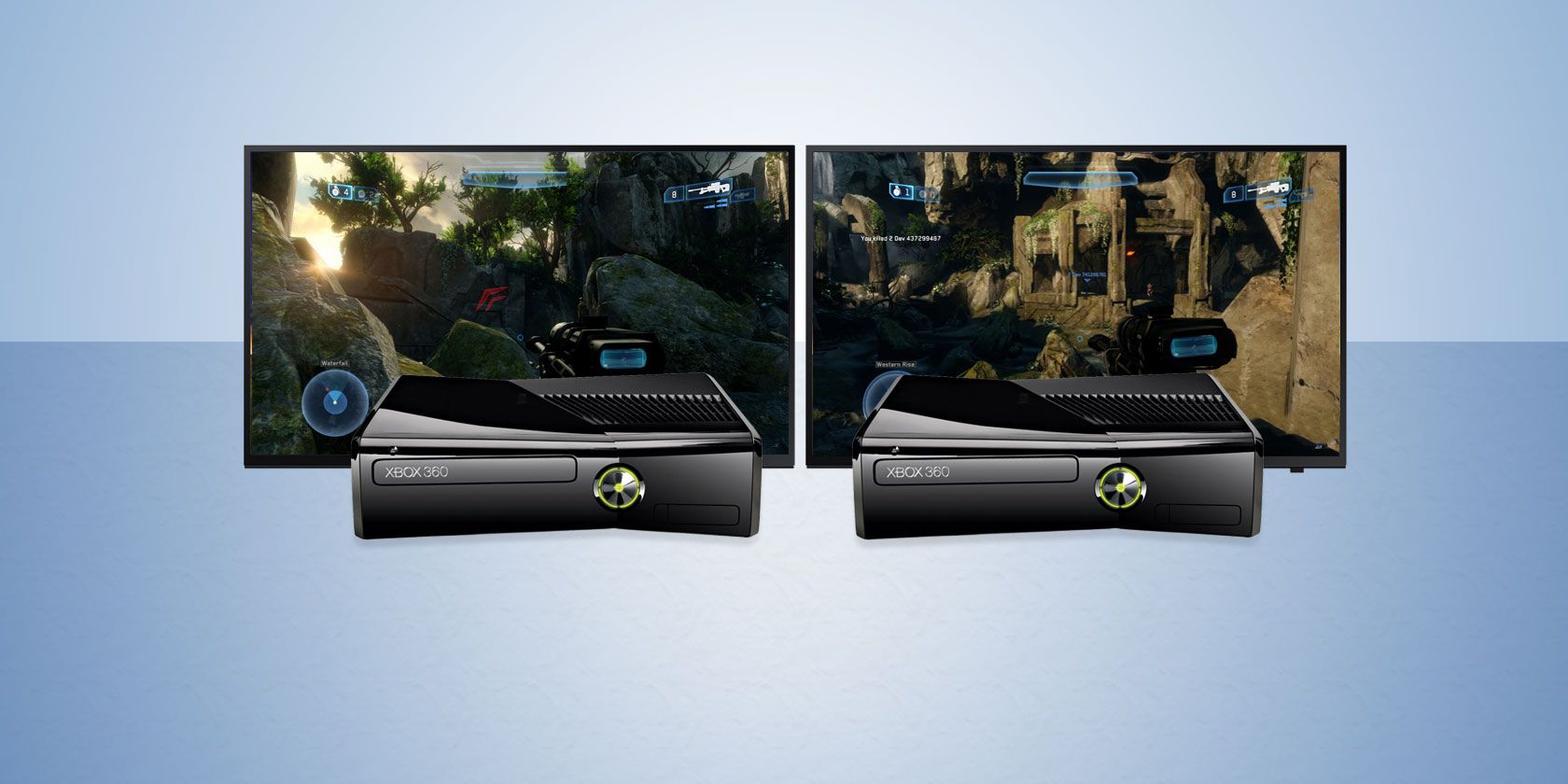
Если у вас есть два или более Xbox 360, вы можете устроить локальную LAN‑вечеринку по системе System Link и играть с минимальной задержкой без Xbox Live. Подключите консоли напрямую кабелем, через роутер/коммутатор или создайте ad‑hoc Wi‑Fi сеть; в статье — пошаговые инструкции, чек‑листы и советы по совместимости и устранению неполадок.
System linking — это искусство прямого соединения двух и более консолей для совместной игры: кооператива или соревновательного режима. Microsoft и Sony отказались от системных подключений в пользу онлайн‑сервисов на новых поколениях (Xbox One, PlayStation 4), поэтому классическая локальная мультиплеерная сцена мигрировала в ретро‑категорию. Тем не менее старые консоли, особенно Xbox 360, остаются отличным и недорогим способом собрать друзей в одной комнате и играть без сетевых лагов.
В этом руководстве подробно разбор: что такое System Link, какие варианты подключения существуют, какие игры поддерживают эту функцию, как подготовить мероприятие, как устранять проблемы и когда этот подход не подойдет.
Что такое System Link
System Link — это способ соединения консолей напрямую по сети с помощью кабеля, ad‑hoc соединения или через сетевое оборудование (маршрутизатор, коммутатор). Это по сути LAN‑вечеринка на консольном железе: у каждого игрока своя консоль и свой экран (хотя локальный сплит‑скрин тоже поддерживается). Основное преимущество — практически отсутствие сетевой задержки и сохранение полноэкранного игрового опыта.
System Link не требует подключения к интернету, если только вы не планируете использовать онлайн‑функции. Для владельцев Xbox 360 это значит: можно играть локально даже без подписки Xbox Live.
Ключевые преимущества:
- Нулевая или минимальная задержка по сравнению с интернетом.
- Возможность использовать полную площадь экрана (нет необходимости в сплит‑скрине).
- Не требуется платная подписка для локального мультиплеера.
Краткое пояснение терминов
- System Link: локальное сетевое соединение консолей для мультиплеера.
- Crossover‑кабель: сетевой кабель, у которого перепаяны пары для прямого подключения двух устройств без оборудования.
- Ad‑hoc сеть: временная беспроводная сеть, создаваемая устройствами между собой без маршрутизатора.
Почему это актуально сейчас
Xbox 360 сильно подешевел на вторичном рынке, появились компактные мониторы и удобные адаптеры — это делает локальные встречи доступными и приятными. Многие классические игры отлично держат баланс и предлагают совместный офлайн‑контент. Кроме того, физические диски зачастую дешевле цифровых из‑за популярности обратной совместимости и спроса на старые копии.
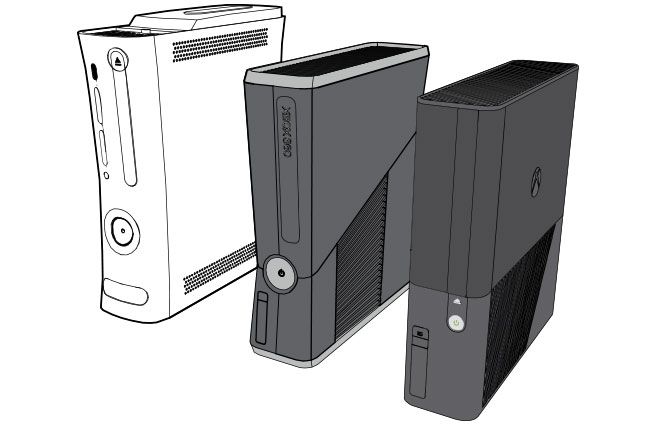
Цены, которые часто встречаются на рынке подержанных и восстановленных консолей:
- Новые комплекты Xbox 360 E — примерно $150.
- Восстановленные модели Xbox 360 S — около $120.
- Подержанные корпуса и «рабочие» экземпляры — от $30.
Примечание: цифровые цены на некоторые тайтлы могут оставаться стабильными; если хотите сэкономить, ищите физические диски.
Обзор аппаратных вариантов подключения
Вы можете соединять консоли тремя способами:
- Прямое соединение двух консолей при помощи crossover‑кабеля.
- Подключение через роутер/коммутатор для двух или более консолей.
- Беспроводная ad‑hoc сеть между консолями (медленнее и менее надежно).
Ниже — пошаговые инструкции для каждого варианта.
Подготовка: что пригодится
- Две или более рабочих консоли Xbox 360.
- Дисплеи (телевизоры или мониторы) и контроллеры для каждого игрока.
- Нужные кабели: CAT5e/CAT6 crossover‑кабель для прямого подключения или обычные патч‑кабели для роутера/коммутатора.
- Для беспроводного режима: встроенный Wi‑Fi модуль в консоле или беспроводной адаптер.
- Копии дисков с играми — по одному экземпляру на каждую консоль (обычно требуется).
- Прямая розетка и удлинители, при необходимости удлинители с защитой от перепадов.
Важно
- Убедитесь, что у каждой консоли та же версия игры (региональные отличия и апдейты могут мешать совместимости).
- Для старых контроллеров проверьте батареи и беспроводные адаптеры.
- Если вы используете роутер, можно отключить интернет‑доступ или изолировать сеть для стабильности.
Как подключить: пошаговые инструкции
1. Подключение двух консолей напрямую
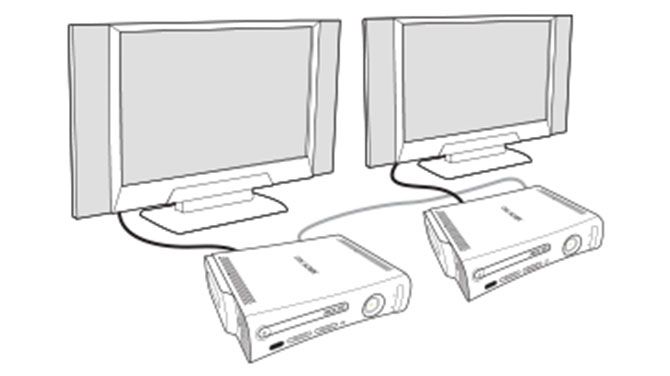
Что нужно
- Две консоли Xbox 360, два дисплея и два контроллера.
- CAT5e crossover‑кабель.
- Копии игры для каждой консоли.
Порядок действий
- На задней панели каждой консоли найдите разъём Ethernet.
- Подключите crossover‑кабель между консолями.
- Включите обе консоли и каждый дисплей.
- Вставьте диск с нужной игрой в каждую консоль и запустите игру.
- При необходимости в настройках сети игры выберите network type → local или system link.
Примечание: если вы используете обычный прямой патч‑кабель вместо crossover, некоторые модели роутеров и чипсетов автоматически компенсируют это (Auto‑MDIX), но у старых Xbox 360 лучше именно crossover‑кабель.
2. Подключение нескольких консолей через LAN (роутер или коммутатор)
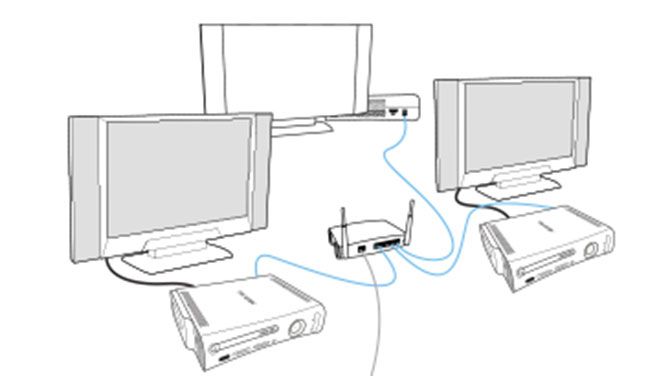
Что нужно
- Две или более консоли Xbox 360.
- Роутер, хаб или сетевой коммутатор.
- Патч‑кабели (по одному на каждую консоль).
- Дисплеи и игры.
Порядок действий
- Подключите каждый Xbox к роутеру/коммутатору витой парой.
- Включите консоли и убедитесь, что сетевой индикатор на роутере горит для каждого порта.
- Запустите игру на каждой консоли и выберите local или system link в меню сетевых игр.
Совет: используйте отдельный роутер/коммутатор для игрового мероприятия, чтобы не трогать основную домашнюю сеть и не сталкиваться с конфликтами IP или DHCP.
3. Подключение по беспроводной сети (ad‑hoc)
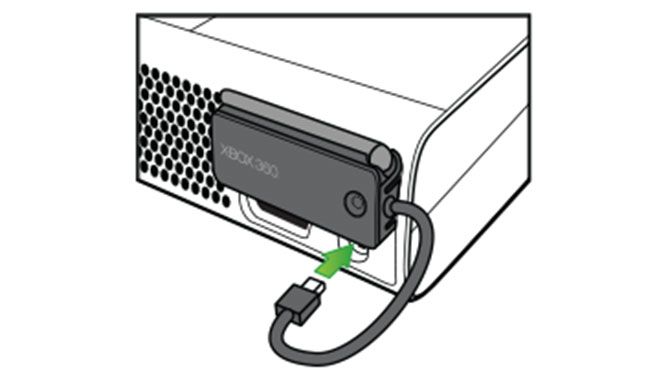
Что нужно
- Консоли с встроенным Wi‑Fi или внешний беспроводной адаптер.
- Один из Xbox должен выступать в роли хоста и создавать ad‑hoc сеть.
Порядок действий
- На выбранном хосте откройте Settings → System → Network Settings → Available Networks → Advanced Settings.
- Выберите Create Ad‑Hoc Network и задайте имя сети.
- На остальных консолях в Settings → System → Network Settings → Available Networks найдите и подключитесь к этой сети.
- Запустите игру и выберите local или system link.
Важно: беспроводной режим обычно медленнее и менее надёжен. Для минимальной задержки и стабильности всегда предпочтительнее проводное подключение.
Диагностика и устранение неполадок
Общие проблемы и решения:
- Консоли не видят друг друга: проверьте тип кабеля (crossover vs патч), убедитесь, что игра в каждой консоли запущена с одной и той же версией и регионом.
- Одна консоль не получает IP: если вы используете роутер, проверьте DHCP; при прямом подключении двух консолей обычно IP назначаются автоматически по 169.x.x.x или работа сети идет напрямую.
- Версии игры не совпадают: обновите отрывки (patches) или используйте одинаковые диски/релизы.
- Высокая задержка по Wi‑Fi: переключитесь на проводное соединение.
Диагностика шаг за шагом
- Перезапустите консоли и роутер/коммутатор.
- Убедитесь, что сетевая среда в игре установлена на local или system link.
- Попробуйте заменить кабель или порт на коммутаторе.
- Если проблема сохраняется — проверьте совместимость версий игры и региональные отличия.
Короткий чек‑лист для техники
- Проверьте питание всех устройств.
- Проверьте кабели на видимые повреждения.
- Подключите по очереди по 2 консоли и проверьте видимость; затем увеличивайте число подключений.
Совместимость и матрица платформ/игр
В большинстве случаев System Link доступен для версии игры на Xbox 360 и некоторых обратнокомпатибельных оригинальных Xbox‑релизов. Ниже — упрощённая матрица совместимости (ориентировочно):
| Игра/Серия | Поддержка System Link | Примечания |
|---|---|---|
| Halo (включая Halo 2, 3, ODST, Reach, 4, Anniversary) | Да | Полный список режимов: мультиплеер и кооператив |
| Call of Duty (ранние выпуски — CoD2 до Modern Warfare) | Да | Различные мультиплеерные и кооперативные режимы |
| Gears of War (1–3, Judgement) | Да | Кооператив и Horde/Survival режимы |
| Left 4 Dead 1 и 2 | Да | Поддержка до четырёх консолей, до двух игроков на консоль в некоторых режимах |
| Borderlands (1, 2, The Pre‑Sequel) | Да | Первый ограничен одним игроком на консоль; остальные — сплит‑скрин и System Link |
| Saints Row (2, The Third, IV) | Да | Требуется онлайн‑пас для активации в некоторых релизах |
| Crackdown | Да | Кооперативная игра по сети |
| Blur | Да | Поддержка до 12 игроков в мультиплеере |
Источник совместимости: официальные заметки издателей и проверенная практика сообщества ретро‑игроков.
Важно: всегда проверяйте конкретную версию диска и регион, так как иногда разные региональные релизы могут не «видеть» друг друга.
Рекомендуемые игры и советы по настройке для каждой
Halo
- Почему стоит: классика жанра FPS с отличными картами для локального мультиплеера.
- Совет: используйте мониторы с низкой задержкой для наилучшего опыта и выделите хост‑консоль с самым быстрым железом.
Call of Duty
- Почему стоит: ранние CoD‑релизы поддерживают System Link и предлагают множество режимов для соревновательной игры.
- Совет: убедитесь, что у всех одинаковые карты и DLC, иначе лobbies могут быть несовместимы.
Gears of War
- Почему стоит: разнообразие режимов — от кампании с кооперативом до Horde.
- Совет: для кампании используйте проводное соединение, чтобы минимизировать рассинхрон.
Left 4 Dead 1 и 2
- Почему стоит: отличная кооперативная игра с сильной социальной составляющей.
- Совет: если хотите 8‑игроковый versus, распланируйте, кто на каких консолях будет играть (максимум два игрока на консоль в некоторых режимах).
Borderlands
- Почему стоит: RPG‑элементы делают кампанию более глубокой и вознаграждающей.
- Совет: для полной фичности используйте те версии, где поддерживается split‑screen и System Link одновременно.
Планирование LAN‑вечеринки: мини‑методология и чек‑лист
Мини‑методология (5 шагов)
- Определите список участников и число консолей.
- Подберите набор совместимых игр и проверьте наличие копий.
- Выберите способ подключения (кабель, роутер, Wi‑Fi).
- Протестируйте сетевую связку заранее (за 30–60 минут до начала).
- Подготовьте режимы и карты, создайте расписание смен и перерывов.
Чек‑лист для хоста
- Зарезервировать место и столы.
- Подготовить достаточное количество посадочных мест и розеток.
- Принести запасные кабели и адаптеры.
- Протестировать все консоли и экраны заранее.
Чек‑лист для гостя
- Принести свой контроллер и, если нужно, адаптер питания.
- Проверить батареи в беспроводных контроллерах.
- При желании — принести свой диск/копию игры.
Технический чек‑лист
- Резервные crossover‑кабели и патч‑кабели.
- Дополнительный коммутатор или роутер.
- Набор инструментов: отвертка, Ethernet‑тестер (при наличии).
- Блоки питания и удлинители.
Критерии приёмки
Перед началом игровой сессии проверьте:
- Все консоли видят друг друга в выбранной игре.
- Владеющие дисками игроки загрузились в лобби и могут взаимодействовать.
- Нет сильных задержек или рассинхрона в тестовой сессии (5–10 минут).
- Все контроллеры работают исправно.
Когда System Link не подойдёт — контрпример
- Если вы хотите играть с людьми, которые находятся далеко друг от друга — System Link не заменит полноценный онлайн.
- При недостатке оборудования (мало консолей, слабая проводка, отсутствуют дисплеи) — проще собрать группу онлайн.
- Если требуется единая версия игры с постоянными онлайн‑патчами и серверами разработчика — оффлайн‑LAN может работать не так, как вы ожидаете.
Альтернативные подходы
- Онлайн‑сервисы: Xbox Live, Steam (если на ПК), с поддержкой облачных матчмейкингов.
- Местный сплит‑скрин: одна консоль — несколько игроков на одном экране.
- Микс локально‑онлайн: часть игроков локально, часть в сети (зависит от конкретной игры).
Простая decision‑схема для выбора настройки
flowchart TD
  A[Сколько консолей?] -->|2| B{Есть crossover‑кабель?}
  A -->|3 или более| C{Есть роутер/коммутатор?}
  B -->|Да| D[Подключите напрямую crossover]
  B -->|Нет| C
  C -->|Да| E[Подключите через роутер/коммутатор]
  C -->|Нет| F{Есть беспроводные адаптеры?}
  F -->|Да| G[Создайте ad‑hoc сеть]
  F -->|Нет| H[Приобретите кабели или оборудование]
Ментальные модели и эвристики
- “Провод = стабильно”: чем короче и более прямое соединение, тем меньше латентность и вероятность рассинхрона.
- “Один хост, один источник проблем”: протестируйте хост‑консоль в первую очередь — многие проблемы начинаются с неё.
- “Одинаковые версии = меньше проблем”: всегда стремитесь к одинаковым версиям игр и патчам.
Безопасность и приватность
- Выключайте общий доступ к домашним NAS/файлам в сетевом оборудовании, если используете общий роутер для LAN‑встречи.
- По возможности используйте отдельную «вечеринную» сеть от вашей основной домашней сети.
Сопровождающие материалы и тесты приёмки
Простейший тест приёмки (5 минут):
- Подключите 2–3 консоли и запустите одну карту в режиме мультиплеера.
- Проверьте, видит ли лобби все консолии и можно ли начать матч.
- Оцените задержку и синхронизацию в игре (двое игроков бегают по карте 1–2 минуты).
Если всё OK — запускайте полноценную сессию.
Дополнительные ресурсы и ссылки
- Сообщества ретро‑геймеров и форумы по Xbox 360, где можно найти инструкции по конкретным релизам.
- Библиотеки совместимости игр по System Link (сообщество документирует списки игр и их специфические ограничения).
Краткая справка: факты и цифры
- Многие комплекты Xbox 360 E можно найти примерно за $150.
- Восстановленные модели Xbox 360 S часто стоят порядка $120.
- Подержанные рабочие экземпляры нередко встречаются от $30.
- Nintendo Switch поддерживает до восьми локально подключённых консолей для некоторых игр.
- В Blur мультиплеер поддерживает до 12 игроков.
Глоссарий в одну строку
- System Link — локальная сеть консолей для мультиплеера.
- Crossover‑кабель — кабель для прямого подключения двух сетевых устройств.
- Ad‑hoc сеть — временная беспроводная сеть между устройствами.
- Xbox Live — онлайн‑сервис Microsoft для матчмейкинга и подписок.
Заключение
System Link — это простой и действенный способ вернуть локальный мультиплеер в жизнь: собрать друзей, избежать лагов и наслаждаться классическими играми в их лучшем виде. Даже если вам придётся купить пару дешёвых консолей и кабелей, стоимость обычно невелика по сравнению со временем и удовольствием, которые вы получите.
А вы пробовали System Link на Xbox 360 или PlayStation 3? Какая ваша любимая игра для локального мультиплеера? Поделитесь в комментариях.

Похожие материалы

Несколько аккаунтов Skype: Multi Skype Launcher

Журнал для работы: повысить продуктивность

Персональные звуки уведомлений на Android

Скачивание шоу Hulu для офлайн‑просмотра

Microsoft Start: персонализированная новостная лента
