
Интеграция сервисов Google в рабочем стол Linux
- Кратко: настроить Gmail, Календарь, Контакты, задачи и чат Google в Linux можно через стандартные десктоп‑приложения: Thunderbird, Evolution, Pidgin/Empathy и плагины. Используйте IMAP/SMTP для почты, CalDAV для календарей и XMPP для чатов. Соблюдайте рекомендации по безопасности: OAuth и двухфакторная аутентификация.
Многие пользователи ценят почту, календари, задачи и документы Google. Одновременно поклонники Linux любят нативные десктоп‑приложения и интеграцию с окружением рабочего стола. К счастью, существует множество Linux‑приложений, которые умеют синхронизироваться с сервисами Google и вести себя как родные программы на вашем рабочем столе.
Ниже — подробное руководство по каждому сервису, рекомендации по безопасности, варианты решения проблем и чек‑листы для пользователя и администратора.
Gmail
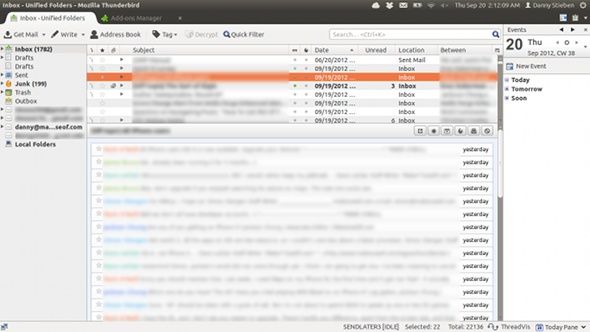
Gmail — один из ключевых сервисов, который обычно хочется видеть в привычном почтовом клиенте. На Linux рекомендованы следующие способы интеграции:
- Thunderbird: автоматически подбирает настройки Gmail при добавлении учётной записи. Поддерживает IMAP/SMTP и OAuth.
- Evolution: нативный клиент GNOME, легко добавляет Google‑аккаунт через мастер настройки.
- Любой другой почтовый клиент: настроить через IMAP и SMTP вручную.
Базовые параметры для ручной настройки:
IMAP: imap.gmail.com, порт 993, SSL/TLS
SMTP: smtp.gmail.com, порт 587, STARTTLS
Аутентификация: OAuth 2.0 (рекомендуется) или пароль приложения при включённой 2FA
Важно: при включённой двухфакторной аутентификации приложению потребуется пароль приложения или поддержка OAuth. Всегда отдавайте предпочтение OAuth, если клиент его поддерживает.
Когда IMAP не подходит
IMAP обеспечивает доступ к почтовым папкам, но не всегда корректно работает с метками Gmail как с отдельными папками. В редких случаях лучше использовать веб‑интерфейс или специальные расширения для клиента.
Календарь
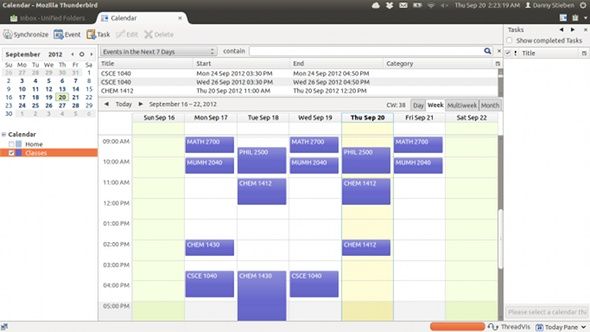
Google Календарь можно синхронизировать несколькими способами:
- Evolution: добавьте учётную запись Google в раздел Календарь — он подключится через CalDAV/OAuth.
- Thunderbird: используйте пакет Lightning (календарь) и расширение Google Provider или подключайтесь по CalDAV.
- CalDAV: надёжный способ, рекомендован для большинства клиентов.
Пример шаблона CalDAV‑адреса для Google:
CalDAV: https://apidata.googleusercontent.com/caldav/v2/your-email/eventsПримечание: iCal‑файлы можно импортировать, но они не обеспечивают постоянную синхронизацию.
Задачи
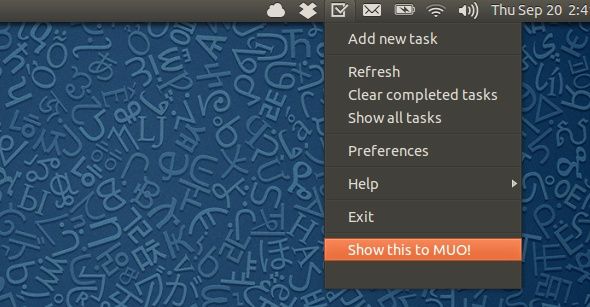
Интеграция Google Tasks менее распространена. Варианты:
- Расширения и индикаторы для Ubuntu, например Google Tasks Indicator.
- Клиенты типа Getting Things GNOME работают над добавлением поддержки синхронизации задач.
- Альтернатива: использовать Todoist/Nextcloud Tasks и настроить интеграцию с Google вручную через API или сторонние сервисы.
Когда Google Tasks не поддерживается, рассмотрите перенос задач в приложение с широкой поддержкой CalDAV/TaskDAV.
Контакты
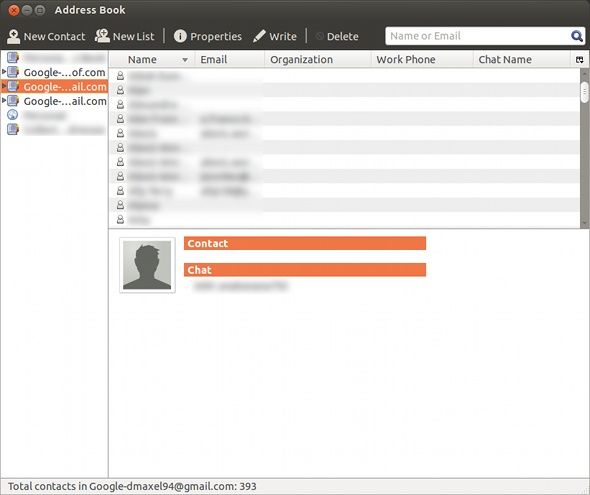
Контакты Google можно синхронизировать так:
- Evolution: создайте новую адресную книгу и выберите Google, следуя мастеру.
- Thunderbird: установите расширение Google Contacts — оно автоматически импортирует контакты из Gmail.
- CardDAV: некоторые клиенты поддерживают CardDAV и могут подключаться к серверам Google.
Важно: синхронизация контактов может конфликтовать, если одновременно редактировать записи в двух приложениях. Делайте резервные экспорт‑копии перед массовыми изменениями.
Чат и GTalk
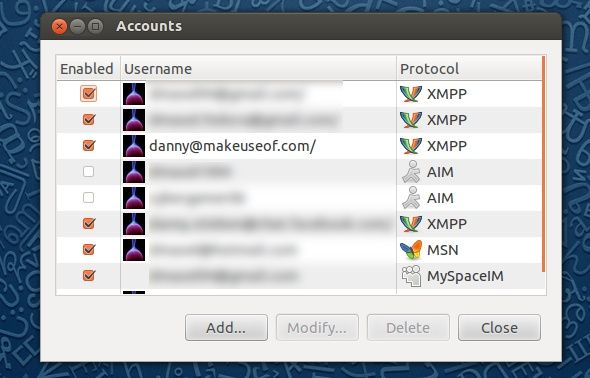
Если вам нужен доступ к сообщениям GTalk (XMPP), используйте классические IM‑клиенты:
- Pidgin, Empathy, Kopete: обычно поддерживают XMPP и могут подключаться к Google при вводе учётных данных.
- Если нет отдельного провайдера Google, выберите протокол XMPP и настройте сервер согласно инструкции Google.
Совет: сервисы Google периодически меняют поддержку XMPP. Если соединение пропало, проверьте документы Google или рассматривайте переход на другие протоколы/сервисы.
Мини‑методология: как подойти к интеграции шаг за шагом
- Оцените, какие сервисы Google вы используете чаще всего (почта, календарь, контакты, задачи, чат).
- Выберите основной клиент на рабочем столе (Thunderbird, Evolution и т.д.).
- Включите двухфакторную аутентификацию для Google‑аккаунта.
- Подключайте сервисы по очереди, начиная с почты. Тестируйте синхронизацию и резервное копирование.
- Если клиент просит пароль приложения — создайте его в настройках безопасности Google.
- Настройте уведомления и интеграцию с рабочим столом (индикаторы, AppIndicator, календари в панели).
Контроль безопасности и приватность
- Всегда используйте OAuth 2.0, если приложение поддерживает. Это уменьшает риск компрометации пароля.
- Включите двухфакторную аутентификацию в аккаунте Google.
- Для приложений, которые не поддерживают OAuth, создавайте пароль приложения и ревокируйте его при необходимости.
- Ограничьте права приложений: не давайте доступ, который не нужен (например, доступ к документам, если нужен только календарь).
- Регулярно проверяйте список подключённых устройств и приложений в учётной записи Google.
Шпаргалка по настройке и часто используемые параметры
# Почта (IMAP/SMTP)
IMAP server: imap.gmail.com, port 993, SSL/TLS
SMTP server: smtp.gmail.com, port 587, STARTTLS
Auth: OAuth 2.0 или пароль приложения

# CalDAV (пример)
CalDAV: https://apidata.googleusercontent.com/caldav/v2/your-email/events

# XMPP (общая схема)
Сервер: talk.google.com или указанный Google XMPP‑сервер
Протокол: XMPP, используйте OAuth/XOAuth если поддерживается
Когда интеграция может не сработать и альтернативы
- Проблема: клиент не поддерживает OAuth. Решение: используйте пароль приложения или другой клиент.
- Проблема: частые конфликты синхронизации контактов или календарей. Решение: переключиться на CalDAV/CardDAV и убедиться в едином источнике правды.
- Если требуются расширенные функции Google Workspace, возможно, проще оставить веб‑интерфейс.
Альтернативы
- Использовать веб‑версию Google‑сервисов в браузере с нативными уведомлениями.
- Переехать на сервисы, лучше интегрирующиеся с Linux (Nextcloud, FastMail, ProtonMail для почты и календаря).
Роль‑ориентированные чек‑листы
Пользователь:
- Включил 2FA в Google.
- Выбрал основной клиент и протестировал IMAP/CalDAV.
- Настроил уведомления и проверил синхронизацию.
- Экспортировал резервную копию контактов и календарей.
Администратор организации:
- Прописал политику безопасности OAuth и паролей приложений.
- Документировал поддерживаемые клиенты и инструкции по настройке.
- Настроил SSO/администрирование пользователей при использовании Workspace.
Разработчик/интегратор:
- Обеспечил поддержку OAuth 2.0 в локальных приложениях.
- Подготовил конфиг‑шаблоны и автоматизированный скрипт настройки.
- Тестировал сценарии конфликтов синхронизации и восстановления данных.
Совместимость и рекомендации при миграции
- Перед миграцией сделайте экспорт всех данных (Gmail, Calendar, Contacts).
- Тестируйте на одном аккаунте перед массовой развёрткой.
- Учитывайте, что некоторые десктоп‑клиенты на старых версиях не поддерживают новые методы авторизации Google.
- При переходе с одного клиента на другой проверяйте, как переносятся метки и категории.
Диаграмма выбора подхода
flowchart TD
  A[Какие сервисы Google используете?] --> B{Почта?}
  B -- Да --> C[Используйте Thunderbird или Evolution с OAuth]
  B -- Нет --> D{Календари или контакты?}
  D -- Календарь --> E[Подключитесь по CalDAV или Google Provider]
  D -- Контакты --> F[Поддержка CardDAV или расширение Google Contacts]
  C --> G[Включите 2FA и OAuth]
  E --> G
  F --> G
  G --> H[Тест и резервное копирование]
Пример рабочих сценариев и тесты принятия
Тестовые кейсы:
- Добавить учетную запись Gmail в Thunderbird и проверить отправку/приём почты.
- Подключить Google Календарь в Evolution и создать событие, проверить появление на веб‑интерфейсе.
- Добавить новый контакт в локальную адресную книгу и убедиться, что он синхронизируется с Google.
Критерии приёмки:
- Почта приходит и отправляется без ошибок.
- События календаря синхронизируются в обе стороны в течение разумного времени.
- Контакты не теряются и корректно сопоставляются.
Короткое объявление для команды (100–200 слов)
Мы добавили инструкции по подключению сервисов Google к Linux‑рабочим станциям. Теперь в одной пошаговой заметке описаны настройка Gmail через IMAP/OAuth, синхронизация календарей по CalDAV, подключение контактов и варианты для задач и чата. Документ содержит рекомендации по безопасности, чек‑листы для пользователей и администраторов, и шаблоны конфигурации для быстрого развёртывания. Рекомендуется включить двухфакторную аутентификацию перед подключением приложений.
Итоги
- Большинство сервисов Google легко интегрируются с Linux‑приложениями.
- Отдавайте предпочтение OAuth и CalDAV/CardDAV для надёжной синхронизации.
- Делайте резервные копии перед изменениями и тестируйте на одном аккаунте.
Если у вас есть любимые приложения или проблемы при подключении сервисов Google, поделитесь в комментариях — это поможет улучшить инструкции.

Похожие материалы

Несколько аккаунтов Skype: Multi Skype Launcher

Журнал для работы: повысить продуктивность

Персональные звуки уведомлений на Android

Скачивание шоу Hulu для офлайн‑просмотра

Microsoft Start: персонализированная новостная лента
