
Как использовать OneDrive в Ubuntu с OneDrive-d

Изображение: окно OneDrive на Ubuntu с иконкой синхронизации в системном трее
Почему это важно
- Microsoft недавно увеличил объём бесплатного хранилища OneDrive до 15 ГБ и снизил цены на платные планы; это делает OneDrive практичным вариантом для пользователей Linux.
- Официального клиента OneDrive для Ubuntu нет, поэтому появление рабочих неофициальных клиентов существенно расширяет выбор.
Важно: OneDrive-d всё ещё находится в разработке. Ожидайте багов и ограничений (см. раздел Меры предосторожности и когда это не подойдёт).
Почему OneDrive
Microsoft предлагает 15 ГБ бесплатно для пользователей OneDrive — столько же, сколько у Google, но у Google эти 15 ГБ распределяются между Gmail, фото и диском. Кроме того, компания значительно снизила стоимость дополнительных планов (в исходном материале говорилось о снижении примерно на 70%). Для пользователей, ищущих бесплатный или дешёвый вариант облачного хранения под Linux, OneDrive теперь выглядит конкурентоспособно по сравнению с Dropbox (2 ГБ бесплатно) и исчезнувшим Ubuntu One.
Факты, которые стоит помнить:
- Бесплатно: 15 ГБ в OneDrive.
- Примеры цен в исходном материале: 100 ГБ — $1.99/мес; Office 365 (с 1 ТБ на пользователя) — $6.99/мес. Эти цифры приводятся для ориентира и могут изменяться.
Что такое OneDrive-d
OneDrive-d — неофициальный клиент/утилита для синхронизации файлов с Microsoft OneDrive в Linux. Проект в основном ориентирован на простую синхронизацию «папка ↔ облако» и имеет графическое окно настроек для входа в аккаунт и выбора папки синхронизации.
Краткое определение: OneDrive-d — графический фронтенд и демон синхронизации для OneDrive на Linux.
Когда это подходит
- Вам нужно простое решение «папка на диске ↔ OneDrive» на Ubuntu.
- Вы готовы работать с проектом в стадии разработки и решать возможные мелкие проблемы.
Когда это не подходит
- Нужна корпоративная интеграция с точными гарантиями надёжности и поддержкой нескольких аккаунтов (в OneDrive-d из коробки поддерживается только один аккаунт).
- Нужно шифрование на устройстве до отправки в облако (утилита не обеспечивает шифрование «на клиенте» сама по себе).
Установка OneDrive-d
- Перейдите на страницу OneDrive-d на GitHub и скачайте последнюю версию архива.
- Распакуйте архив.
- Переместите распакованную папку в домашний каталог (~), чтобы она была на одном уровне с Downloads, Documents и т. п.
Изображение: распакованная папка OneDrive-d в домашнем каталоге пользователя
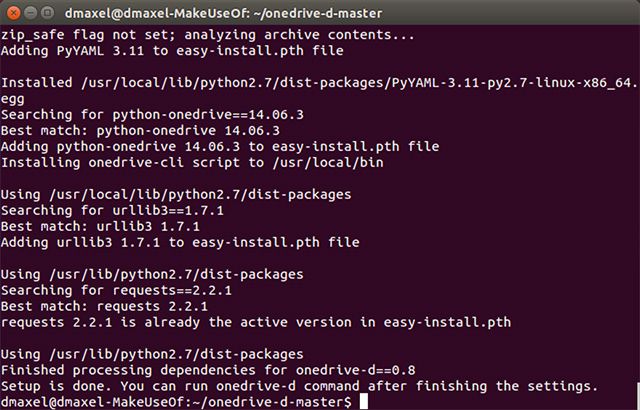
Откройте терминал и выполните:
cd onedrive-d-master/ && sudo ./inst installЭта команда зайдёт в папку и запустит установочный скрипт с правами суперпользователя. После завершения установки должно автоматически открыться окно настроек. Если этого не произошло, запустите команду:
onedrive-prefsЕсли установка завершилась с ошибкой, проверьте вывод в терминале — часто не хватает зависимостей, которые скрипт подскажет установить.
Настройка и первые шаги
- В окне настроек войдите в ваш Microsoft-аккаунт (тот, что используется для OneDrive).
- Укажите папку для синхронизации. Утилита не создаёт папку автоматически — создайте её заранее, если хотите отдельную директорию.
- По желанию включите фильтры: исключение временных, Windows‑специфичных и macOS‑специфичных файлов. Это уменьшит ненужный трафик и число мелких конфликтов.
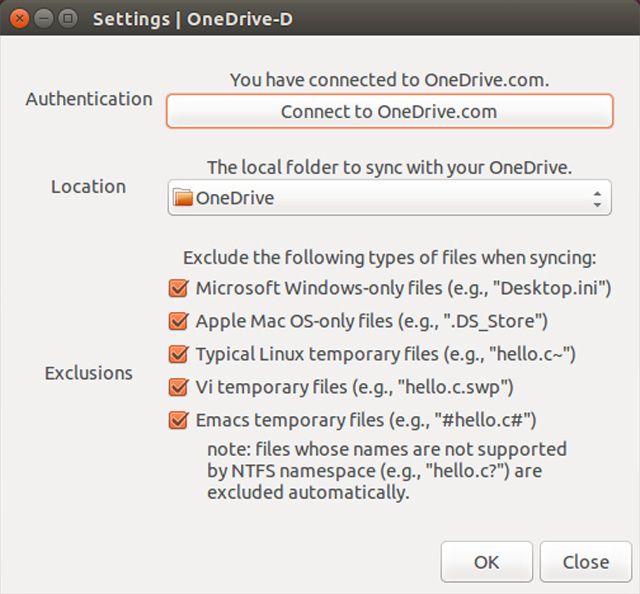
Изображение: окно настроек OneDrive-d с опцией выбора папки и фильтрации файлов
После настройки демон будет синхронизировать выбранную папку. Иконка в трее покажет состояние (загрузка, ошибки, синхронизировано).
Если вы хотите запускать утилиту вручную, выполните:
onedrive-dОднако удобнее настроить автозапуск при старте системы — см. следующий раздел.
Автозапуск: добавить в автозагрузку или systemd
Вариант A — GUI (Ubuntu GNOME):
- Откройте Dash (или «Пуск») и найдите «Приложения автозапуска» (Startup Applications).
- Нажмите «Добавить» и в поле команды укажите onedrive-d. Укажите понятное имя и, при желании, комментарий.
Вариант B — systemd user service (рекомендуется для более надёжного автозапуска и перезапуска при ошибках). Создайте unit-файл в ~/.config/systemd/user/onedrive-d.service:
[Unit]
Description=OneDrive-d user service
After=network-online.target

[Service]
Type=simple
ExecStart=/usr/local/bin/onedrive-d
Restart=on-failure
RestartSec=5

[Install]
WantedBy=default.target
После создания выполните:
systemctl --user daemon-reload
systemctl --user enable --now onedrive-d.service
Проверить статус:
systemctl --user status onedrive-d.serviceПримечание: путь /usr/local/bin/onedrive-d — пример. Подставьте реальный путь к бинарнику, который создал установщик.
Советы по использованию и отладке
- Логи: если синхронизация не работает, смотрите логи systemd (–user) или вывод в терминале при запуске onedrive-d.
- Конфликты файлов: при одновременных изменениях в локальной копии и в облаке могут возникать конфликты. Делайте резервные копии важных данных.
- Исключения: используйте настройки исключения временных и системных файлов, чтобы не захламлять облако.
Критерии приёмки
- Утилита проходит аутентификацию в Microsoft-аккаунте.
- Выбранная локальная папка синхронизируется с OneDrive (новые файлы появляются в облаке и обратно).
- В случае автозапуска демон стартует после входа и показывает иконку в трее.
Альтернативы и сравнение
Если OneDrive-d не подходит, рассмотрите следующие варианты:
- rclone — универсальный инструмент для работы с множеством облачных сервисов (Google Drive, OneDrive, S3 и др.). Он не даёт «живую» синхронизацию папки по умолчанию, но подходит для скриптов и задач резервного копирования.
- onedrive (проект abraunegg) — клиент-командная строка с хорошей поддержкой синхронизации и большим сообществом; подходит для продвинутых пользователей.
- Insync — коммерческий клиент с графическим интерфейсом и поддержкой Google Drive/OneDrive, платный, но с расширенными функциями.
Сравнительная подсказка: если вам нужна автоматическая фонова синхронизация «как в Dropbox», выбирайте проекты, которые явно поддерживают демон и автозапуск (OneDrive-d, abraunegg onedrive + systemd). Если нужна гибкая интеграция и планирование задач — rclone.
Безопасность и конфиденциальность
- Данные передаются через API Microsoft. Если нужен дополнительный уровень защиты, используйте клиентское шифрование перед отправкой (например, encfs, gocryptfs или шифрование внутри файлов архива).
- Учитывайте, что неофициальные клиенты используют доступ к вашему аккаунту; внимательно читайте исходный код или репутацию проекта перед установкой.
Когда OneDrive-d может не подойти
- Если требуется поддержка нескольких аккаунтов одновременно — на момент написания поддерживается лишь один аккаунт.
- Если необходима корпоративная поддержка и соответствие политике безопасности организации.
- Если нужна нативная интеграция с файловым менеджером на уровне «синхронизировать при сохранении» — поведение клиентов отличается.
Быстрые чек-листы
Для пользователя:
- Скачать архив с GitHub
- Переместить распакованную папку в домашний каталог
- Выполнить установку через ./inst install
- Войти в Microsoft-аккаунт через onedrive-prefs
- Выбрать папку синхронизации
- Настроить автозапуск (Startup Applications или systemd)
Для администратора / продвинутого пользователя:
- Проверить зависимости и права исполняемых файлов
- Настроить systemd user unit для автозапуска и перезапуска
- Настроить логирование и мониторинг службы
- Организовать резервное копирование критичных данных
Частые проблемы и как их решать
- Не удаётся пройти аутентификацию: проверьте сетевое подключение и откройте браузер для авторизации, закройте блокировщики скриптов.
- Папка не синхронизируется: убедитесь, что путь папки указан правильно и у процесса есть права на чтение/запись.
- Приложение не стартует при входе: используйте systemd user service или проверьте запись в Startup Applications.
Заключение
OneDrive-d даёт удобный путь для использования OneDrive на Ubuntu без официального клиента. Это вариант для тех, кто хочет интегрировать облачное хранение Microsoft в рабочий процесс на Linux. За счёт простоты установки и пользовательского интерфейса утилита подходит многим, но помните об ограничениях: проект развивается, поддержка только одного аккаунта и возможны баги.
Подытожим:
- OneDrive стал более привлекательным по цене и объёму пространства; это даёт мотивацию использовать его и в Linux.
- OneDrive-d обеспечивает базовую синхронизацию и графические настройки, но требует внимания к автозапуску и мониторингу.
- Для более продвинутых сценариев рассмотрите rclone или альтернативные клиенты.
Пробовали ли вы OneDrive-d или другие клиенты для OneDrive в Linux? Поделитесь опытом в комментариях.

Похожие материалы

Несколько аккаунтов Skype: Multi Skype Launcher

Журнал для работы: повысить продуктивность

Персональные звуки уведомлений на Android

Скачивание шоу Hulu для офлайн‑просмотра

Microsoft Start: персонализированная новостная лента
