
Как быстро переключать контроллер Xbox Series между консолью и другими устройствами
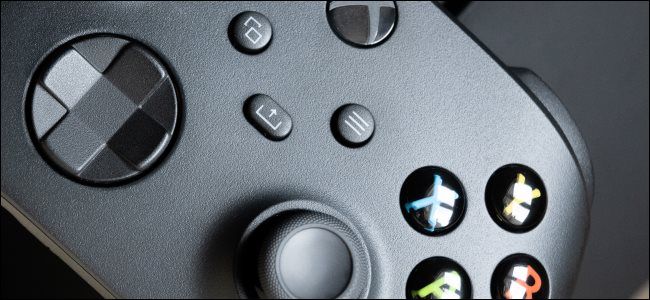
Быстрое переключение между Xbox и ПК или мобильным устройством
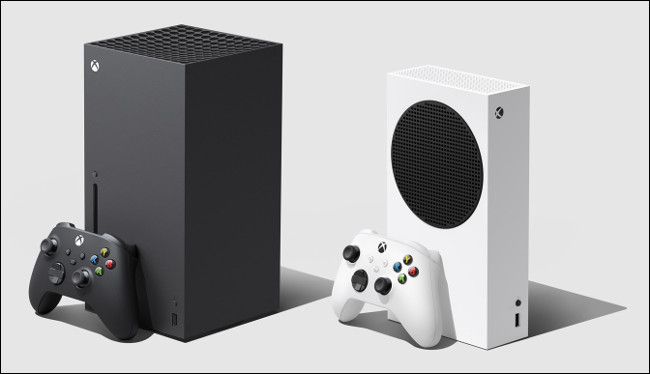
Если вы используете контроллер Xbox Series X или S с несколькими устройствами, вы можете переключаться между ними без повторного сопряжения. Эта функция работает только на новых контроллерах Series X/S — старые контроллеры Xbox One её не поддерживают. Новые контроллеры легко узнать по кнопке Share (Поделиться) в центре, под кнопкой Xbox.
Ниже — понятные шаги и советы для стабильной работы.
Краткое объяснение терминов
- Синхронизация — нажатие/удержание кнопки синхронизации на контроллере для смены или установки соединения.
- Парирование (сопряжение) — процесс установления нового Bluetooth-соединения между контроллером и устройством.
Как подключить контроллер к новому устройству
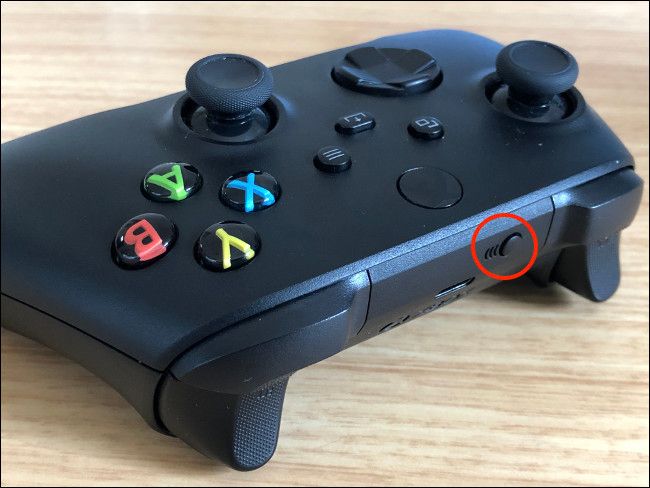
- На контроллере нажмите и удерживайте кнопку синхронизации примерно 3 секунды, пока кнопка Xbox не начнёт быстро мигать. Это переводит контроллер в режим сопряжения.
- На ПК или смартфоне откройте настройки Bluetooth и начните поиск новых устройств.
- Завершите процедуру сопряжения как обычно на вашем устройстве.
Как быстро переключаться между устройствами
- Чтобы вернуться к вашей консоли Xbox: быстро дважды нажмите кнопку синхронизации. Контроллер переключится на консоль.
- Чтобы подключиться ко второму устройству (последнему известному): нажмите и удерживайте кнопку синхронизации около 2 секунд. Кнопка Xbox мигнёт 1–2 раза, затем загорится постоянно при установлении соединения.
- Если удерживать кнопку слишком долго, контроллер снова войдёт в режим сопряжения и будет мигать до тех пор, пока вы не завершите парирование.
Важно: контроллер может быть сопряжён только с одной консолью Xbox и одним другим устройством одновременно.
Поведение при включении контроллера и консоли
- Если вы просто нажмёте и удержите кнопку Xbox, консоль включится автоматически и подключит контроллер к себе.
- Чтобы включить контроллер и заставить его подключиться к последнему устройству без включения консоли: удерживайте кнопку синхронизации примерно 2 секунды. Контроллер включится и попытается подключиться к последнему известному устройству.
- Если в это время вы дважды нажмёте кнопку синхронизации, контроллер вернётся в режим подключения к консоли и консоль автоматически включится.
Примечание: если вы хотите подключить контроллер к новому устройству (например, телефону друга), нажмите и удерживайте кнопку синхронизации до тех пор, пока свет на кнопке Xbox не начнёт мигать постоянно (примерно 3 секунды). Это пропустит автоматическое подключение к последнему устройству.
Как продлить время работы батареи контроллера
Основная проблема при мультиинструментальном использовании — расход батареи. Несколько простых советов:
- Отключайте Bluetooth на устройстве, к которому вы не планируете играть прямо сейчас.
- Используйте проводное подключение USB-C при игре на ПК, чтобы питать контроллер напрямую.
- Выбирайте аккумуляторы высокой ёмкости или фирменные аккумуляторы Microsoft для длительных сессий.
- В настройках Xbox или в приложении для ПК убедитесь, что подсветка и вибрация настроены экономно.
Связанный материал: как продлить время работы батареи контроллера.
Когда переключение может не сработать
- Устаревший контроллер. Старые версии контроллеров Xbox One не поддерживают быструю смену устройств.
- Перегруженный список Bluetooth-устройств на вашем ПК или телефоне. Удалите лишние устройства из списка и повторите сопряжение.
- Интерференция радиосигнала. Металлические поверхности и другие Bluetooth-устройства рядом могут нарушать соединение.
- Низкий заряд батареи. Контроллер может вести себя непредсказуемо при критически низком уровне заряда.
Альтернативные подходы
- Используйте провод USB-C для постоянного подключения к ПК. Это избавит от ограничений одновременных парирований.
- Для нескольких ПК рассмотрите фирменный беспроводной адаптер Xbox для Windows. Он позволяет подключать контроллеры без Bluetooth и даёт более стабильное соединение.
- Для стриминга с мобильного устройства или гибридных установок используйте кабель-удлинитель с быстрым переключением.
Быстрые проверки при проблемах
- Убедитесь, что у вас контроллер Series X/S, а не Xbox One.
- Проверьте уровень заряда батареи.
- Зайдите в Bluetooth-параметры устройства и удалите старые записи контроллера.
- Попробуйте последовательность: выключить контроллер, удерживать синхронизацию 3 с (парирование), выполнить сопряжение заново.
Роль‑ориентированные чеклисты
Для геймера
- Убедиться, что контроллер обновлён до последней версии прошивки через консоль или приложение.
- Подключить к ПК по USB при долгих сессиях.
- Держать запасной батарейный блок.
Для стримера
- Настроить приоритет подключения: консоль при двойном нажатии, мобильное устройство при удержании 2 с.
- Использовать проводное подключение к компьютеру для записи/стрима.
Для ИТ‑администратора или организатора LAN
- Пометить устройства в Bluetooth для быстрого поиска.
- Ограничить количество парирований для каждого контроллера до одной консоли и одного устройства.
Небольшая методология обучения друзей и семьи
- Покажите кнопку синхронизации и кнопку Xbox.
- Продемонстрируйте удержание 2 с → подключение к телефону.
- Продемонстрируйте двойное нажатие → возвращение к консоли.
- Пусть человек попробует сам три раза подряд.
Диаграмма принятия решения
flowchart TD
  A[Нужно подключиться?] -- Да --> B{Хотите подключиться к консоли?}
  B -- Да --> C[Дважды нажмите кнопку синхронизации]
  B -- Нет --> D{Это последнее известное устройство?}
  D -- Да --> E[Удерживайте кнопку синхронизации ~2 с]
  D -- Нет --> F[Удерживайте ~3 с для режима сопряжения]
  A -- Нет --> G[Не менять подключение]
Часто задаваемые вопросы
Q: Можно ли одновременно подключить контроллер к двум телефонам?
A: Нет. Контроллер поддерживает одновременно одно устройство Xbox и одно другое Bluetooth-устройство.
Q: Что делать, если контроллер постоянно входит в режим сопряжения?
A: Возможно, вы слишком долго удерживаете кнопку синхронизации. Нажмите короче (~2 с) для возврата к последнему устройству.
Q: Поддерживает ли Quick Switch старые модели контроллеров?
A: Нет. Эта функция есть только в контроллерах Xbox Series X и S.
Краткая сводка
- Новые контроллеры Xbox Series позволяют быстро переключаться между консолью и одним вторичным устройством.
- Короткое удержание (~2 с) подключит к последнему устройству, двойное нажатие вернёт на консоль, длительное удержание (~3 с) запустит режим сопряжения.
- Для стабильной работы следите за зарядом, убирайте лишние пары Bluetooth и по возможности используйте проводное подключение.
Важно: если вы видите нестабильность соединения, повторите процедуру сопряжения и проверьте уровень заряда батареи.

Похожие материалы

Несколько аккаунтов Skype: Multi Skype Launcher

Журнал для работы: повысить продуктивность

Персональные звуки уведомлений на Android

Скачивание шоу Hulu для офлайн‑просмотра

Microsoft Start: персонализированная новостная лента
