
Как синхронизировать общие календари Google с iPhone
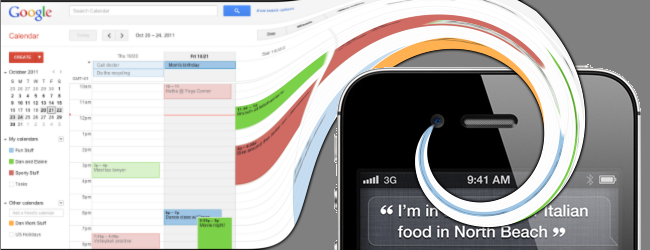
Зачем это нужно
Сервисы Google позволяют создавать и делиться календарями. На Android всё работает автоматически при входе в учётную запись Google: почта, контакты и все календари синхронизируются. На iPhone при добавлении аккаунта как «Google» контакты могут не синхронизироваться, а видны будет только основной календарь. Решение — настроить аккаунт как Exchange (ActiveSync) и вручную подключить дополнительные календари через веб-интерфейс Google Sync.
Краткая последовательность действий
- На iPhone добавьте Gmail-аккаунт как Exchange (Настройки → Почта → Учетные записи → Добавить учетную запись → Exchange).
- Откройте Safari и перейдите на http://m.google.com/sync.
- Выполните вход в нужную Google‑учётную запись и выберите устройство iPhone для настройки.
- Отметьте дополнительные календари, которые хотите синхронизировать, и сохраните.
- Откройте приложение «Календарь» и обновите список календарей. Если не появились — обновите вручную или подождите 5–10 минут.
Подробная инструкция
1. Настройка учётной записи как Exchange
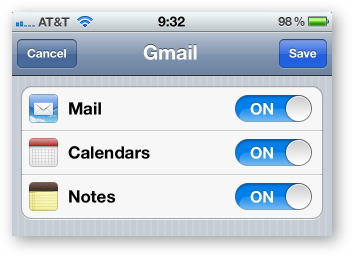
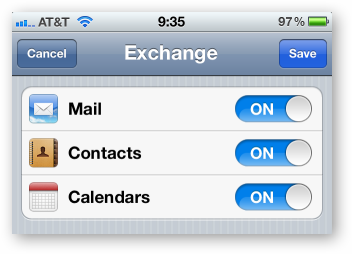
- Откройте «Настройки» → «Почта» → «Учетные записи» → «Добавить учетную запись» → «Exchange».
- Введите свой адрес Gmail и пароль. В полях сервера укажите m.google.com, если система запросит сервер. (Обычно iOS определяет параметры автоматически при выборе Exchange.)
- Включите синхронизацию почты, контактов и календаря.
Важно: если ваша учётная запись не поддерживает Exchange (например, корпоративные ограничения), этот шаг может быть недоступен — используйте альтернативы в разделе «Альтернативные подходы».
2. Выбор дополнительных календарей через мобильный сайт Google Sync
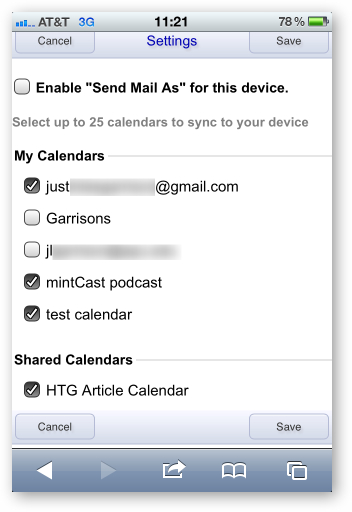
- В Safari перейдите по адресу http://m.google.com/sync и войдите в аккаунт Google.
- На странице выбора устройства укажите ваш iPhone.
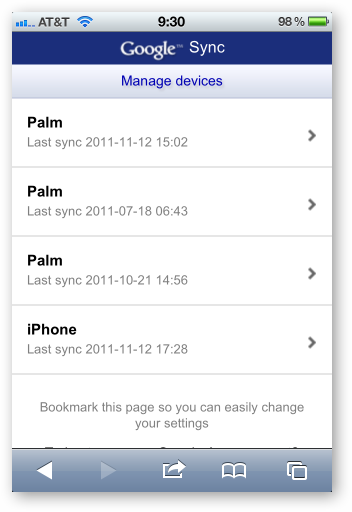
- Отметьте все календарные подписки и общие календари, которые нужно синхронизировать.
3. Обновление приложения «Календарь» на iPhone
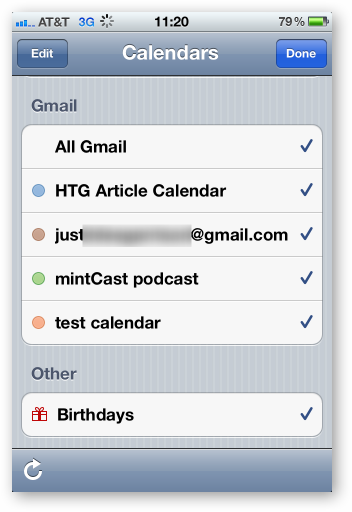
- Откройте приложение «Календарь» и нажмите «Календари» в левом верхнем углу.
- Если новые календари не отображаются, нажмите кнопку обновления в левом нижнем углу или закройте и заново откройте приложение.
4. Если календари не появились
- Подождите 5–10 минут — синхронизация может идти с задержкой.
- Нажмите «Обновить» в приложении «Календарь».
- Если не помогло — зайдите в «Настройки» → «Почта» → «Учетные записи», удалите Gmail/Exchange-учётную запись и добавьте её снова.
- Как запасной вариант, с компьютера откройте https://www.google.com/calendar/iphoneselect и включите нужные календари для iPhone — это обходит выбор устройства и может сработать для некоторых конфигураций.
Примечание: страница https://www.google.com/calendar/iphoneselect удобна, если мобильный сайт http://m.google.com/sync не перенаправляет корректно.
Альтернативные подходы
- Подписка на публичные календари через iCal-URL: если календарь публичный, можно добавить его по ссылке в приложении «Календарь» → «Добавить календарь по URL».
- Использование сторонних приложений календаря, которые поддерживают прямую авторизацию через Google и отображают все календари без Exchange.
- Для корпоративных аккаунтов используйте настройки, предоставленные администратором (иногда требуется включение API или разрешений на синхронизацию).
Мини‑методология для быстрого устранения проблем
- Проверить, правильно ли настроен аккаунт как Exchange и включены ли контакты/календарь.
- Открыть http://m.google.com/sync и убедиться, что отмечены нужные календари.
- Обновить приложение «Календарь» и дать системе 5–10 минут.
- При неудаче удалить и заново добавить учётную запись.
- Проверить через https://www.google.com/calendar/iphoneselect с компьютера.
Критерии приёмки
- На iPhone видны все выбранные общие календари (проверить в «Календарь» → «Календари»).
- Контакты из Google синхронизированы, если включена соответствующая опция при настройке Exchange.
- Добавление/удаление события на одном устройстве отражается на другом в течение разумного срока (обычно минуты).
Чек-лист для быстрой проверки
- Аккаунт добавлен как Exchange
- На m.google.com/sync отмечены все нужные календари
- Приложение «Календарь» обновлено
- Если проблемы — учётная запись перезагружена
Короткий план действий для разных ролей
- Для пользователя: выполнить последовательность из раздела «Краткая последовательность действий».
- Для администратора IT: проверить настройки домена и разрешения API, если пользователи не могут подключиться.
- Для менеджера: убедиться, что общие календари имеют корректные права доступа у владельца.
Диаграмма принятия решения
flowchart TD
  A[Нужны ли контакты на iPhone?] -->|Да| B[Добавить аккаунт как Exchange]
  A -->|Нет| C[Добавить аккаунт как Google]
  B --> D[Перейти на m.google.com/sync]
  C --> E[Проверить в Календаре видимость]
  D --> F[Отметить дополнительные календари]
  F --> G[Обновить приложение Календарь]
  E --> G
  G --> H{Календари видны?}
  H -->|Да| I[Готово]
  H -->|Нет| J[Удалить и добавить аккаунт снова или использовать ical/сторонний клиент]
Частые ошибки и их исправления
- Мобильный сайт не перенаправляет: откройте https://www.google.com/calendar/iphoneselect с компьютера.
- Приложение «Календарь» показывает только основной календарь: проверьте, что на m.google.com/sync выбраны остальные календари.
- Контакты не синхронизируются: убедитесь, что при создании Exchange-аккаунта включена опция «Контакты».
Итог
Настройка синхронизации общих календарей Google с iPhone требует двух шагов: подключить аккаунт как Exchange для синхронизации контактов и основного календаря, затем через http://m.google.com/sync (или https://www.google.com/calendar/iphoneselect с компьютера) выбрать дополнительные календари. Если что-то не работает — обновите приложение, подождите 5–10 минут или удалите и добавьте учётную запись заново.
Важно: если у вас есть корпоративные ограничения или нестандартная конфигурация домена, возможно, потребуется помощь администратора.

Похожие материалы

Несколько аккаунтов Skype: Multi Skype Launcher

Журнал для работы: повысить продуктивность

Персональные звуки уведомлений на Android

Скачивание шоу Hulu для офлайн‑просмотра

Microsoft Start: персонализированная новостная лента
