
Как синхронизировать настройки Windows (10 и 11)

TL;DR
Синхронизация в Windows позволяет переносить языковые настройки, пароли, темы и другие параметры между устройствами через учётную запись Microsoft. Включите синхронизацию в Параметрах учётной записи на каждом устройстве; для Windows 10 и 11 это работает при входе в одну и ту же учётную запись и при активированной системе. Отключить синхронизацию можно в тех же настройках и удалить сохранённые параметры на странице устройств Microsoft.
Windows умеет синхронизировать множество пользовательских настроек между компьютерами. Это экономит время при переходе между рабочим ноутбуком, домашним ПК и планшетом: не нужно вручную устанавливать язык, вводить одни и те же пароли или настраивать внешний вид системы.
Что синхронизируется
- Файлы и папки через OneDrive. Это резервное копирование и доступ с других устройств.
- Установленные приложения (только те, что из Microsoft Store) — опция “Запомнить мои приложения”.
- Предпочтения: пароли, язык, параметры Проводника, уведомлений и устройства — опция “Запомнить мои предпочтения”.
- В Windows 10 дополнительно синхронизируются темы (цвета, звуки, заставка).
Важно: синхронизация сохраняет настройки в облаке, а не локально на одном устройстве. Пароли защищены механизмами Microsoft, но при работе в публичных сетях будьте внимательны.
Как включить синхронизацию в Windows 11
- Нажмите Win + I, чтобы открыть Параметры.
- Перейдите в Учетные записи.
- Выберите Резервное копирование Windows.
- Включите нужные блоки: резервное копирование OneDrive, Запомнить мои приложения и Запомнить мои предпочтения.
Если вы не вошли в систему с учётной записью Microsoft, элементы синхронизации могут быть недоступны или отключены.
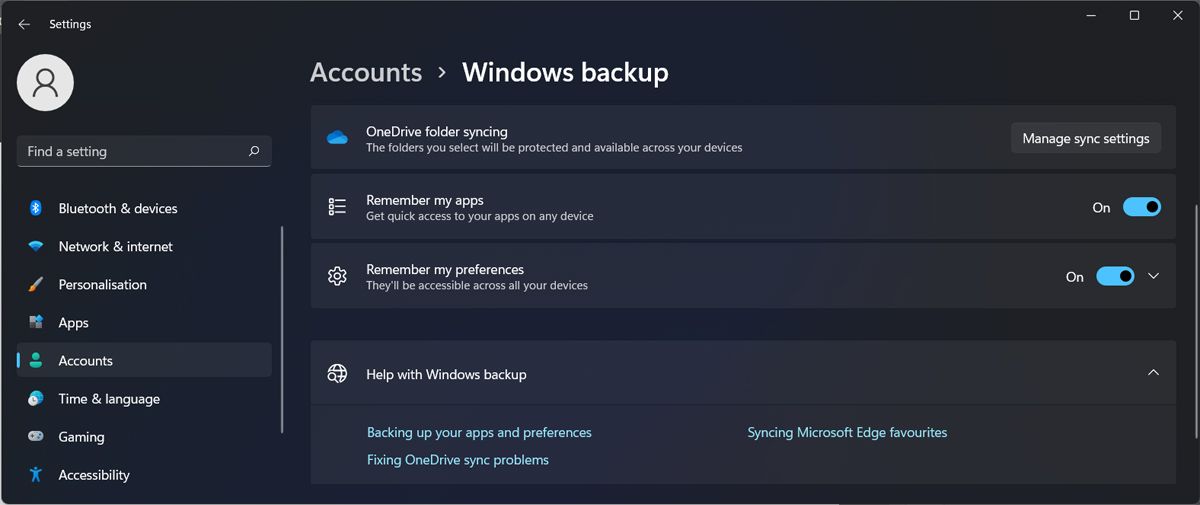
Локализация UI
- “Settings” → “Параметры”
- “Accounts” → “Учетные записи”
- “Windows Backup” → “Резервное копирование Windows”
Как включить синхронизацию в Windows 10
- Откройте Параметры (Win + I).
- Перейдите в Учетные записи → Синхронизация ваших параметров.
- Выберите, какие параметры синхронизировать: тема, пароли, языки, другие параметры Windows.
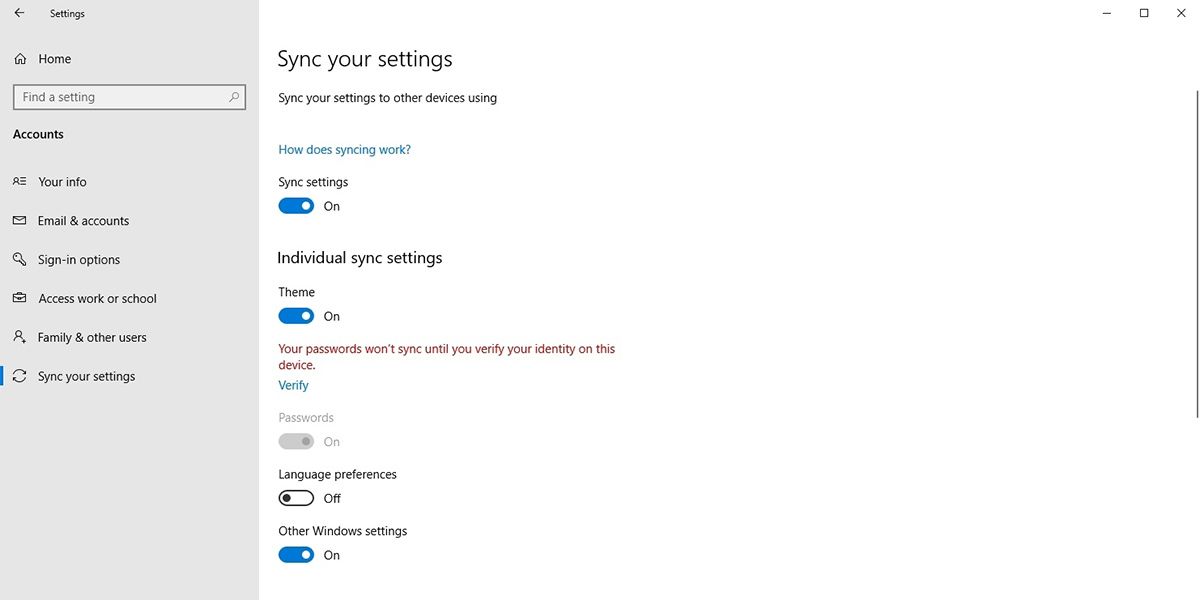
Windows 10 предлагает отдельный переключатель для Темы, который включает цвета, звуки и заставку.
Можно ли синхронизировать Windows 10 и Windows 11 на разных устройствах?
Да. Синхронизация между Windows 10 и Windows 11 возможна при соблюдении двух условий:
- Вход выполнен под одной и той же учётной записью Microsoft на обоих устройствах.
- Оба устройства активированы (лицензия Windows действующая).
Без учётной записи Microsoft синхронизация недоступна. Если вы забыли пароль, восстановите доступ на account.microsoft.com.
Как остановить синхронизацию и удалить сохранённые параметры
- На каждом устройстве отключите нужные опции синхронизации в Параметрах → Учетные записи → Резервное копирование Windows (или Синхронизация ваших параметров в Windows 10).
- Перейдите в настройки устройств на сайте аккаунта Microsoft и нажмите Clear stored settings или соответствующую кнопку “Очистить сохранённые параметры”.
После очистки облачные копии настроек удаляются, но локальные изменения останутся на каждом компьютере.
Когда синхронизация не подойдёт (кейс‑фейлы)
- Вы используете локальную учётную запись без учётной записи Microsoft.
- Вы работаете с конфиденциальными настройками, которые не хотите передавать в облако.
- В корпоративной среде требуются политики группы (GPO) или управление через Azure AD/Intune — там нужен централизованный подход.
Альтернативные подходы
- Экспорт/импорт настроек приложений (например, экспорт профиля браузера).
- Использование корпоративных инструментов: Azure AD, Intune или политики групп для централизованного управления настройками.
- Сторонние решения для синхронизации паролей (менеджеры паролей) и файлов (Dropbox, Google Drive).
Мини‑методология: как подготовить устройства перед включением синхронизации
- Обновите систему до последней версии Windows.
- Войдите в учётную запись Microsoft и подтвердите безопасность (телефон/почта).
- Убедитесь, что копии важных файлов хранятся в OneDrive или локально.
- Активируйте Windows на каждом устройстве.
- Включите синхронизацию и дождитесь завершения загрузки настроек.
Чеклист для ролей
- Домашний пользователь:
- Войти в учётную запись Microsoft
- Включить “Запомнить мои предпочтения” и OneDrive
- Проверить темы и пароли
- IT‑администратор:
- Решить, какие параметры разрешать к синхронизации
- Настроить политику безопасности и резервные копии
- Документировать процедуру восстановления
Критерии приёмки
- Настройки языка и раскладки клавиатуры совпадают между устройствами.
- Открытые параметры Проводника и уведомления синхронизированы.
- Файлы, сохранённые в папке OneDrive, доступны с другого устройства.
- При отключении синхронизации ранее сохранённые облачные параметры удалены через аккаунт Microsoft.
Краткий план проверки (тесты)
- Включите синхронизацию на устройстве A, измените фон рабочего стола и язык.
- Войдите на устройстве B под той же учётной записью и проверьте, применились ли изменения.
- Отключите синхронизацию на устройстве A и убедитесь, что изменения на B остаются, но новые не распространяются.
1‑строчный глоссарий
- Учетная запись Microsoft — единый аккаунт для входа в сервисы Microsoft.
- OneDrive — облачное хранилище Microsoft.
- Резервное копирование Windows — набор опций для синхронизации параметров и файлов.
Короткое объявление (для рассылки или блога, 100–200 слов)
Синхронизация настроек Windows экономит время: она переносит языки, пароли, темы и файлы между устройствами. Включите синхронизацию в Параметрах → Учетные записи на каждом ПК, используя одну и ту же учётную запись Microsoft. Windows 10 и 11 совместимы — синхронизация работает между ними при входе под одним аккаунтом и при активированной системе. Для корпоративных сред рассмотрите Azure AD или Intune для централизованного управления. Если нужно остановить синхронизацию, отключите опции на устройствах и очистите сохранённые параметры в настройках аккаунта Microsoft.
Итог
Синхронизация Windows упрощает перенос пользовательских настроек между компьютерами. Это удобный инструмент для домашних пользователей и небольших команд. При работе с корпоративными устройствами оцените требования безопасности и централизованные решения.
- Ключевые ссылки: Параметры → Учетные записи → Резервное копирование Windows (Windows 11); Параметры → Учетные записи → Синхронизация ваших параметров (Windows 10).

Похожие материалы

Несколько аккаунтов Skype: Multi Skype Launcher

Журнал для работы: повысить продуктивность

Персональные звуки уведомлений на Android

Скачивание шоу Hulu для офлайн‑просмотра

Microsoft Start: персонализированная новостная лента
