
Синхронизация календаря Nokia Internet Tablet с Google Calendar через mCalendar
mCalendar — лёгкое и удобное приложение для Maemo, которое добавляет календарь на Nokia 770/N800/N810 и синхронизирует его с Google Calendar. Установка через репозиторий maemo extras занимает несколько минут; в статье описаны настройка, проверка двухсторонней синхронизации, альтернативы и практические советы по устранению проблем.
Что это и для кого
Nokia позиционировала устройства 770, N800 и N810 как Internet Tablet, а не как полнофункциональные КПК. Многие пользователи Maemo хотели иметь локальный календарь с возможностью синхронизации с облаком. mCalendar решает эту задачу — простое приложение с дружественным интерфейсом для управления встречами и синхронизации с Google Calendar. Поддерживаемые устройства и версии ОС: Maemo/Tablet OS2007 и OS2008 на Nokia 770, N800, N810 и N810 WiMax.
Ключевые преимущества:
- Простая установка через репозиторий maemo extras
- Поддержка двухсторонней синхронизации с Google Calendar
- Нативный интерфейс, оптимизированный для касаний
Установка
Самый лёгкий способ установить mCalendar — зайти на maemo.org и нажать зелёную кнопку Install рядом с mCalendar. Это автоматически добавит репозиторий extras и установит приложение.
Если вы предпочитаете добавить репозиторий вручную, откройте Менеджер приложений, в меню выберите Tools и затем Application catalog… Нажмите New и добавьте репозиторий со следующими параметрами:
Catalog name = maemo Extras Web address = http://repository.maemo.org/extras/ Components = free non-free
Важно: URL репозитория должен быть введён точно как указано выше — лишние пробелы или опечатки приведут к ошибке подключения.
Настройка mCalendar
- Запустите mCalendar.
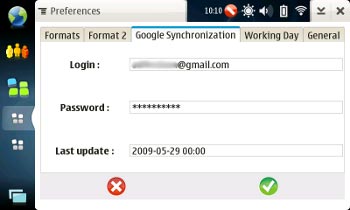
- Откройте меню и выберите Preferences.
- Перейдите на вкладку Google Syncronization.
- Введите логин Google (обычно это адрес электронной почты) и пароль. Если у вас включена двухфакторная аутентификация, используйте пароль приложения.
- Перейдите на вкладку General.

- По желанию включите google popup reminder для всплывающих напоминаний и auto sync для автоматической синхронизации.
Совет безопасности: при вводе пароля в старых версиях Maemo убедитесь, что подключение к интернету защищено и вы доверяете сети, особенно при раздаче пароля приложения.
Начало синхронизации
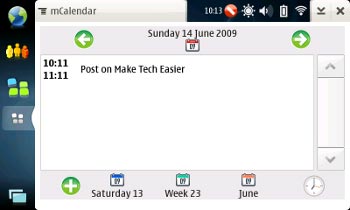
- Добавьте событие в календаре и сохраните его.
- Откройте меню и нажмите Synchro.
- Откройте браузер и войдите в Google Calendar.
- Проверьте событие — верны ли дата и время.
- Отредактируйте событие в Google Calendar и снова выполните синхронизацию, чтобы подтвердить работу двухсторонней синхронизации.
Примечание: иногда служебные задержки Google приводят к тому, что изменения не видны мгновенно. Подождите минуту и повторно выполните синхронизацию при проверке.
Альтернативы и когда mCalendar не хватает
mCalendar хорош простотой, но он не предназначен для сложного PIM с множеством календарей и детальными настройками. Если вам нужна более гибкая синхронизация, рассмотрите следующие альтернативы:
- Erminig + GPE Calendar. Erminig находится в репозитории maemo extras и позволяет синхронизировать конкретные календари Google с конкретными календарями GPE. Можно иметь несколько записей для синхронизации разных пар календарей и режим read-only для защиты от изменений на устройстве.
- Прямое использование GPE Calendar с внешними инструментами синхронизации — подойдёт тем, кто хочет более традиционный PIM.
Сравнение в двух словах:
- mCalendar: простая настройка, минимальные функции, удобство для мобильного использования.
- Erminig + GPE: гибкая привязка календарей и режимы синхронизации, лучше для пользователей с несколькими календарями.
Синхронизация с рабочим столом
С прямой синхронизацией Nokia Internet Tablet на рабочий стол ситуация сложнее. Практичный путь — синхронизировать планшет с Google Calendar, а затем синхронизировать Google с рабочим столом с помощью GCALDaemon или другого посредника.
Особенности для пользователей KDE4:
- Текущее состояние Akonadi: поддерживает Google Calendar в режиме только для чтения. Если вам достаточно чтения событий, можно обойтись без GCALDaemon. Планируется добавление чтения-записи в будущих релизах KDE (например, упоминалось о KDE 4.3 в истории разработки).
Практическое руководство по устранению проблем
Если синхронизация не работает, пройдите чеклист ниже:
- Проверка учётных данных: верны ли логин и пароль, требуется ли пароль приложения.
- Подключение: планшет подключён к интернету, нет блокировки порта или прокси.
- Версия репозитория: пакет mCalendar установлен из официального репозитория extras.
- Временная зона: совпадают ли временные зоны в mCalendar и Google Calendar.
- Логи приложения: проверьте вывод в системных логах Maemo для сообщений об ошибках при синхронизации.
Если проблема сохраняется, попробуйте временно выключить auto sync и выполнять синхронизацию вручную — это часто помогает выявить причину по шагам.
Критерии приёмки
- Событие, созданное на планшете, появляется в Google Calendar в течение нескольких минут.
- Изменение события в Google Calendar отображается на планшете после повторной синхронизации.
- Всплывающие напоминания приходят на планшет при включённой опции google popup reminder.
- При использовании Erminig выбранные пары календарей синхронизируются корректно и режим read-only соблюдается.
Чек-лист для ролей
Пользователь:
- Установить mCalendar из репозитория maemo Extras.
- Ввести учётные данные Google или пароль приложения.
- Выполнить тестовую синхронизацию с простым событием.
Системный администратор:
- Убедиться в доступности http://repository.maemo.org/extras/ на корпоративной сети.
- При необходимости настроить proxy и исключения брандмауэра.
- Документировать процедуру получения паролей приложений для двухфакторной аутентификации.
Краткий словарь
- mCalendar — приложение для Maemo, добавляющее календарь и синхронизацию с Google.
- Erminig — инструмент синхронизации Google Calendar с локальными календарями, часто используется с GPE Calendar.
- GCALDaemon — демон для синхронизации Google Calendar с локальными настольными календарями.
Конфиденциальность и безопасность
При синхронизации с облаком данные календаря передаются на серверы Google. Если события содержат чувствительную информацию, рассмотрите шифрование заметок вне календаря или использование локального read-only режима, чтобы избежать нежелательных изменений на устройстве. Для учётных записей с двухфакторной аутентификацией используйте пароли приложений вместо основного пароля.
Вывод
mCalendar — быстрый и практичный способ получить календарь на Nokia Internet Tablet и обеспечить двухстороннюю синхронизацию с Google Calendar. Для базовых задач это лучшее сочетание простоты и стабильности. Если требуются более точные настройки и множественные календари, рассмотрите Erminig в паре с GPE Calendar или настройку GCALDaemon для синхронизации с рабочим столом.
Сводка
- mCalendar подходит для пользователей, которым нужен лёгкий, удобный календарь и базовая синхронизация.
- Erminig + GPE дают более гибкие варианты для продвинутых пользователей.
- Для синхронизации с настольным окружением часто используют GCALDaemon как промежуточное звено.
Дополнительные ресурсы: официальная страница пакета в репозитории maemo extras и документация по Erminig и GCALDaemon.

Похожие материалы

Несколько аккаунтов Skype: Multi Skype Launcher

Журнал для работы: повысить продуктивность

Персональные звуки уведомлений на Android

Скачивание шоу Hulu для офлайн‑просмотра

Microsoft Start: персонализированная новостная лента
