
Как синхронизировать рабочий стол между Mac и Windows
Кратко
Нужно, чтобы файлы с рабочего стола Mac были доступны и на Windows? Создайте символическую ссылку (symlink) в папке облачного сервиса на macOS, затем укажите эту папку как «Рабочий стол» в Windows. Это простой, переносимый способ синхронизации между платформами.
Быстрые ссылки
Как синхронизировать рабочий стол Mac с Dropbox или другим облаком
Как указать Windows на новую синхронизированную папку рабочего стола
Проверка: всё работает!
Это одна из удобных возможностей: macOS умеет синхронизировать рабочий стол между Mac через iCloud. Поместили файл на рабочий стол iMac — он появляется на MacBook. Похоже на магию.
Проблема: не все используют только Mac. Как синхронизировать файлы рабочего стола между Mac и ПК с Windows?
Связано: как выбрать облачный сервис для ваших устройств (Dropbox, OneDrive, Google Drive)
Это возможно, но потребуется немного подготовки. Нужен облачный сервис, который синхронизирует папки между macOS и Windows. Dropbox — самый простой вариант, но подойдут и OneDrive или Google Drive. В статье показан пример с Dropbox, однако шаги применимы к любому сервису, который синхронизирует локальную папку и имеет клиента на обеих ОС.
Как синхронизировать рабочий стол Mac с Dropbox или другим облачным сервисом
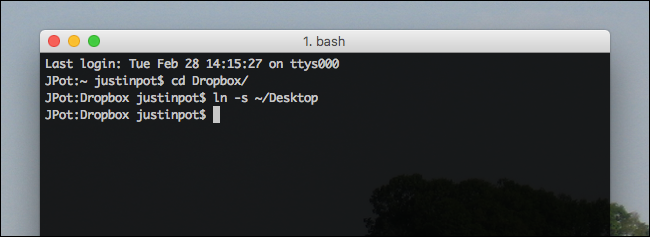
Если синхронизация идёт между Mac и Windows, начните на Mac. На macOS нужно создать символическую ссылку (symlink) внутри вашей папки Dropbox до того, как переходить на Windows. Это сохранит папку Desktop в привычном местоположении macOS, но также сделает её видимой и синхронизируемой через Dropbox.
Важно: обычный алиас в Finder не подойдёт — нужен именно символический линк.
- Откройте Terminal (Программы > Утилиты > Terminal).
- Перейдите в папку Dropbox (или в папку выбранного облачного клиента):
cd Dropbox/(Если у вас другой клиент, укажите соответствующую папку, например cd OneDrive/.)
- Создайте символическую ссылку на Desktop:
ln -s ~/DesktopЭта команда создаст в текущей папке (Dropbox) объект с именем Desktop, который указывает на локальную папку ~/Desktop. После этого вы увидите файлы рабочего стола внутри папки Dropbox, и облачный клиент начнёт их отправлять в облако.
Если вы предпочитаете, можно задать явное имя ссылки:
ln -s ~/Desktop Desktop-from-MacВ этом случае в Dropbox появится ссылка Desktop-from-Mac.
Проверки после команды:
- Откройте папку Dropbox в Finder — должны быть видны файлы рабочего стола.
- Зайдите в веб-клиент Dropbox и убедитесь, что папка/файлы появились там.
Совет по безопасности: если у вас в Desktop много больших файлов, подождите, пока Dropbox закончит загрузку, прежде чем продолжать на Windows.
ALT: Окно Terminal на Mac с примером команды создания символической ссылки в папке Dropbox
Как указать Windows на новую синхронизированную папку рабочего стола
Windows позволяет задать любую папку в системе как местоположение рабочего стола. Это удобно — не нужно командной строки.
- Откройте проводник Windows (File Explorer) и в навигационной панели найдите элемент «Рабочий стол» (Desktop). Правый клик → “Свойства”.
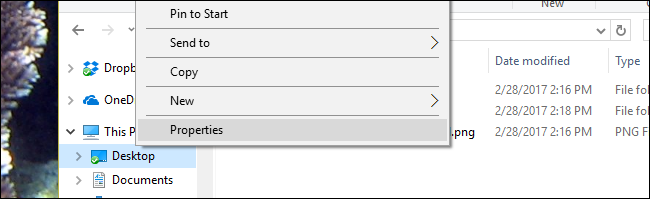
ALT: Окно свойств папки “Рабочий стол” в Windows с вкладками и кнопками
- Перейдите на вкладку “Расположение” и нажмите кнопку “Переместить…”.
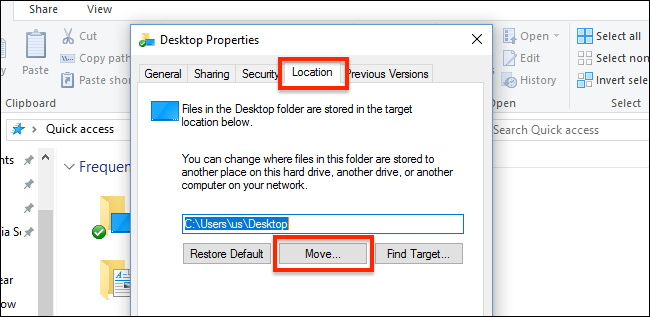
ALT: Вкладка “Расположение” в свойствах папки Рабочего стола, кнопка Переместить выделена
- Выберите папку Dropbox, в которой вы создали ссылку (например, Dropbox/Desktop или Dropbox/Desktop-from-Mac) и подтвердите.
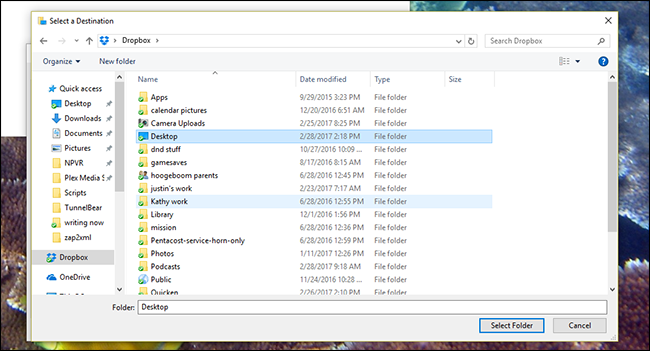
ALT: Окно выбора папки в проводнике Windows, пользователь выбирает папку Dropbox
- При подтверждении Windows спросит, хотите ли вы переместить текущие файлы рабочего стола в новое местоположение. Нажмите “Да”, если на текущем рабочем столе есть важные файлы.
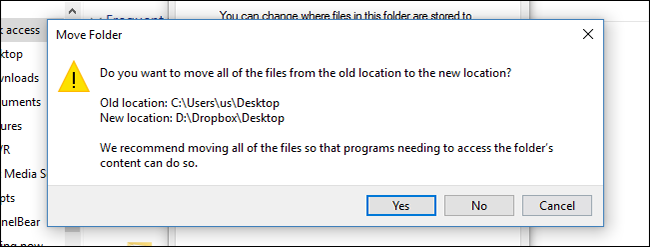
ALT: Диалоговое окно Windows с вопросом о переносе текущих элементов рабочего стола в новое место
После копирования файлов процесс завершён: ваш Windows теперь использует папку Dropbox как рабочий стол, получая всё, что синхронизировано с Mac.
Проверка: всё работает!
Создайте папку или файл на рабочем столе Mac. Если синхронизация работает, через некоторое время вы увидите этот элемент на рабочем столе Windows.
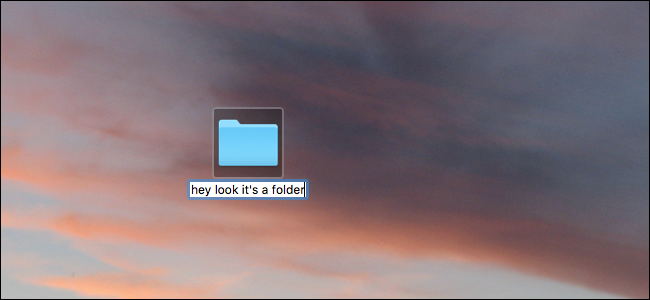
ALT: Создание новой папки на рабочем столе macOS
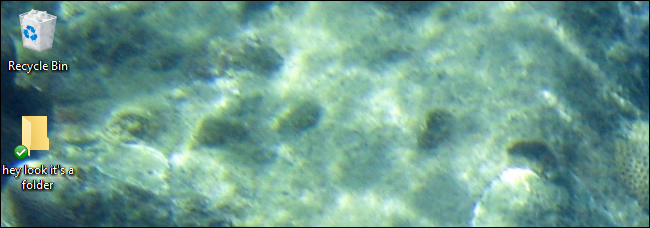
ALT: Синхронизированная папка отображается на рабочем столе Windows
Если вы обычно храните проекты прямо на рабочем столе, это низкофрикционный способ иметь доступ к файлам на всех компьютерах.
Совет по UX: если вы привыкли к ярлыкам приложений на Windows-рабочем столе, учтите, что они тоже попадут в Dropbox и будут видны на Mac. Рекомендуем вместо ярлыков на рабочем столе Windows закреплять часто используемые программы на панели задач.
Когда это может не сработать — распространённые проблемы и решения
Задержка синхронизации. Облачный клиент может долго загружать большой объём файлов — дождитесь окончания синхронизации.
Права доступа. Если у папки Desktop нестандартные права, создайте ссылку от имени пользователя, который владеет этой папкой. На macOS при проблемах с доступом используйте sudo с осторожностью.
Символические ссылки vs. реальные копии. Команда ln -s создаёт ссылку, а не копию: если по ошибке удалить реальную папку ~/Desktop, можно потерять данные. Проверяйте, что вы создаёте ссылку внутри Dropbox, а не перемещаете саму папку Desktop.
Конфликты имён. Если в Dropbox уже есть папка с именем Desktop, будьте внимательны: либо используйте другое имя ссылки, либо предварительно переименуйте существующую папку.
Специфика OneDrive. OneDrive имеет встроенную опцию резервного копирования рабочего стола/документов — она может вести себя иначе, создавая специальные синхронизируемые папки. При использовании OneDrive проверьте, не дублируются ли файлы.
Файлы, использующиеся приложениями. Иногда файлы блокируются программами (например, база данных или файл блокировки). Они могут не синхронизироваться корректно до освобождения блокировки.
Альтернативные подходы
- Использовать встроенные функции облака: OneDrive может автоматически защищать рабочий стол/документы; iCloud Drive синхронизирует только между Apple-устройствами.
- Делать копии проектов в отдельной синхронизируемой папке (например, Dropbox/Projects) вместо синхронизации всего рабочего стола.
- Использовать сетевой диск/SMB между компьютерами в локальной сети (подходит для постоянных рабочих станций в одной сети).
- Версионные системы (Git) для текстовых/кодовых проектов вместо синхронизации рабочего стола.
Когда лучше не использовать symlink: если вам нужна строгая изоляция рабочих сред или если на рабочем столе много системных ярлыков, которые не должны переноситься на другие ОС.
Мини-методология: быстрый план внедрения (шаги)
- Выбрать облачный сервис, установить клиента на Mac и Windows.
- На Mac создать symlink в папке облака (
cd Dropbox/→ln -s ~/Desktop). - Убедиться в загрузке файлов через веб-интерфейс облака.
- На Windows в свойствах “Рабочий стол” → вкладка “Расположение” → “Переместить” → выбрать папку в облаке.
- Перенести текущие файлы рабочего стола при запросе Windows.
- Проверить создание/удаление файлов на обеих машинах.
Критерии приёмки
- Созданные на Mac файлы появляются на Windows в течение разумного времени (зависит от скорости интернета).
- Файлы, созданные на Windows, отображаются на Mac.
- Нет потери данных при проверке нескольких типов файлов (текст, медиа, документы).
- При отключении одного устройства данные остаются в облаке и доступны после подключения.
Чек-лист для ролей
Для пользователя Mac:
- Установить клиент облачного сервиса и войти в аккаунт.
- Выполнить команды в Terminal и проверить наличие Desktop в папке облака.
- Убедиться, что не переместили оригинальную ~/Desktop папку.
Для пользователя Windows:
- Установить тот же облачный клиент и дождаться синхронизации.
- Перенаправить «Рабочий стол» на папку в облаке через свойства.
- Перенести содержимое при запросе и проверить видимость файлов.
Для администратора/ИТ:
- Проверить политики безопасности и квоты на облачное хранилище.
- Рекомендовать резервное копирование важных данных вне облака.
Сценарии тестирования (кратко)
- Создать файл на Mac — проверить появление на Windows.
- Удалить файл на Windows — проверить удаление на Mac.
- Переименовать файл на одной из машин — проверить корректность отражения на другой.
- Отключить интернет на одной машине, внести изменения, затем подключить — убедиться в синхронизации изменений.
Короткий словарь
- symlink — символическая ссылка, файл-указатель на другую папку.
- Dropbox/OneDrive/Google Drive — облачные клиенты, которые синхронизируют локальные папки с облаком.
- Desktop (Рабочий стол) — папка, где хранятся объекты, отображаемые на рабочем столе ОС.
Заключение
Синхронизация рабочего стола между Mac и Windows через облачный сервис — практичное решение, если вы работаете на обеих платформах. Самый гибкий способ — создать символическую ссылку на macOS и затем указать Windows использовать папку облака как рабочий стол. Помните про права доступа, возможные задержки синхронизации и то, что ярлыки Windows попадут на Mac, если вы их не удалите.
Если вы хотите более строгого разделения данных, рассмотрите вариант выделенной папки для проектов вместо синхронизации всего рабочего стола.
Важно: прежде чем массово перемещать и синхронизировать файлы, сделайте резервную копию критичных данных.

Похожие материалы

Несколько аккаунтов Skype: Multi Skype Launcher

Журнал для работы: повысить продуктивность

Персональные звуки уведомлений на Android

Скачивание шоу Hulu для офлайн‑просмотра

Microsoft Start: персонализированная новостная лента
