
Как включить Wi‑Fi синхронизацию iPhone с Mac
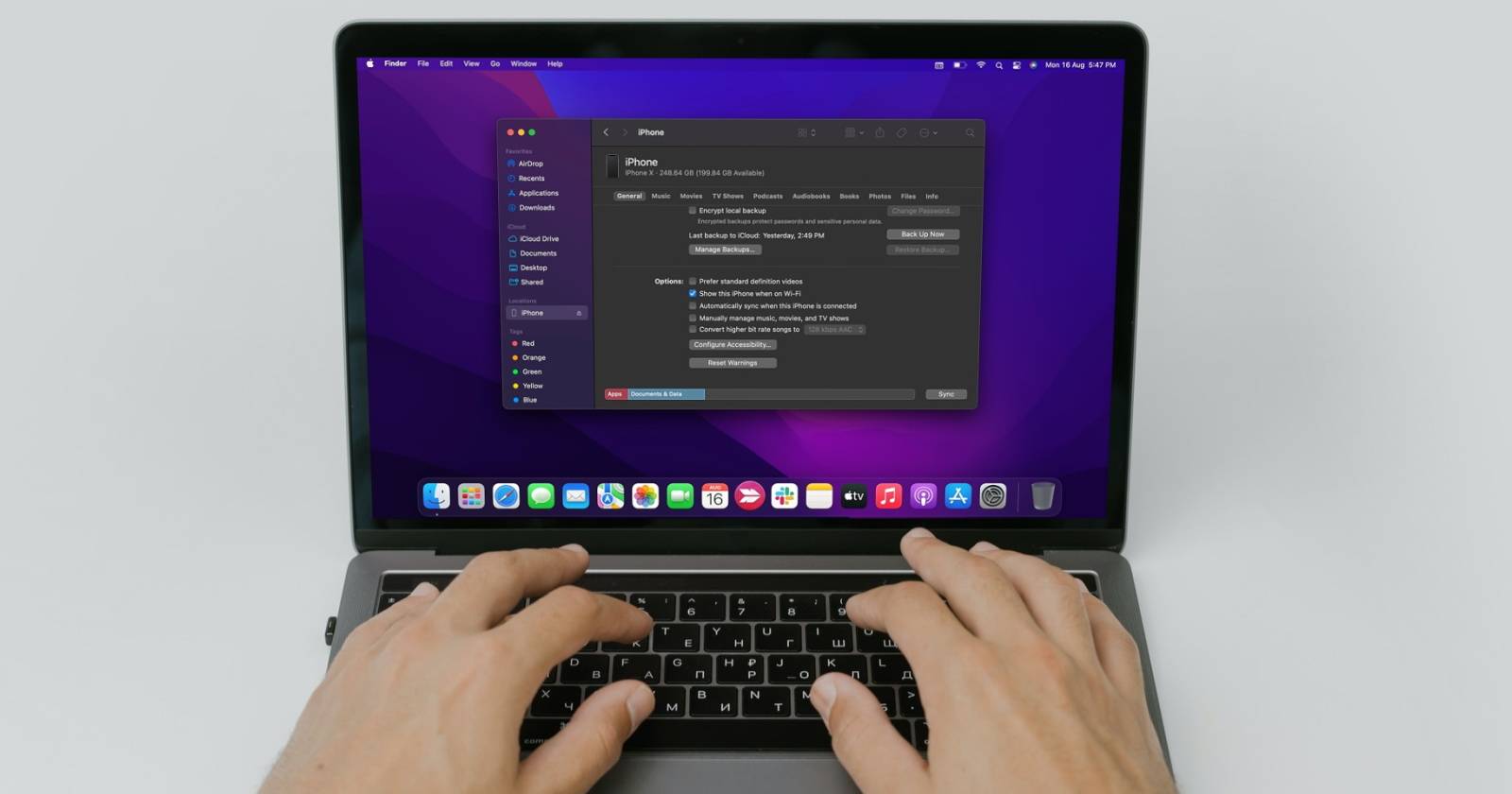
Коротко: можно синхронизировать и делать локальные резервные копии iPhone по Wi‑Fi без постоянного кабеля. Один раз подключите устройство кабелем, включите отображение iPhone при подключении по Wi‑Fi в Finder на macOS, затем синхронизация и бэкапы пойдут по локальной сети. Ни обновления системы и не все операции восстановления по Wi‑Fi не проходят.
Синхронизация iPhone с Mac помогает держать музыку, покупки и локальные резервные копии в актуальном состоянии без облака. Многие избегают синхронизации с компьютером, считая, что нужен кабель. На самом деле macOS позволяет настроить синхронизацию и резервное копирование по Wi‑Fi, но функция неактивна по умолчанию.
Что такое Wi‑Fi синхронизация
Wi‑Fi синхронизация — это функция, которая передаёт данные между iPhone и компьютером по одной локальной Wi‑Fi сети. Она существует давно, но после исчезновения iTunes из macOS часть пользователей путается, где искать настройки.
Кратко: по Wi‑Fi можно передавать приложения, музыку, контакты, фото и делать локальные резервные копии. Это удобно, когда вы не хотите постоянно подключать кабель.
Полезно: локальная резервная копия сохраняется на Mac и не зависит от iCloud подписки.
Требования и подготовка
- iPhone и Mac должны быть в одной локальной Wi‑Fi сети
- В macOS должен использоваться тот же Apple ID, если требуется доверие устройств
- Понадобится кабель USB‑Lightning хотя бы один раз, чтобы включить опцию
- Последние версии macOS и iOS повышают совместимость, но не обязательны
Важно
Если Mac и iPhone находятся в разных сетях, синхронизация не будет работать. Настройте одну домашнюю сеть или гостевую сеть там, где оба устройства видят друг друга.
Пошаговая инструкция по включению Wi‑Fi синхронизации
- Подключите iPhone к Mac с помощью оригинального или совместимого USB‑Lightning кабеля.
- Откройте Finder из Dock или меню Переход к папкам.
- В боковой панели Finder найдите раздел Места и кликните на иконку iPhone.
- В разделе Общие прокрутите вниз до опции отображения устройства при подключении по Wi‑Fi.
- Установите флажок Показать этот iPhone при подключении по Wi‑Fi.
- Нажмите Применить или Синхронизировать, чтобы сохранить изменения и инициировать первую синхронизацию.
- Отключите кабель. Через несколько минут устройство должно появиться в боковой панели Finder без провода.
Если iPhone не появляется сразу, подождите минуту и обновите Finder. Иногда помогает перезапуск Wi‑Fi на iPhone или перезапуск Finder на Mac.
Что Wi‑Fi синхронизация не умеет
- Полные обновления или восстановление iOS по Wi‑Fi недоступны. Для этого нужен кабель.
- Для восстановления резервной копии иногда требуется физическое подключение, особенно при проблемах с безопасностью.
- Очень большие медиатеки могут синхронизироваться медленно из‑за ограниченной пропускной способности локальной сети.
Когда Wi‑Fi синхронизация может не работать
- Разные подсети или гость‑сеть с изоляцией клиентов
- Включён VPN, который меняет локальную маршрутизацию
- Межсетевые экраны или роутер блокирует локальные связи
- Битые или несовместимые кабели при первичном подключении
Совет: временно отключите VPN и повторно подключите устройства к одной сети для проверки.
Альтернативные подходы
- iCloud резервное копирование и синхронизация медиа и контактов — удобно, не требует Mac, но зависит от облачного хранилища
- Кабельная синхронизация через Finder — наиболее надёжный метод для крупных переносов и восстановления
- Сторонние приложения для переноса фото и файлов через Wi‑Fi — подходят для отдельных задач, но требуют доверия к разработчику
Проверка готовности и критерии приёмки
Критерии приёмки
- iPhone отображается в Finder без кабеля в течение 2 минут после отключения
- Последняя локальная резервная копия успешно создаётся по Wi‑Fi
- Передача мультимедиа происходит без ошибок и больших разрывов
Мини методология
- Подключить кабелем, включить опцию в Finder
- Инициировать синхронизацию и бэкап
- Отключить кабель, проверить видимость и запуск синхронизации
- Если не удалась, выполнить базовое устранение неполадок
Быстрое устранение неисправностей
- Убедитесь, что оба устройства в одной сети
- Выключите и включите Wi‑Fi на iPhone
- Перезапустите Finder: нажмите правой кнопкой на Finder в Dock и выберите Перезапустить
- Проверьте настройки роутера на предмет изоляции клиентов
- Попробуйте другой кабель и порт USB при первичном подключении
Роль‑ориентированные чеклисты
Для обычного пользователя
- Подключить кабелем
- Включить опцию в Finder
- Нажать Применить
- Отключить кабель и проверить
Для IT администратора
- Проверить сегментацию сети и правила брандмауэра
- Разрешить локальную маршрутизацию mDNS/Bonjour между сегментами
- Подготовить инструкцию для пользователей и шаблон отчёта об ошибках
Ментальные модели и правила пальца
- Если устройство не появляется, проблема обычно в сети, а не в macOS
- Первый шаг всегда физическое подключение кабелем для установления доверия
- Wi‑Fi удобен для повседневных синхронизаций, кабель — для крупных переносов и восстановлений
Небольшое дерево принятия решения
flowchart TD
  A[Нужно синхронизировать iPhone] --> B{Есть кабель сейчас}
  B -- Да --> C[Подключить кабелем и включить опцию в Finder]
  C --> D{Хотите синхронизировать позже по Wi‑Fi}
  D -- Да --> E[Отключить кабель и ждать появления в Finder]
  D -- Нет --> F[Работать по кабелю]
  B -- Нет --> G{Хочется синхронизировать сейчас}
  G -- Да --> H[Использовать iCloud или сторонний инструмент]
  G -- Нет --> I[Подождать, пока появится кабель]
1‑строчный глоссарий
- Wi‑Fi синхронизация — передача данных между iPhone и Mac по локальной беспроводной сети
- Finder — файловый менеджер macOS, замена iTunes для работы с устройствами
Итог и рекомендации
Wi‑Fi синхронизация удобна и устраняет потребность в постоянном кабеле. Для настройки требуется одноразовое физическое подключение. Если вам нужна полная надёжность при крупных обновлениях или восстановлении системы — используйте кабель. Для повседневных бэкапов и синхронизации мультимедиа Wi‑Fi подходит отлично.
Ключевые выводы
- Настройте опцию в Finder один раз через кабель
- Убедитесь, что устройства в одной сети
- Используйте кабель для восстановления и обновлений
Конец статьи

Похожие материалы

Несколько аккаунтов Skype: Multi Skype Launcher

Журнал для работы: повысить продуктивность

Персональные звуки уведомлений на Android

Скачивание шоу Hulu для офлайн‑просмотра

Microsoft Start: персонализированная новостная лента
