
Как включить Wi‑Fi синхронизацию iPhone с Mac
Что такое Wi‑Fi синхронизация
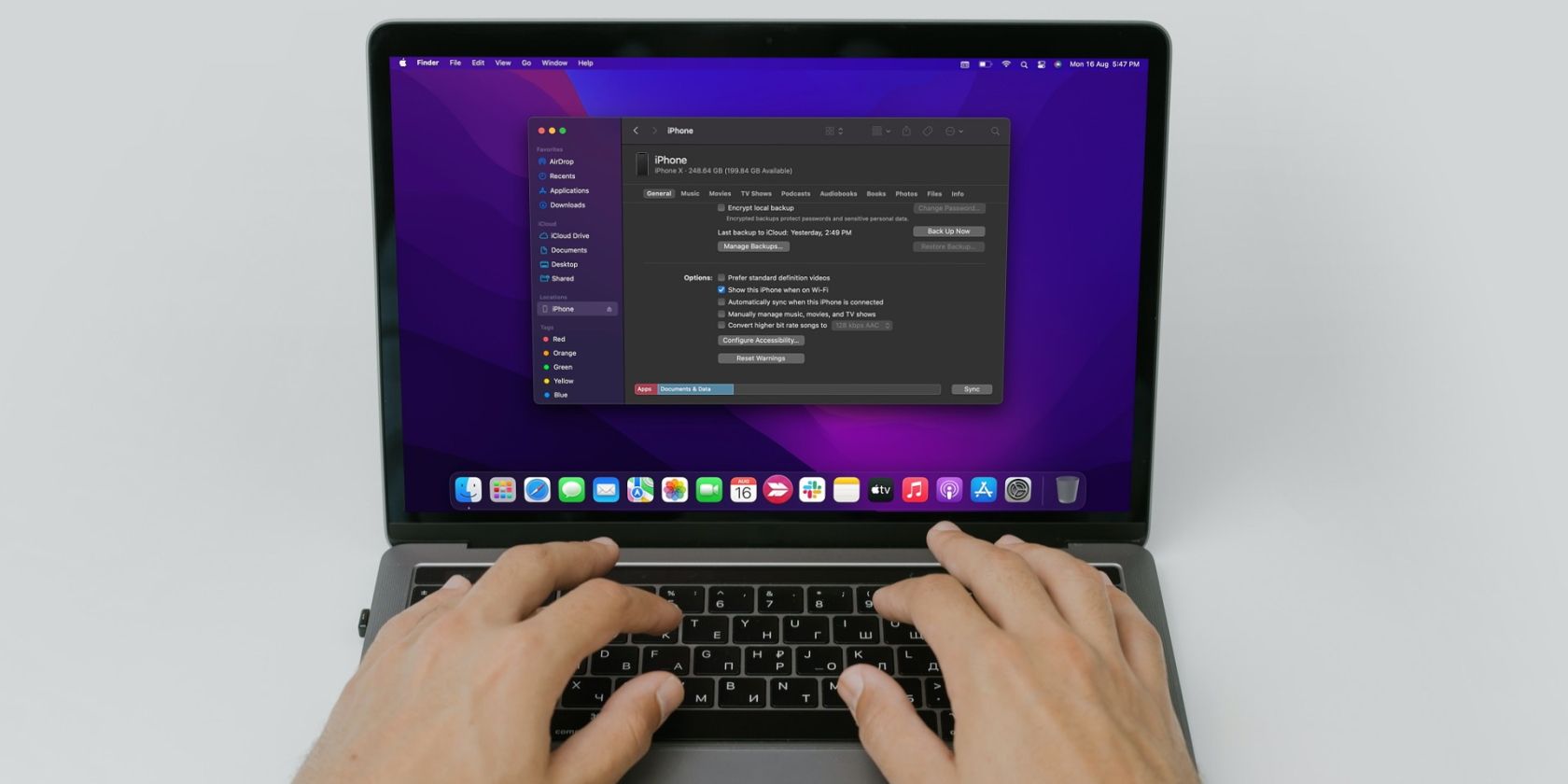
Wi‑Fi синхронизация — это функция, которая позволяет синхронизировать iPhone с компьютером по локальной Wi‑Fi сети. Вы можете передавать музыку, приложения (если применимо), контакты, фото и делать локальные бэкапы без постоянного кабеля. Функция работает между устройствами в одной сети и требует однократного подключения по кабелю для первоначальной настройки.
Кратко: Wi‑Fi синхронизация удобна для регулярной передачи данных и локального резервного копирования без физического подключения.
Подготовка
- Убедитесь, что Mac и iPhone подключены к одной сети Wi‑Fi.
- Возьмите USB‑кабель Lightning для одноразового подключения устройства к Mac.
- На Mac используйте Finder (в macOS 10.15 и новее). В старых версиях macOS синхронизация выполнялась через iTunes.
Как включить Wi‑Fi синхронизацию на Mac
- Подключите iPhone к Mac с помощью USB‑кабеля Lightning/USB.
- Откройте приложение Finder на Mac (значок в Dock или через Spotlight).
- В боковой панели Finder найдите ваше устройство под разделом «Места» и кликните по нему.
- В верхней части окна выберите вкладку Общие.
- Прокрутите вниз и включите опцию Показывать этот iPhone при подключении по Wi‑Fi.
- Нажмите Применить или Синхронизировать, чтобы сохранить настройки.
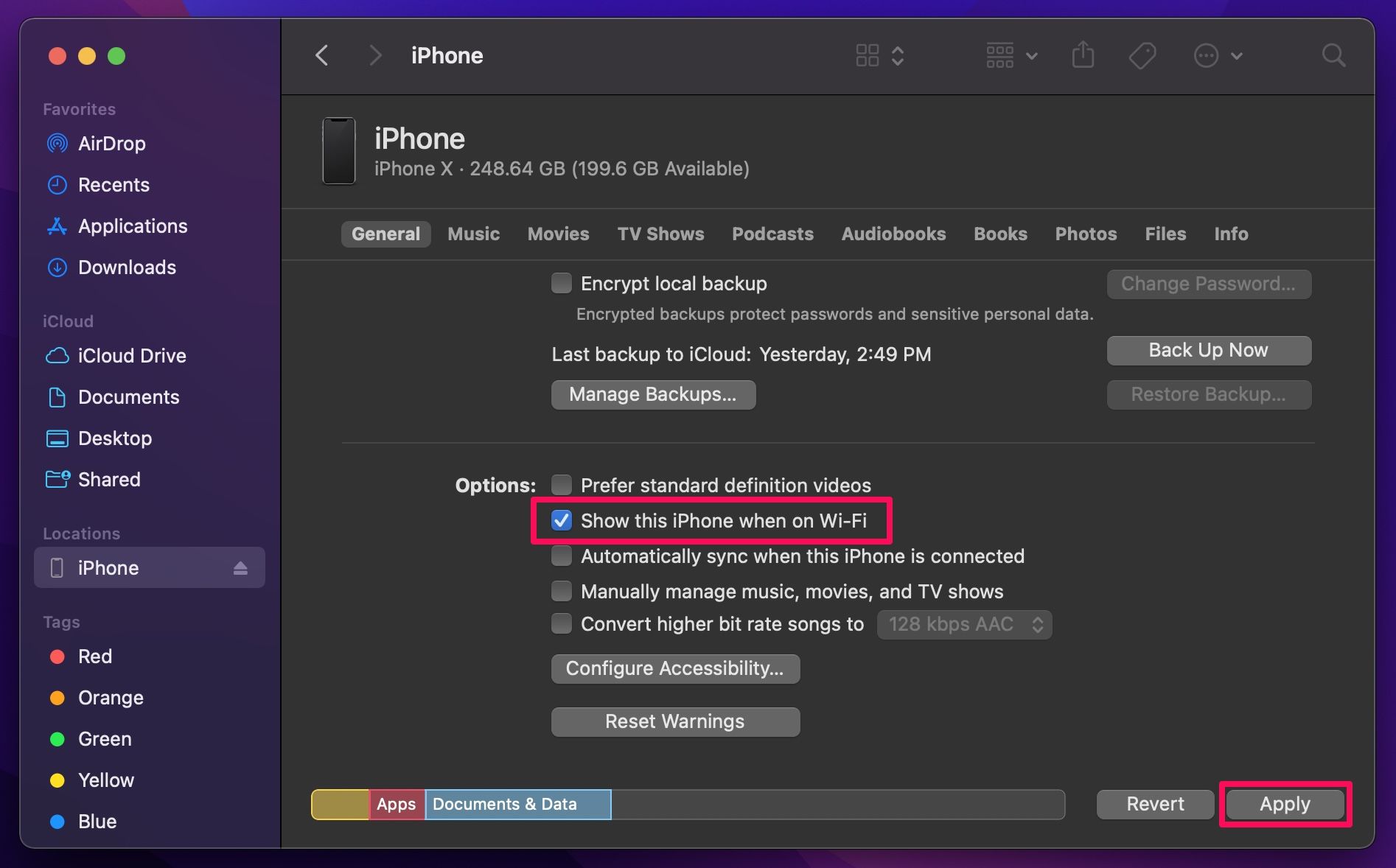
После отключения кабеля iPhone должен оставаться видимым в боковой панели Finder. Иногда требуется несколько минут, чтобы устройство появилось — дождитесь появления индикатора.
Важно: включение Wi‑Fi синхронизации требует однократного подключения по кабелю и доверия между устройствами. Если вы отклоняли запрос доверия на iPhone, повторите подключение и подтвердите доверие.
Ограничения Wi‑Fi синхронизации
- Нельзя обновить или восстановить iOS/ iPadOS полностью по Wi‑Fi — для обновления или восстановления может потребоваться USB‑подключение.
- Скорость передачи зависит от качества локальной Wi‑Fi сети и может быть медленнее, чем при проводном подключении.
- Если Mac и iPhone находятся в разных подсетях или гостевых сетях с изоляцией клиентов, синхронизация не сработает.
Когда Wi‑Fi синхронизация не работает
- Устройства находятся в разных сетях или точках доступа с изоляцией клиентов.
- На iPhone не подтверждён запрос «Доверять этому компьютеру».
- На Mac включены сетевые ограничители или VPN, разделяющие трафик.
- Параметры энергосбережения на Mac не позволяют пробуждать устройство для сетевой передачи.
Эти случаи — наиболее частые. Проверяйте сетевые настройки и отключайте VPN/гостевые ограничения для диагностики.
Альтернативные подходы
- iCloud: резервируйте и синхронизируйте медиатеку, фото и контакты в облаке — удобно, но требует подписки при больших объёмах.
- AirDrop: быстро передаёт отдельные файлы между iPhone и Mac без кабеля, но не заменяет полный бэкап или массовую синхронизацию.
- Кабельное подключение: надёжно и быстрее для больших объёмов данных и для восстановления iOS.
- Сторонние приложения для переноса данных: подходят для миграции или копирования медиафайлов, но требуют доверия к разработчику.
Контрольный список: что проверить перед синхронизацией
Для пользователя:
- iPhone и Mac в одной Wi‑Fi сети
- Кабель под рукой для первичной настройки
- На iPhone подтверждён запрос доверия
- На Mac включён Finder и отображение устройства
Для администратора сети / ИТ:
- Нет изоляции клиентов на Wi‑Fi точке доступа
- Нет межсетевых фильтров, блокирующих локальный трафик
- Mac и iPhone находятся в одной подсети
Набор быстрых действий (шпаргалка)
- Подключите кабелем → 2. Откройте Finder → 3. Выберите устройство → 4. Включите «Показывать этот iPhone при подключении по Wi‑Fi» → 5. Нажмите «Применить» → 6. Отключите кабель и дождитесь появления iPhone в боковой панели.
Критерии приёмки
- iPhone отображается в боковой панели Finder без кабеля.
- Можно инициировать синхронизацию и видеть прогресс передачи.
- Локальный резервный копия создаётся и доступна на Mac (если вы запустили бэкап).
Примеры тестов и сценарии
- Тест 1: подключить USB, включить опцию, отключить USB; проверить появление устройства через 2–5 минут.
- Тест 2: попытаться синхронизировать большой альбом фото и заметить скорости и успешность передачи.
- Тест 3: включить VPN на Mac и повторить синхронизацию — ожидать возможного сбоя.
Глоссарий
- Wi‑Fi синхронизация: беспроводная передача данных между iPhone и Mac в локальной сети.
- Finder: файловый менеджер macOS, используемый для управления подключёнными устройствами.
- Бэкап: локальная резервная копия данных iPhone на Mac.
Краткое резюме
Wi‑Fi синхронизация делает регулярную передачу данных и локальные резервные копии удобнее, устраняя необходимость постоянного кабеля. Для включения нужно единожды подключить iPhone к Mac по USB, активировать отображение по Wi‑Fi в Finder и сохранить изменения. Если синхронизация не работает, проверьте сетевые настройки, доверие между устройствами и влияние VPN или изоляции клиентов.
Заметки:
- На Windows схожую опцию предоставляет iTunes; поведение ограничений обновления/восстановления остаётся аналогичным.
- Если вам важна автоматическая облачная синхронизация фотографий и контактов без локального Mac, рассмотрите iCloud.

Похожие материалы

Несколько аккаунтов Skype: Multi Skype Launcher

Журнал для работы: повысить продуктивность

Персональные звуки уведомлений на Android

Скачивание шоу Hulu для офлайн‑просмотра

Microsoft Start: персонализированная новостная лента
