
Синхронизация iPhone с iTunes
Изображение: iPhone подключён к компьютеру и готов к синхронизации в iTunes.
Зачем всё ещё нужен iTunes
iTunes по‑прежнему полезен, если вы хотите иметь полный контроль над синхронизацией и локальными резервными копиями. Многие потоковые сервисы упрощают доставку музыки и видео, но если ваши медиа хранятся на ПК, iTunes — надёжный мост. На Mac с macOS Catalina и новее функции синхронизации заменены Finder, а на Windows iTunes всё ещё доступен.
Кратко о преимуществах iTunes:
- Полный контроль над тем, какие файлы попадут на устройство.
- Возможность локального резервного копирования без облака.
- Гибкие опции для экономии места (конвертация битрейта, SD‑видео).
Важная заметка: сторонние приложения могут быть платными и не всегда надёжными. iTunes бесплатен на поддерживаемых платформах.
Быстрый план действий
- Подключите iPhone к ПК через кабель Lightning; запустите iTunes.
- Разрешите доверие между устройствами на iPhone и ПК.
- В iTunes откройте иконку iPhone и настройте «Обзор» и «Параметры».
- Выберите типы контента для синхронизации и нажмите «Применить».
- Для Wi‑Fi‑синхронизации включите соответствующую опцию в «Параметры».
Настройка синхронизации: подключение через кабель Lightning
- Вставьте USB‑A конец кабеля в USB‑порт компьютера, а Lightning‑штекер — в iPhone.
- Откройте iTunes, если он не запустился автоматически.
- На iPhone подтвердите доверие к компьютеру и введите код доступа при необходимости.
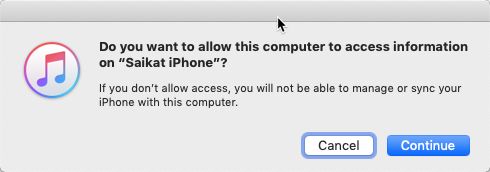
Изображение: разовый запрос «Доверять этому компьютеру?» и экран с предложением ввести код.
После подключения в верхнем левом углу iTunes появится иконка iPhone. Нажмите её, чтобы открыть экран «Обзор» для устройства.
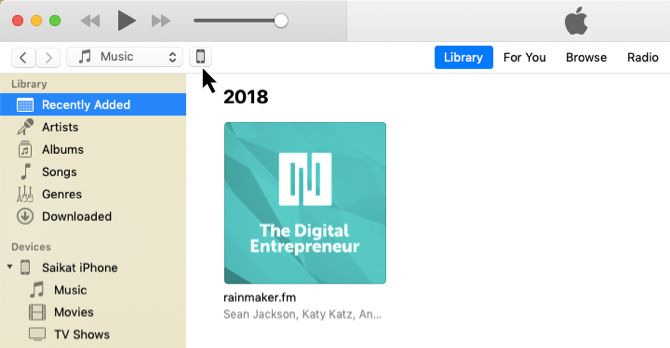
Изображение: иконка устройства в интерфейсе iTunes, выделенная стрелкой.
Экран «Обзор» в iTunes
Экран «Обзор» — это центр управления резервным копированием и общими параметрами синхронизации. Первое, чему стоит уделить внимание — это резервное копирование. Если вы потеряете данные, своевременная резервная копия позволит быстро восстановить устройство.
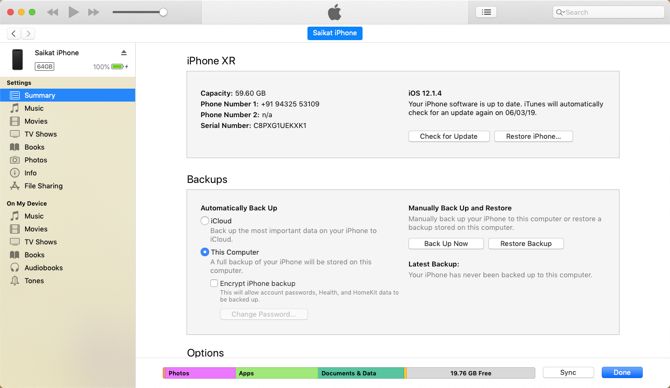
Изображение: настройки резервного копирования и восстановления в разделе «Обзор».
Варианты резервирования:
- Резервирование в iCloud — выполняется автоматом по сети и удобно, если вы часто не рядом с ПК. Может потребоваться дополнительное место в iCloud.
- Локальная резервная копия на ПК через iTunes — даёт полный дамп устройства и больше контроля, но требует ручного запуска, если не включена опция автосинхронизации.
Совет: для критичных данных используйте оба варианта — локально и в облаке.
Параметры синхронизации в iTunes
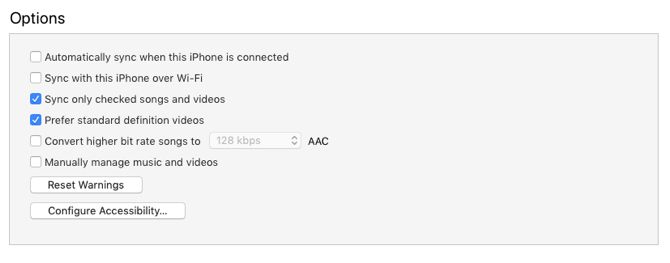
Изображение: список параметров синхронизации в iTunes.
Ключевые опции и что они означают:
- Автоматическая синхронизация при подключении iPhone: iTunes начнёт синхронизацию при каждом подключении. Удобно, но раздражает при частом подключении к разным компьютерам.
- Синхронизировать с этим iPhone по Wi‑Fi: разрешает синхронизацию без кабеля, если оба устройства в одной сети.
- Синхронизировать только отмеченные песни и видео: полезно, если у вас большая музыка и ограничено место на телефоне.
- Предпочитать видео стандартного разрешения: экономит место на устройстве, особенно на Retina‑экранах с небольшой диагональю.
- Конвертировать треки с высоким битрейтом в AAC 128/192/256 кбит/с: уменьшает объём файлов при переносе.
- Управление музыкой и видео вручную: отключает автоматическую синхронизацию; вы перетаскиваете контент вручную.
- Сброс предупреждений: вернёт все диалоговые окна, которые вы отключили ранее.
Если вы изменили какие‑то параметры, кнопка «Синхронизировать» внизу изменится на «Применить». Нажмите «Применить», затем «Готово», чтобы подтвердить и запустить синхронизацию.
Как синхронизировать конкретные типы контента
Левое меню iTunes показывает типы контента, которые можно синхронизовать:
- Фото и видео
- Альбомы, песни, плейлисты, фильмы, телешоу, подкасты, книги и аудиокниги
- Резервные копии устройств, сделанные через iTunes
- Контакты и календари
Вы можете включать или отключать синхронизацию для каждого типа контента отдельно. Это даёт гибкость: только важное попадёт на устройство.
Синхронизация музыки через iTunes
- Подключите iPhone к компьютеру, откройте iTunes и подтвердите доверие.
- Нажмите иконку устройства, затем в левом меню выберите «Музыка».
- Отметьте «Синхронизировать музыку», затем выберите: всю медиатеку, отдельные плейлисты, исполнителей, альбомы или жанры.
- Нажмите «Применить», чтобы запустить синхронизацию.
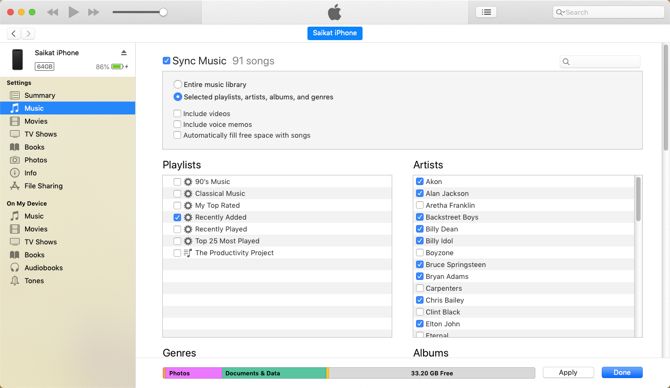
Изображение: выбор конкретных плейлистов и альбомов для синхронизации.
Дополнительная опция: «Автоматически заполнять свободное место песнями» — позволят iTunes автоматически заполнять незанятое пространство музыкой, которой нет на устройстве.
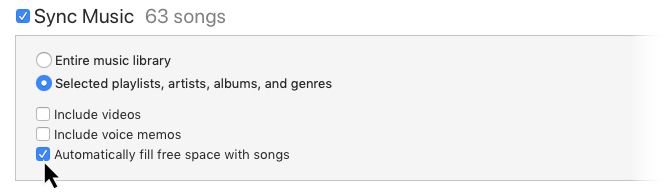
Изображение: опция автозаполнения музыкой в настройках синхронизации.
Важно: устройство можно синхронизировать только с одной медиатекой iTunes одновременно. Если iPhone ранее синхронизировался с другой библиотекой, появится сообщение с вариантом «Стереть и синхронизировать» — это удалит контент с устройства и заменит его контентом из текущей библиотеки.
Настройка синхронизации по Wi‑Fi
Чтобы включить синхронизацию по Wi‑Fi:
- Подключите iPhone к компьютеру через USB‑кабель один раз.
- Нажмите иконку iPhone в iTunes и откройте раздел «Обзор».
- В блоке «Параметры» отметьте «Синхронизировать с этим iPhone по Wi‑Fi». Нажмите «Применить».
- Отключите кабель. Теперь iPhone будет появляться в iTunes при подключении к той же Wi‑Fi сети.
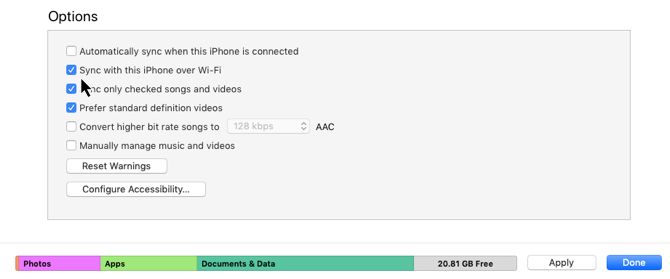
Изображение: подтверждение режима синхронизации по Wi‑Fi в интерфейсе iTunes.
Учтите, что для корректной работы Wi‑Fi‑синхронизации оба устройства должны находиться в одной подсети и иметь стабильное соединение. Иногда роутеры с гостевыми сетями или изоляцией клиентов мешают обнаружению устройств.
Частые проблемы и их решения
Ниже — список типичных сценариев, при которых синхронизация может не пройти, и способы исправить ситуацию.
iTunes не видит iPhone:
- Проверьте кабель и USB‑порт. Используйте оригинальный или сертифицированный кабель Lightning.
- На iPhone подтвердите «Доверять этому компьютеру?» и введите код доступа.
- Убедитесь, что установлена последняя версия iTunes и драйверы (Windows).
- Перезагрузите компьютер и/или iPhone.
Ошибка «Устройство синхронизируется с другой медиатекой»:
- Если вы хотите использовать текущую библиотеку, выберите «Стереть и синхронизировать». В противном случае синхронизируйтесь с прежней библиотекой.
- Сделайте резервную копию перед стиранием, если там есть важные данные.
Синхронизация по Wi‑Fi не запускается:
- Убедитесь, что опция Wi‑Fi синхронизации включена в iTunes.
- Проверьте, не включена ли опция изоляции клиентов на роутере.
- Попробуйте временно подключиться по кабелю и снова включить опцию.
Неполное или медленное копирование музыки:
- Включите «Синхронизировать только отмеченные песни», чтобы уменьшить объём.
- Используйте конвертацию битрейта для экономии места.
Если стандартные шаги не помогли, служба поддержки Apple публикует официальные инструкции по устранению неполадок iTunes.
Когда iTunes не подойдёт: контрпримеры и альтернативы
Контрпримеры, когда лучше не использовать iTunes:
- Вы хотите синхронизировать музыку между несколькими компьютерами без удаления данных на устройстве.
- Вы используете Mac с macOS Catalina и новее — для синхронизации используется Finder.
- Вам удобнее потоковая подписка (Apple Music, Spotify) и локальное хранение не требуется.
Альтернативные подходы:
- iCloud для резервного копирования и синхронизации контента напрямую с облака.
- Параметры потоковых сервисов для доступа к музыке без локальной синхронизации.
- Сторонние программы для управления файлами (некоторые платные) — выбирать с осторожностью.
Практическая методика для безопасной синхронизации — мини‑методология
- Планирование: решите, какие типы данных вам действительно нужны на iPhone.
- Бэкап перед изменениями: создайте локальную резервную копию в iTunes или iCloud.
- Настройка: включите нужные опции в разделе «Обзор» и «Параметры».
- Тестовая синхронизация: синхронизируйте небольшой набор данных и проверьте результат.
- Полная синхронизация: выполните передачу всего необходимого.
- Проверка: убедитесь, что все файлы доступны на устройстве.
- Документирование: если вы делаете это для нескольких устройств, запишите применённые настройки.
Руководство действий при инциденте и откат изменений
Если синхронизация пошла не так:
- Немедленно остановите процесс (если он завис) и зафиксируйте сообщение об ошибке.
- Проверьте наличие локальной резервной копии перед любым удалением данных.
- Если вы случайно нажали «Стереть и синхронизировать», остановите дальнейшие действия и восстановите копию из iTunes или iCloud.
- При необходимости перенесите важные файлы вручную на компьютер, прежде чем продолжить.
Критерии приёмки:
- Все выбранные типы контента присутствуют на iPhone.
- На устройстве достаточно свободного пространства для синхронизации.
- Бэкап успешно создан и проверен на восстановление.
Чек‑листы по ролям
Чек‑лист для домашнего пользователя:
- Обновить iTunes до последней версии.
- Подготовить оригинальный кабель Lightning.
- Сделать локальную резервную копию в iTunes.
- Отметить только нужные плейлисты и альбомы.
- Включить Wi‑Fi‑синхронизацию (по желанию).
- Проверить наличие контента на iPhone после синхронизации.
Чек‑лист для IT‑администратора:
- Убедиться, что драйверы для iPhone установлены на каждом рабочем месте.
- Подготовить инструкцию для пользователей с пошаговыми скриншотами.
- Настроить политику резервирования и правила хранения бэкапов.
- Контролировать версии iTunes и совместимость с iOS.
- Настроить безопасное сетевое окружение для Wi‑Fi синхронизации.
Решение «что выбрать» — простая эвристика
- Если важен быстрый доступ к музыке с любого устройства — используйте потоковый сервис.
- Если нужен полный дамп устройства и контроль — используйте iTunes (или Finder на Mac).
- Если часто меняете компьютеры — предпочитайте iCloud или вручную управляйте файлами.
Диаграмма принятия решения (Mermaid)
flowchart TD
  A[Начать: нужен перенос/бэкап?] --> B{Хочется локально контролировать данные?}
  B -- Да --> C[Использовать iTunes/Finder]
  B -- Нет --> D{Нужен доступ с любых устройств?}
  D -- Да --> E[Использовать iCloud/потоковые сервисы]
  D -- Нет --> F[Рассмотреть сторонние инструменты]
  C --> G{Mac с Catalina и новее?}
  G -- Да --> H[Использовать Finder для синхронизации]
  G -- Нет --> I[Использовать iTunes на Windows или старом Mac]
  H --> End[Готово]
  I --> End
  E --> End
  F --> End
Советы по безопасности и приватности
- Храните резервные копии в защищённом месте. Локальные копии не шифруются автоматически — при необходимости включите опцию шифрования в iTunes.
- При использовании iCloud убедитесь в надежности пароля Apple ID и включите двухфакторную аутентификацию.
- Не используйте общественные или незащищённые Wi‑Fi сети для первоначальной настройки доверия между устройствами.
Меры совместимости и миграции
- На Mac с macOS Catalina и новее синхронизация происходит через Finder, а не через iTunes.
- Убедитесь, что версия iTunes совместима с вашей версией iOS. Если iPhone работает на очень новой iOS, обновите iTunes.
- Перед миграцией между компьютерами сделайте резервную копию и экспортируйте плейлисты (если нужно сохранить структуру).
Заключение
iTunes остаётся полезным инструментом, если вам нужен контроль над тем, какие данные попадают на iPhone, и если вы предпочитаете локальные резервные копии. В большинстве случаев синхронизация выполняется быстро: подключил, выбрал контент, нажал «Применить». Для автоматизации можно включить Wi‑Fi‑синхронизацию, а для экономии места — опции конвертации и стандартного разрешения видео.
Если требуются альтернативы, iCloud и потоковые сервисы закрывают многие сценарии без необходимости прямой синхронизации с ПК.
Краткие рекомендации:
- Делайте бэкапы регулярно.
- Используйте автосинхронизацию только на личном компьютере.
- Проверяйте настройки и пространство перед началом синхронизации.
Дополнения
Факты и полезные заметки:
- iTunes был заменён на Mac с macOS Catalina и новее: синхронизацию выполняет Finder.
- На Windows iTunes всё ещё доступен и поддерживается официально.
Социальный превью (рекомендация): используйте заголовок и краткое описание из метаданных для публикаций в соцсетях.

Похожие материалы

Несколько аккаунтов Skype: Multi Skype Launcher

Журнал для работы: повысить продуктивность

Персональные звуки уведомлений на Android

Скачивание шоу Hulu для офлайн‑просмотра

Microsoft Start: персонализированная новостная лента
