
Синхронизация iPhone или iPad с Mac в macOS Catalina
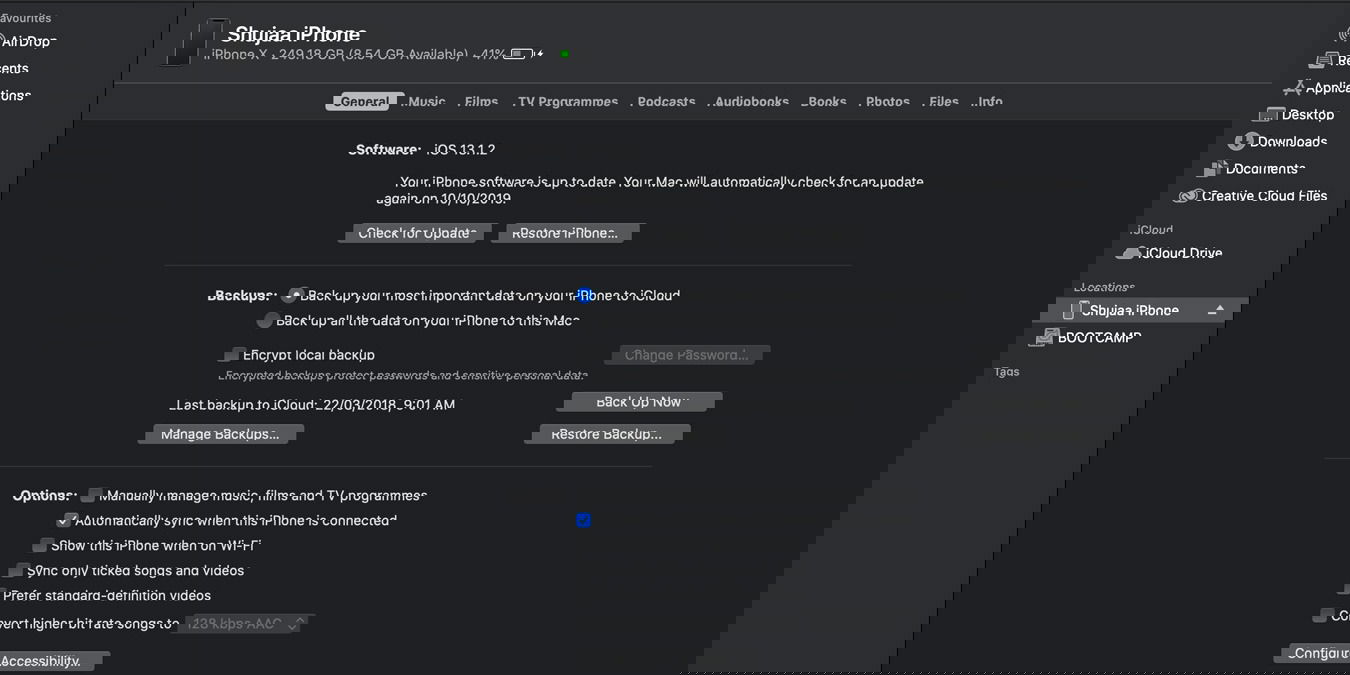
Коротко: в macOS Catalina синхронизация iPhone и iPad выполняется через Finder, а не через iTunes. Подключите устройство, выберите его в боковой панели Finder и настройте резервные копии и синхронизацию контента (музыка, фильмы, фото, файлы). Ниже — пошаговая инструкция, советы по устранению проблем и чек-лист для быстрой проверки.
Если вы обновили Mac до macOS Catalina, приложение iTunes исчезло. Его функции разделили между приложениями Музыка, Apple Podcasts и Apple TV. Главное изменение для пользователей — теперь синхронизация iOS-устройств происходит не через отдельное приложение, а через Finder.
Ниже — понятная пошаговая инструкция и дополнительные материалы, которые помогут сделать резервную копию, восстановить устройство и устранить возможные ошибки.
Шаги для синхронизации через Finder
- Откройте Finder на Mac (щелкните значок Finder в Dock).

- Подключите iPhone или iPad к Mac через USB‑кабель. Устройство появится в боковой панели Finder в разделе “Места”.
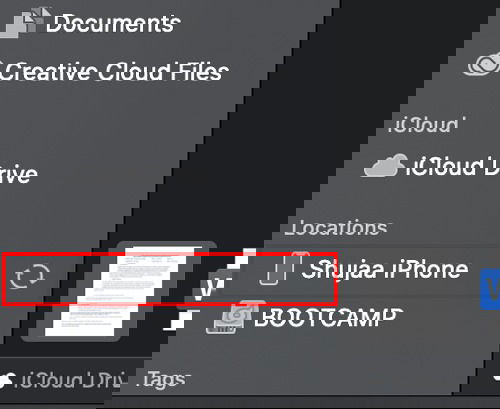
Важно: если боковая панель не видна, включите её в меню Finder: Вид -> Показать боковую панель.
- Выберите устройство в боковой панели. Откроется знакомый интерфейс синхронизации, похожий на тот, что был в iTunes. Отсюда вы можете управлять резервными копиями и синхронизацией контента между Mac и iOS.
Резервное копирование
Чтобы создать резервную копию, выберите, где хранить её — iCloud или на этом Mac (локально). Можно выбрать только один вариант. Если хотите локальные резервные копии, отключите резервное копирование в iCloud на устройстве.
Нажмите «Создать резервную копию сейчас» (Back Up Now), чтобы запустить резервное копирование. Для восстановления нажмите «Восстановить резервную копию» (Restore Backup).
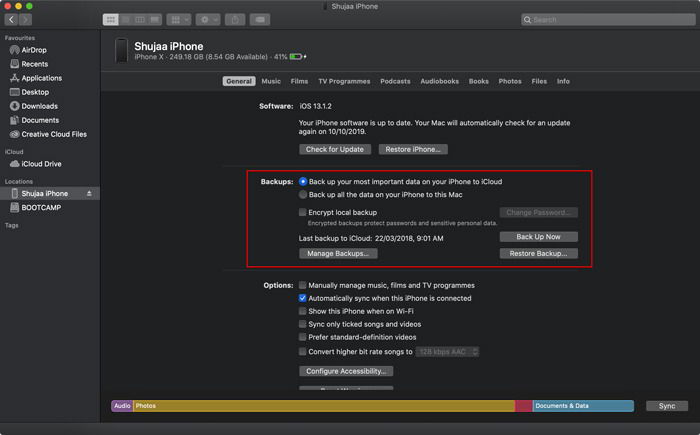
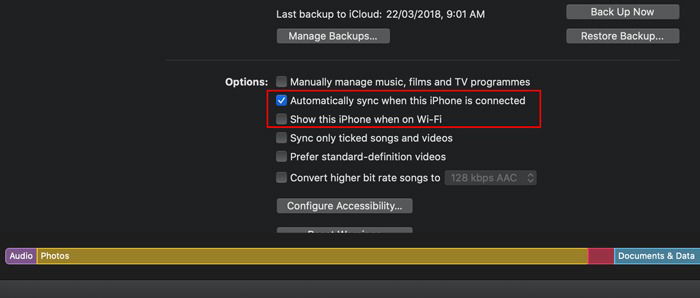
Вы также можете включить опцию отображения устройства при подключении к той же сети Wi‑Fi. Это позволит управлять синхронизацией по Wi‑Fi, без проводного подключения.
Синхронизация медиа и файлов
В интерфейсе есть вкладки для разных типов контента: Музыка, Фильмы, ТВ‑шоу, Подкасты, Книги/Аудиокниги, Фото и Файлы. Выбирайте вкладку, ставьте флажок «Синхронизировать», затем указывайте — весь медиакаталог или только выбранные элементы.
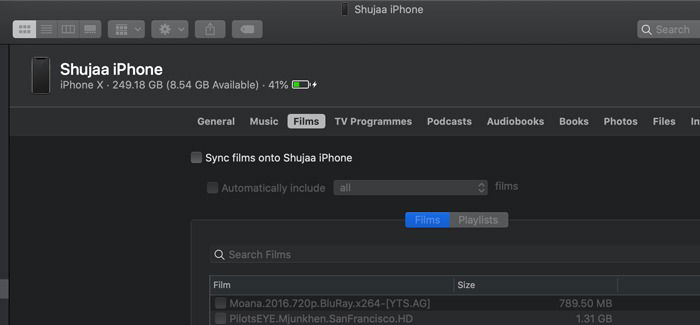
Откуда берётся контент:
- Музыка — приложение Музыка на Mac.
- Фильмы и ТВ — приложение Apple TV.
- Подкасты — приложение Apple Podcasts.
- Книги и аудиокниги — приложение Книги.
- Фото — приложение Фото.
Если хотите синхронизировать элементы на устройство, убедитесь, что они уже добавлены в соответствующее приложение на Mac.
Если синхронизируете фото из приложения Фото на Mac, отключите iCloud Photo Library на iPhone, иначе синхронизация через Finder может быть недоступна или дублировать контент.
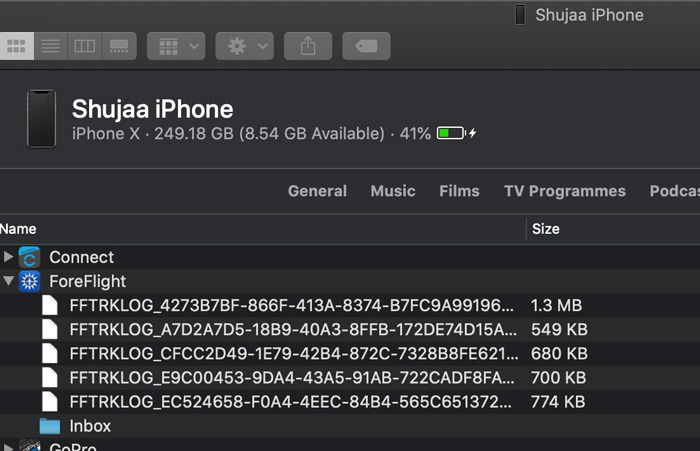
Вкладка Файлы позволяет переносить документы и данные конкретных приложений между Mac и iOS.
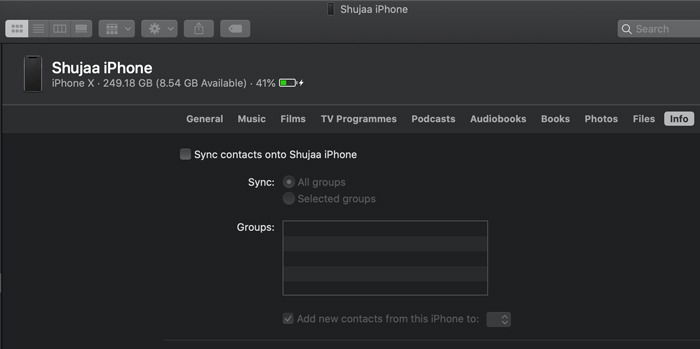
Во вкладке Информация вы можете включить синхронизацию Контактов, Календарей и других системных данных.
Частые проблемы и как их решать
Устройство не отображается в Finder:
- Проверьте кабель и порт USB. Попробуйте другой кабель.
- Доверяйте компьютеру на iPhone: при первом подключении подтвердите запрос “Доверять этому компьютеру?”.
- Обновите macOS и iOS до последних версий совместимости.
- Отключите VPN/брандмауэр, если они блокируют локальные соединения.
Синхронизация прерывается или длится слишком долго:
- Перезагрузите оба устройства.
- Отключите синхронизацию по Wi‑Fi и подключитесь кабелем.
- Проверьте свободное место на Mac и iPhone.
Резервная копия не создаётся или восстановление не проходит:
- Проверьте место на диске Mac для локальной резервной копии.
- Если резервная копия повреждена, попробуйте создать новую.
Когда синхронизация через Finder не подходит — альтернативы
- iCloud: хранит резервные копии и синхронизирует данные без проводов. Удобно для постоянного доступа, требует места в iCloud.
- Сторонние менеджеры (например, решения для резервного копирования и передачи файлов): даёт гибкость, но требует доверия к вендору.
- Без синхронизации: вручную переносите файлы через AirDrop, облако (Dropbox, Google Drive) или через сетевые папки.
Чек‑лист перед синхронизацией
- Убедитесь, что на Mac и iPhone установлены последние обновления.
- Проверьте исправность USB‑кабеля и портов.
- Примите доверие компьютера на iPhone при первом подключении.
- Решите: iCloud или локальная резервная копия.
- Очистите место, если свободно меньше 10% диска.
Простой план восстановления если что-то пошло не так
- Откат к последней рабочей резервной копии через Finder: выберите Устройство → Восстановить резервную копию.
- Если резервная копия недоступна, используйте iCloud‑резервную копию (если включена).
- При проблемах с данными проверьте логи ошибок в консоли macOS и обратитесь к службе поддержки Apple.
Критерии приёмки
- Устройство отображается в Finder при подключении.
- Резервная копия завершилась успешно без ошибок.
- Выбранные папки и медиа доступны на устройстве после синхронизации.
Мини‑глоссарий
- Finder — системный файловый менеджер macOS, теперь управляет синхронизацией iOS.
- iCloud — облачный сервис Apple для резервного копирования и синхронизации.
- Локальная резервная копия — копия, хранящаяся на вашем Mac, а не в облаке.
Диаграмма выбора: локальная резервная копия или iCloud
flowchart TD
  A[Нужно быстрое восстановление?] -->|Да| B[Локальная резервная копия на Mac]
  A -->|Нет| C[iCloud резервная копия]
  B --> D{Достаточно места на Mac?}
  D -->|Да| E[Сделать локальную резервную копию]
  D -->|Нет| F[Освободить место или выбрать iCloud]
  C --> G[Проверить место в iCloud и синхронизировать]
Короткая инструкция для администратора сети
- Разрешите локальные соединения между iOS и macOS в настройках безопасности.
- Убедитесь, что политики MDM не блокируют USB‑соединения или доверие компьютеру.
- Обеспечьте централизованное хранилище для локальных резервных копий, если требуется.
Итог
Синхронизация iPhone и iPad с Mac в macOS Catalina простая и безопасная, если использовать Finder. Вы сможете создавать резервные копии, восстанавливать устройство и синхронизировать медиа и файлы так же удобно, как раньше в iTunes. Если что‑то идёт не так — проверьте кабель, доверие компьютеру и наличие места.
Если остались вопросы по конкретной ошибке или сценарию, опишите проблему в комментариях — поможем с диагностикой.

Похожие материалы

Несколько аккаунтов Skype: Multi Skype Launcher

Журнал для работы: повысить продуктивность

Персональные звуки уведомлений на Android

Скачивание шоу Hulu для офлайн‑просмотра

Microsoft Start: персонализированная новостная лента
