
Как синхронизировать iMessage между всеми вашими устройствами Apple

Быстрые ссылки
Как включить «Сообщения в iCloud» на iPhone или iPad
Как включить «Сообщения в iCloud» на Mac
«Сообщения в iCloud» позволяет синхронизировать ваши iMessage на всех устройствах Apple через один Apple ID. Ниже — подробная инструкция по настройке, объяснение ограничений и советы по устранению проблем.
Важно: эта функция синхронизирует и резервирует сообщения в iCloud, но не открывает доступ к iMessage через веб‑интерфейс на iCloud.com.
Что делает «Сообщения в iCloud» и почему это полезно
- Полная синхронизация. Сообщения, вложения и цепочки диалогов появляются на всех устройствах с включённой функцией. Удаление на одном устройстве удаляет и на всех остальных.
- Централизованное резервное копирование. Вложения хранятся в iCloud и не дублируются в локальных устройствах, что экономит место на ваших устройствах.
- Удобство при настройке новых устройств. После входа в тот же Apple ID и включения функции ваши переписки восстановятся автоматически.
Недостатки и компромиссы
- Хранение в iCloud. Все сообщения сохраняются в вашем iCloud‑аккаунте, поэтому бесплатных 5 ГБ часто недостаточно. Платный план 50 ГБ стоит примерно $0.99 в месяц.
- Нет веб‑доступа. Нельзя читать iMessage через браузер на iCloud.com — функция предназначена только для синхронизации между устройствами Apple.
Мини‑фактбокс
- Нужные версии ОС: iOS 11.4 и выше; macOS High Sierra 10.13.5 и выше
- Бесплатный объём iCloud: 5 ГБ
- Популярный платный план: 50 ГБ за $0.99/мес
Как включить «Сообщения в iCloud» на iPhone или iPad
Перед началом убедитесь, что устройство обновлено до iOS 11.4 или новее и выполнен вход в тот же Apple ID на всех устройствах.
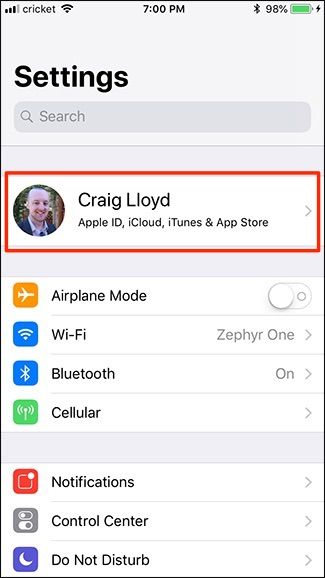
- Откройте «Настройки» и нажмите своё имя вверху.
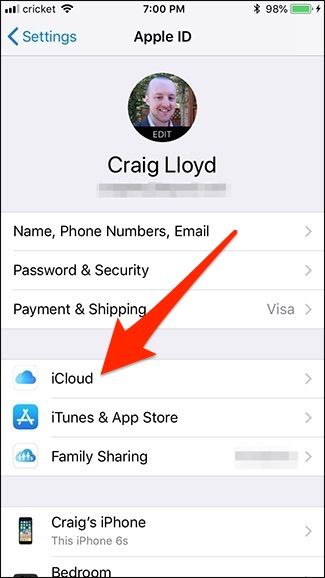
- Выберите раздел «iCloud».
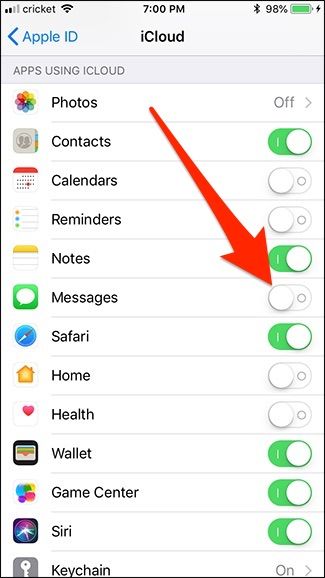
- Найдите пункт «Сообщения» и включите переключатель «Сообщения в iCloud».
- Повторите те же действия на всех iPhone и iPad, где хотите видеть синхронизацию.
Как включить «Сообщения в iCloud» на Mac
- Убедитесь, что macOS обновлена до High Sierra 10.13.5 или выше.
- Откройте приложение «Сообщения».
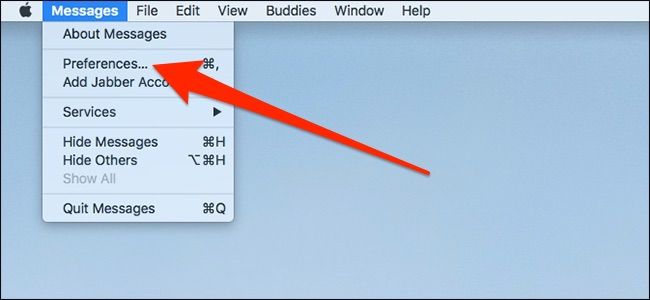
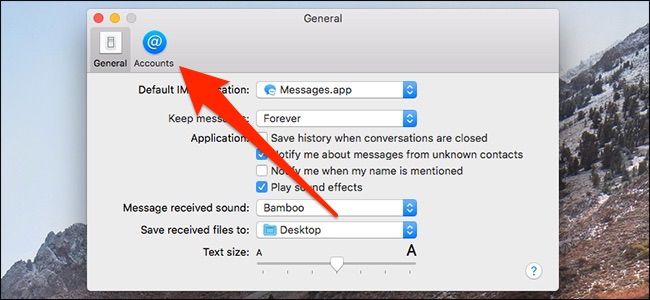
- В строке меню выберите Сообщения → Настройки.
- Перейдите на вкладку «Учетные записи».
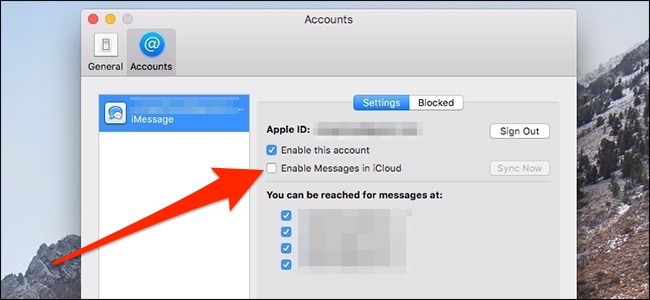
- Отметьте пункт «Сообщения в iCloud».
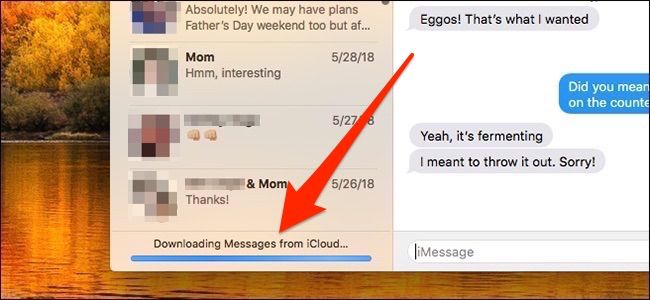
- Появится уведомление о синхронизации. Процесс может занять время в зависимости от объёма сообщений.
Критерии приёмки
- Все новые и старые iMessage отображаются и на iPhone, и на iPad, и на Mac после включения функции.
- Удаление разговора на одном устройстве приводит к его удалению на всех других устройствах.
- Вложения доступны и скачиваются на устройство по мере необходимости, не занимая лишнего локального места.
Типичные проблемы и как их решать
Сообщения не синхронизируются между устройствами
- Проверьте, что на всех устройствах выполнён вход в один и тот же Apple ID.
- Убедитесь, что включена двухфакторная аутентификация для Apple ID, если система требует этого.
- Проверьте версию iOS/macOS: обновите при необходимости.
- Проверьте подключение к Интернету и доступ к iCloud (включён ли iCloud Drive).
Синхронизация началась, но идёт долго
- Большой объём вложений увеличивает время синхронизации. Подключите устройство к Wi‑Fi и к питанию.
- Проверьте объём свободного места в iCloud.
Сообщения удалены на одном устройстве, но остались на другом
- Убедитесь, что на всех устройствах функция включена и они синхронизировались после удаления.
- Иногда нужно перезапустить приложения или устройства, чтобы синхронизация подтвердилась.
SMS (зелёные сообщения) не синхронизируются как iMessage
- SMS синхронизируются через «Пересылку сообщений», а не через iCloud для iMessage; проверьте настройки «Передача сообщений» на iPhone и наличие разрешений для других устройств.
Когда это не подойдёт: исключения и ограничения
- Старые устройства с неподдерживаемыми версиями iOS/macOS не смогут участвовать в синхронизации.
- Если вы используете разные Apple ID на разных устройствах, синхронизация невозможна.
- Корпоративные или управляемые Apple ID (MDM) могут иметь ограничения на использование iCloud.
Альтернативные подходы
- Восстановление из резервной копии iCloud при настройке нового устройства — работает, но не поддерживает живую синхронизацию.
- Экспорт диалогов сторонним софтом — рискованный путь с точки зрения приватности; используйте только проверенные инструменты и внимательно читайте разрешения.
- Локальное резервное копирование через iTunes/Finder — сохраняет копию на компьютере, но не обеспечивает синхронизацию между устройствами.
Мини‑методология: быстрый чек‑лист перед включением
- Обновить iPhone/iPad до iOS 11.4+ и Mac до macOS 10.13.5+.
- Выполнить вход в один Apple ID на всех устройствах.
- Включить iCloud Drive и опцию «Сообщения» в настройках iCloud.
- Подключиться к Wi‑Fi и питанию для полной начальной синхронизации.
Ролевые чек‑листы
Для обычного пользователя:
- Убедиться в обновлениях ОС.
- Включить «Сообщения в iCloud» на каждом устройстве.
- Проверить наличие свободного места в iCloud.
Для администратора или ИТ‑специалиста:
- Проверить политику управления устройствами (MDM) и ограничения на iCloud.
- Убедиться, что корпоративные Apple ID поддерживают iCloud.
- Прописать инструкции восстановления для сотрудников при смене устройств.
Глоссарий (одно предложение каждый)
- iMessage — служба обмена сообщениями Apple между устройствами Apple по Интернету.
- iCloud — облачный сервис Apple для хранения данных, синхронизации и резервных копий.
- SMS — традиционные текстовые сообщения, передаваемые через сотовую сеть.
Итог
Включение «Сообщения в iCloud» даёт удобную, централизованную и надёжную синхронизацию iMessage между iPhone, iPad и Mac. Это упрощает управление перепиской и экономит место на устройствах, но требует внимания к объёму iCloud‑хранилища и единообразию Apple ID на всех устройствах.
Важно: перед отключением функции делайте резервные копии, чтобы не потерять вложения и историю переписок.
Краткое резюме
- Включите функцию на всех устройствах в настройках iCloud.
- Убедитесь в совместимости ОС и едином Apple ID.
- Проверьте свободное место в iCloud и при необходимости выберите платный план.
Дополнительно: если синхронизация не началась, пройдите чек‑лист из раздела «Типичные проблемы и как их решать».

Похожие материалы

Несколько аккаунтов Skype: Multi Skype Launcher

Журнал для работы: повысить продуктивность

Персональные звуки уведомлений на Android

Скачивание шоу Hulu для офлайн‑просмотра

Microsoft Start: персонализированная новостная лента
