
Как синхронизировать Google Calendar с приложением «Календарь» в Windows 10
Коротко: приложение «Календарь» в Windows 10 умеет синхронизировать Google, iCloud, Outlook и Exchange-аккаунты и показывает события прямо из панели задач. Выполните: Откройте «Календарь» → Настройки → Управление аккаунтами → Добавить аккаунт → выберите Google и войдите. Затем настройте интервал синхронизации в “Изменить параметры синхронизации ящика”.
В этой статье: пошаговая инструкция, полезные настройки, проверка синхронизации, список альтернатив и чек-листы для разного типа пользователей.
Немного истории: в прошлом Microsoft усложнила подключение Google-календаря к штатному приложению. С выходом Windows 10 и особенно Anniversary Update работа с Google-аккаунтами была возвращена. Сейчас вы можете управлять календарями Google, iCloud, Outlook и Exchange прямо из панели задач — быстро и удобно.
В этой инструкции мы подробно покажем, как настроить приложение «Календарь», настроить частоту синхронизации, управлять несколькими календарями и устранить возможные проблемы.
Зачем использовать приложение «Календарь» в Windows 10
- Удобный доступ через панель задач и окно «Показать повестку дня» (Show agenda).
- Напоминания появляются в Центре уведомлений.
- Одновременная работа с несколькими сервисами (Google, iCloud, Exchange).
- Лёгкая кастомизация вида и рабочих часов.
Краткое определение: «Календарь» — это предустановленное приложение Windows 10 для просмотра и редактирования событий, синхронизируемое с подключёнными аккаунтами.
Подготовка: что нужно иметь под рукой
- Учётная запись Google с именем пользователя и паролем.
- Если включена двухфакторная аутентификация (2FA), подготовьте код или приложение-генератор.
- Подключённый интернет и разрешение Windows на доступ в Интернет.
Совет: при первой настройке может потребоваться привязка учётной записи Microsoft к Windows — приложение предложит добавить аккаунт, если он не настроен.
Шаг 1 — Откройте приложение «Календарь»
- Нажмите клавиши Клавиша Windows + Q.
- В строке поиска введите календарь и выберите результат “Календарь” из магазина Windows.
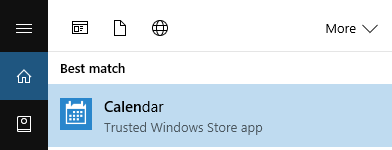
При первом запуске приложение может попросить добавить аккаунт Microsoft, если он не связан с вашей учётной записью Windows.
Шаг 2 — Добавьте Google-аккаунт (пошагово)
- Откройте Настройки (значок шестерёнки внизу слева) → Управление аккаунтами → Добавить аккаунт.
- В списке выберите Google.
- Войдите в Google с обычной формой авторизации. При включённой 2FA подтвердите вход через SMS/приложение/ключ безопасности.
- Разрешите приложению доступ к календарю и контактам, когда Google запросит разрешения.
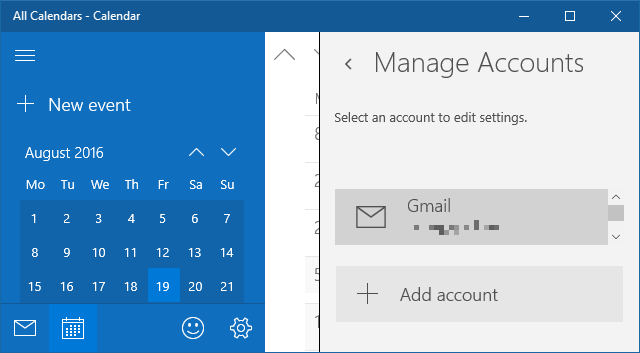
После успешного входа ваши календари появятся в боковой панели. Если у аккаунта несколько календарей, вы увидите список и сможете переключать видимость каждого.
Шаг 3 — Настройте синхронизацию и параметры отображения
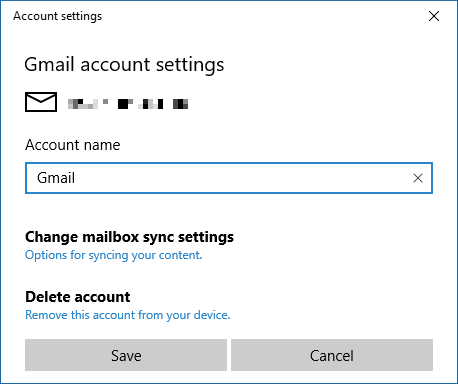
- В Настройки → Управление аккаунтами выберите нужный аккаунт.
- Нажмите Изменить параметры синхронизации ящика.
- Включите «Синхронизировать контакты и календари» и выберите интервал синхронизации (при наличии опций).
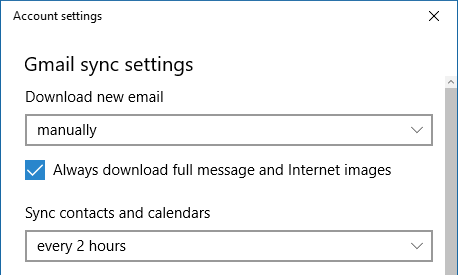
Дополнительно: в Настройки → Персонализация можно изменить тему приложения, фон и переключиться на тёмную тему. В Настройки → Параметры календаря задайте первый день недели, рабочие часы и отображение номеров недели.
Как просматривать и добавлять события прямо из панели задач
Нажмите на дату и время в правой части панели задач. Откроется мини-календарь месяца и кнопка “Показать повестку дня” (Show agenda). Здесь можно:
- Кликнуть событие и открыть его в приложении «Календарь» для редактирования.
- Нажать плюс (+) для создания нового события в приложении.
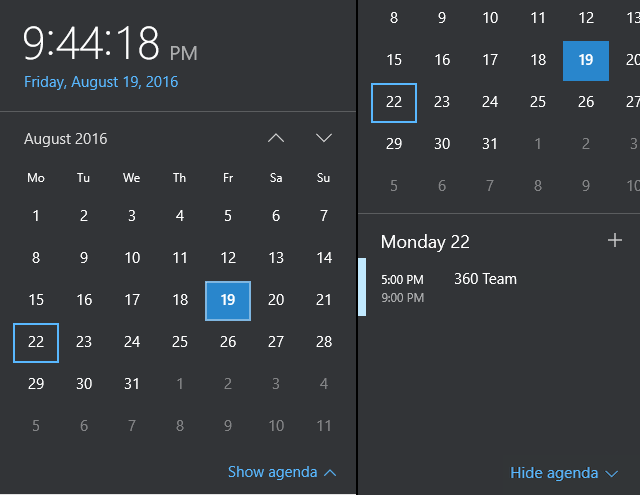
События и напоминания будут отображаться также в Центре уведомлений.
Частые проблемы и способы их решения
Важно: прежде чем удалять аккаунт или переустанавливать приложение, проверьте интернет-соединение и права доступа в учётной записи Google.
Проблема: события не синхронизируются сразу.
- Проверьте параметры синхронизации (Изменить параметры синхронизации ящика).
- Войдите в Google через браузер и убедитесь, что календарь доступен и события видны.
- Для аккаунтов с 2FA убедитесь, что вход был подтверждён и нет сообщений о блокировке безопасности.
Проблема: лишние календари или дубликаты.
- В боковом меню снимите видимость лишних календарей.
- Если дубликаты появились из-за нескольких подключений одного и того же аккаунта, удалите дополнительный аккаунт в “Управление аккаунтами” и оставьте один источник.
Проблема: не удаётся добавить Google-аккаунт.
- Попробуйте добавить аккаунт через стандартный браузер Google и проверьте уведомления безопасности Google.
- Если используется организация G Suite/Workspace, администратор может ограничивать доступ сторонним приложениям.
Альтернативные подходы
- Использовать веб-интерфейс Google Calendar в браузере — самый надёжный вариант, если приложение не запускается.
- Установить сторонние приложения из Microsoft Store или мобильные клиенты, синхронизируемые с Google.
- Для корпоративных аккаунтов Exchange/Office365 использовать Outlook для Windows — там расширенные возможности по работе с почтой и календарями.
Чек-лист: быстрый контроль после настройки
- Аккаунт Google добавлен в “Управление аккаунтами”.
- В боковой панели видны все нужные календари.
- Пункт “Синхронизировать контакты и календари” включён.
- Интервал синхронизации выбран (если доступно).
- Событие, созданное на телефоне/вебе, появляется в приложении в течение ожидания интервала.
Роли — что важно знать в зависимости от пользователя
- Домашний пользователь: включите видимость только личного календаря и включите уведомления.
- Профессионал/менеджер: проверьте рабочие часы и номера недель, синхронизируйте рабочие и личные календари по цветам.
- IT-администратор: при массовой настройке проверяйте политику безопасности Google Workspace и доступ приложений к аккаунтам.
Критерии приёмки
- Аккаунт успешно авторизован в приложении.
- События из Google отображаются в боковой панели и в основном окне приложения.
- Новые события, созданные в приложении, отображаются в Google Calendar через выбранный интервал синхронизации.
- Напоминания приходят в Центр уведомлений Windows.
Небольшая методология: как тестировать синхронизацию (минимум шагов)
- Создайте тестовое событие в Google Calendar через веб-интерфейс.
- Подождите выбранный интервал синхронизации или вручную инициируйте синхронизацию через параметры.
- Убедитесь, что событие появилось в приложении «Календарь» и в панели задач.
- Отредактируйте событие в приложении и проверьте, что изменение появилось в веб-версии Google Calendar.
Когда этот подход не сработает
- Если администратор Google Workspace отключил доступ сторонних приложений.
- При временных проблемах синхронизации со стороны Google (иногда случаются сбои сервисов).
- При нарушениях лицензий/политик в корпоративной среде.
Дополнительные советы и приёмы
- Покажите разные календари разными цветами — это облегчает визуальную навигацию.
- Используйте напоминания за 10–15 минут для онлайн-встреч; для важных событий — за день.
- Если нужен быстрый доступ — закрепите приложение “Календарь” в панели задач.
Быстрая восстановительная инструкция (rollback)
- Удалите проблемный аккаунт в “Управление аккаунтами”.
- Перезапустите приложение “Календарь”.
- Добавьте аккаунт заново и проверьте разрешения в Google.
Визуальное руководство: как выбирать действие (Decision flow)
flowchart TD
  A[Начать: не видите события] --> B{Событие создано в Google?}
  B -- Да --> C{Аккаунт подключён в Календаре?}
  B -- Нет --> D[Создайте событие в Google и подождите]
  C -- Да --> E{Интервал синхронизации короткий?}
  C -- Нет --> F[Добавьте аккаунт в Управление аккаунтами]
  E -- Да --> G[Проверьте Центр уведомлений и Панель задач]
  E -- Нет --> H[Установите более частую синхронизацию]
  F --> G
  G --> I[Если всё ещё нет — удалите и добавьте аккаунт заново]
  I --> Z[Готово]
Часто задаваемые вопросы
Нужно ли связывать учётную запись Microsoft с Windows, чтобы добавить Google-аккаунт?
Нет. В большинстве случаев добавление Google-аккаунта возможно без привязки учётной записи Microsoft. Однако приложение может предложить подключить Microsoft-аккаунт для полноценной работы с почтой и синхронизацией настроек.
Поддерживает ли приложение несколько календарей в одном Google-аккаунте?
Да. Все календари, связанные с одним Google-аккаунтом (личные, общие, подписки), отображаются в боковой панели, и вы можете управлять видимостью каждого.
Сколько времени занимает синхронизация событий?
Время зависит от выбранного интервала синхронизации и скорости сети. Иногда изменения появляются почти мгновенно; в других случаях — в течение нескольких минут.
Резюме
Приложение «Календарь» в Windows 10 — удобный инструмент для работы с Google-календарями прямо из рабочего стола. Добавление аккаунта занимает пару минут. Главное — проверить права доступа, параметры синхронизации и, при необходимости, повторно добавить аккаунт.
Будьте внимательны к политикам Google Workspace в корпоративных аккаунтах. Попробуйте альтернативу — веб-интерфейс Google Calendar — если приложение отказывается синхронизироваться.
Важно: если вы используете двухфакторную аутентификацию, не забудьте подтвердить вход при привязке аккаунта.
Спасибо за чтение — расскажите в комментариях, какие приёмы с календарём вы используете и какие настройки облегчали вашу работу.

Похожие материалы

Несколько аккаунтов Skype: Multi Skype Launcher

Журнал для работы: повысить продуктивность

Персональные звуки уведомлений на Android

Скачивание шоу Hulu для офлайн‑просмотра

Microsoft Start: персонализированная новостная лента
