
Как синхронизировать Google Calendar с Outlook
Зачем синхронизировать календари
Если вы регулярно пользуетесь Google Календарём, но для почты и контактов предпочитаете Outlook, удобнее видеть все события в одном приложении. Этот гид показывает, как автоматически переносить события из Google Календаря в ваш календарь Outlook (Google → Outlook). Приведённый инструмент бесплатен и поддерживает одностороннюю синхронизацию (в исходной версии двусторонняя ещё не доступна).
В одном абзаце: Outlook Google Calendar Sync — это бесплатная утилита для синхронизации календарей между Google и Outlook. Односторонняя синхронизация позволяет сделать Google источником, Outlook — приёмником.
Кому это полезно
- Пользователям, которые получают приглашения и события в Google, но работают в Outlook.
- Специалистам по поддержке и офис-менеджерам для централизации расписания.
- Сотрудникам, использующим рабочий Outlook и личный Google, которым нужно видеть личные события в рабочем календаре.
Подготовка и требования
- Доступ к установленному Outlook на том же компьютере. Утилита запрашивает доступ к данным Outlook при первой попытке синхронизации.
- Учетная запись Google с нужными календарями.
- Разрешения администратора Windows для установки (для ClickOnce-инсталлятора обычно достаточно прав пользователя).
Шаг за шагом
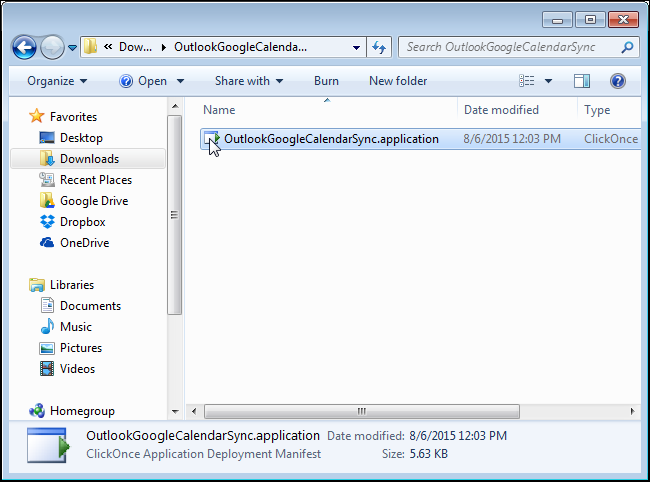
- Перейдите на страницу загрузки Outlook Google Calendar Sync и скачайте файл ClickOnce Installer (.application). Это не .exe и не .msi, но запускается двойным щелчком как обычная установка.
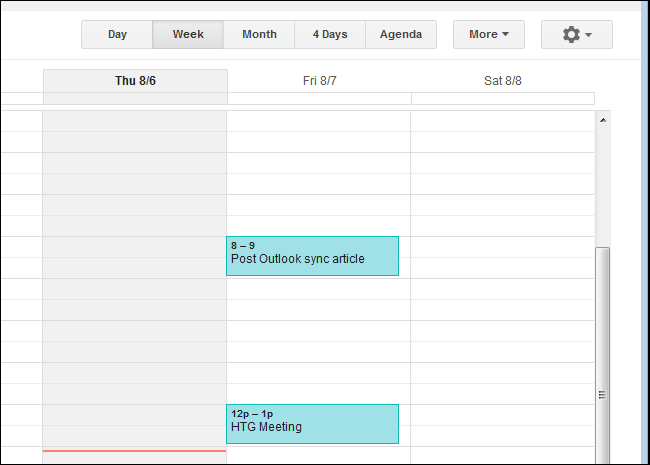
- Дважды щёлкните файл установки. На диалоге безопасности “Application Install – Security Warning” нажмите «Install».
Важно: Мы проверили утилиту при подготовке этого руководства и не встретили признаков вредоносной активности. Тем не менее, используйте официальную страницу загрузки; при сомнениях проконсультируйтесь с ИТ-службой.
- Появится диалог установки и индикатор прогресса. Подождите, пока установка завершится.
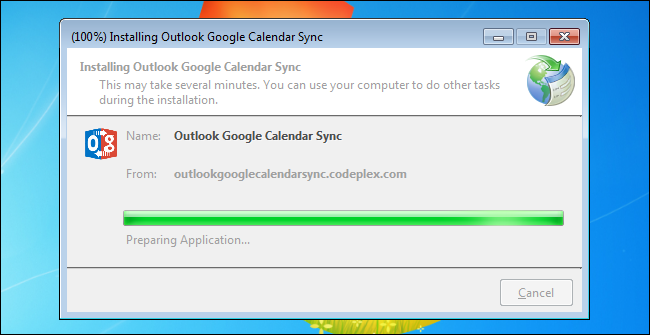
- После установки кратковременно появится заставка программы.
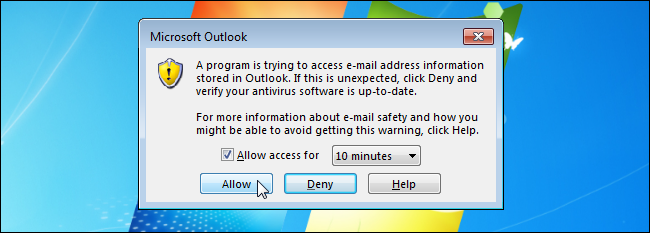
- При первом запуске Outlook может показать предупреждение о доступе программы к данным почты и адресов. Установите флажок «Allow access for» и выберите продолжительность доступа в минутах, затем нажмите «Allow».
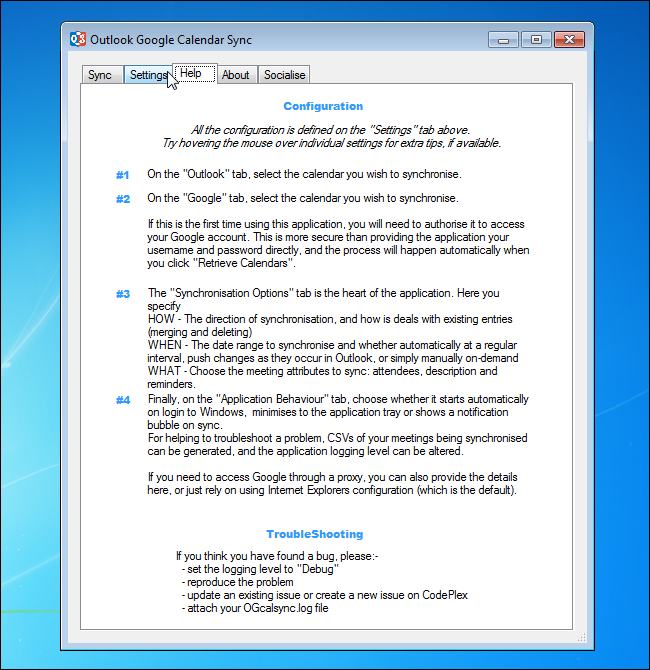
- В окне программы откройте вкладку «Settings» (Настройки).
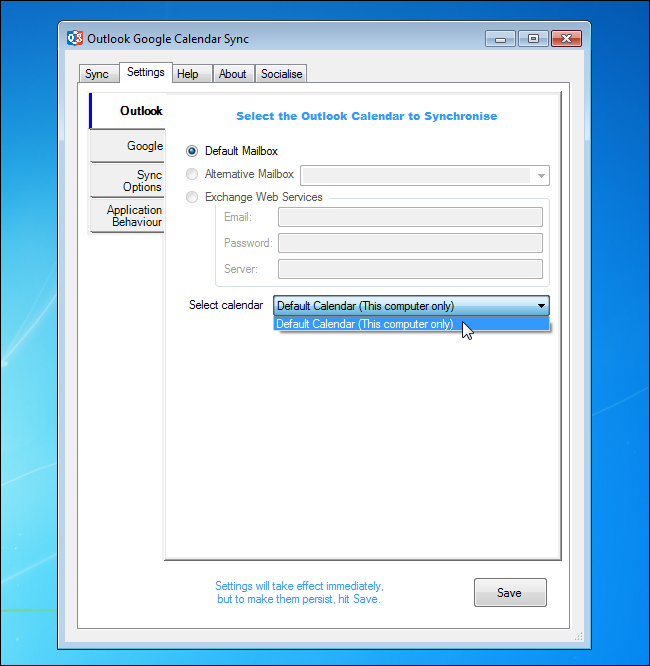
Выбор календаря Outlook (источник/цель)
- На подкладке “Outlook” слева выберите календарь из выпадающего списка “Select calendar”. Если у вас несколько календарей в почтовом ящике по умолчанию, они будут отображены.
NOTE: Если в Outlook настроено несколько почтовых ящиков, выберите “Alternative Mailbox” и укажите почтовый ящик, в котором находится нужный календарь.
Выбор календаря Google (приёмник)
- Перейдите на подкладку “Google” и нажмите “Retrieve Calendars” (Получить календари).
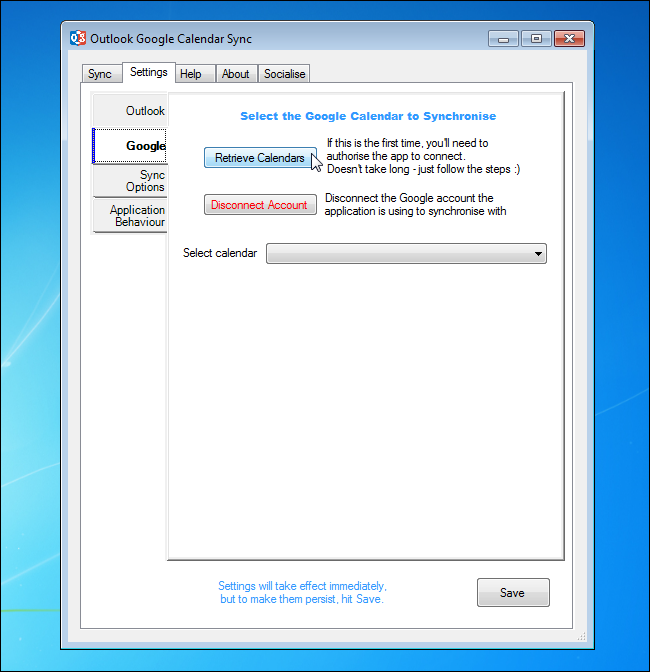
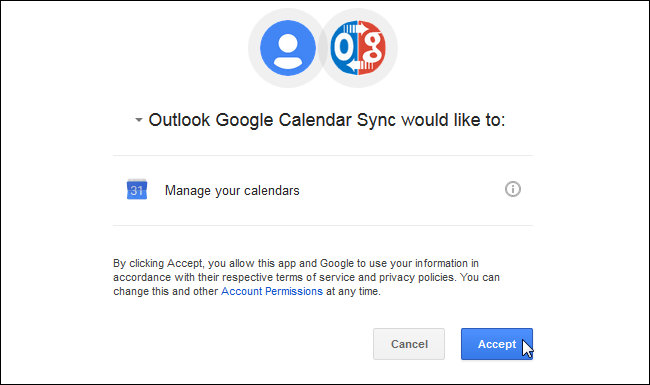
- Если вы впервые подключаете Google-аккаунт, откроется веб-страница авторизации в браузере. Нажмите “Accept” (Принять), чтобы разрешить доступ.
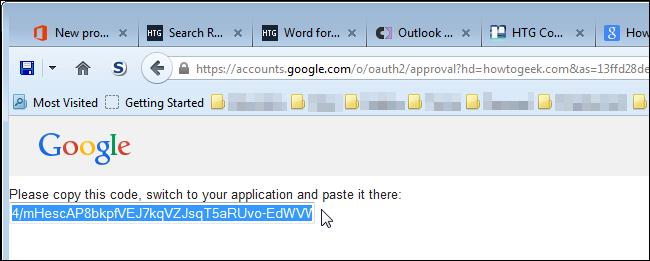
- В браузере появится код авторизации. Скопируйте его в буфер обмена.
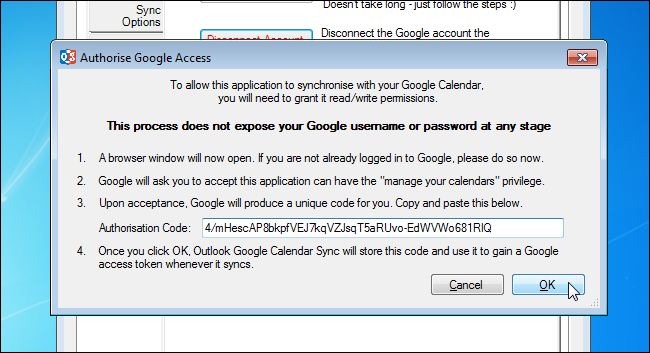
- Вернитесь в диалог «Authorise Google Access», вставьте скопированный код в поле «Authorisation Code» и нажмите “OK”.
- После успешной авторизации в списке “Select calendar” появятся все календари из вашей учётной записи Google. Выберите нужный календарь.
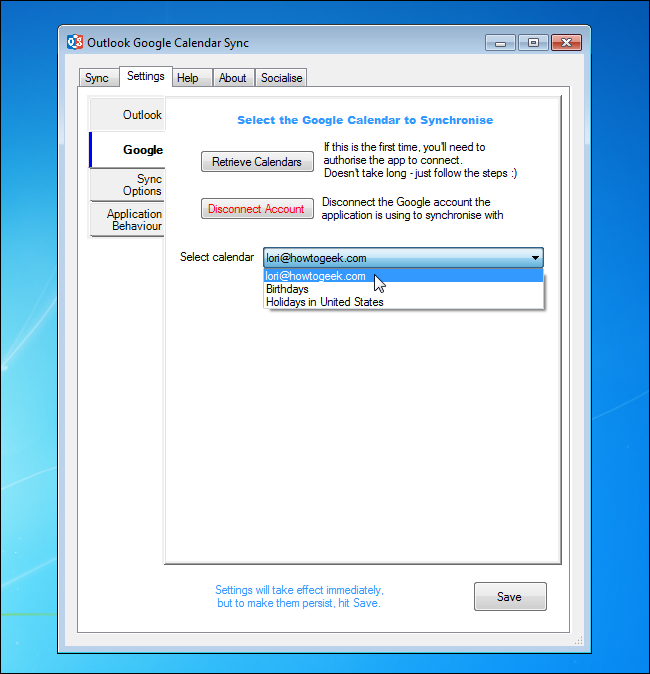
Настройка параметров синхронизации
- Перейдите на подкладку “Sync Options”.
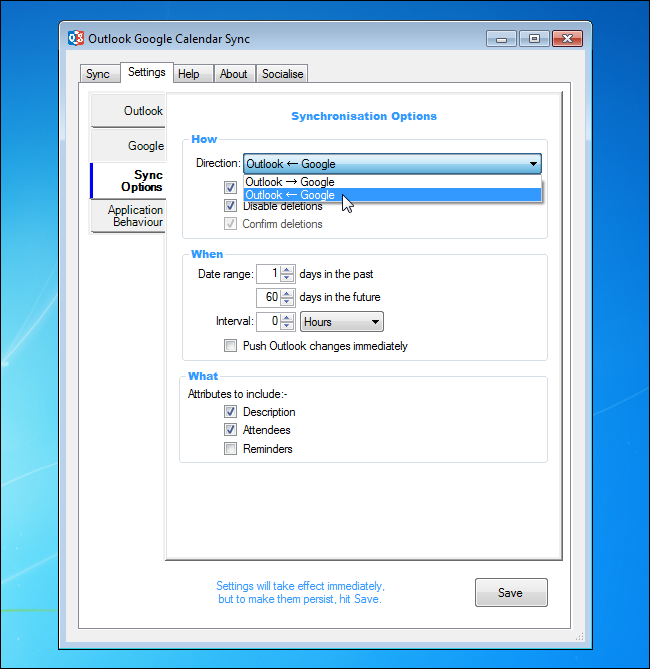
- В разделе “How” выберите направление синхронизации в выпадающем списке “Direction”:
- “Outlook → Google” — выгрузка событий из Outlook в Google.
- “Outlook ← Google” — загрузка событий из Google в Outlook (нам нужен этот вариант).
- По умолчанию отмечены “Merge with existing entries” и “Disable deletions”. Объяснение:
- “Merge with existing entries”: если в обоих календарях есть события, совпадающие по дате и времени, программа объединит их, чтобы избежать дублирования.
- “Disable deletions”: если в исходном календаре событие удалено, оно не удалится автоматически в целевом календаре.
- В разделе “When” выберите диапазон дат: количество дней в прошлое и будущее, которые будут синхронизироваться. Можно настроить интервал автоматической синхронизации (например, каждые N минут/часов). Если синхронизируете Outlook → Google, включите “Push Outlook changes immediately” для моментальной отправки изменений.
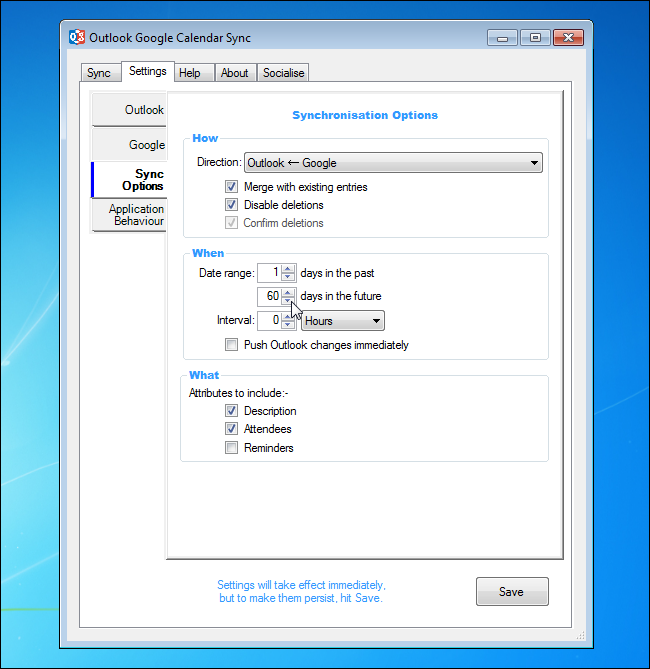
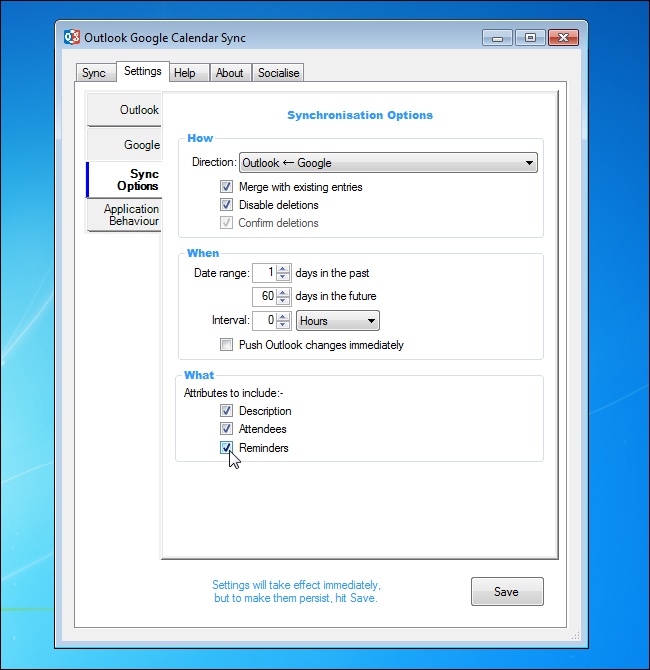
- В разделе “What” укажите, какие поля события синхронизировать: заголовок, описание, местоположение, участников и т. п.
- Перейдите на вкладку “Application Behaviour” (Поведение приложения), чтобы настроить локальные параметры работы утилиты — автозапуск, логи, уведомления.
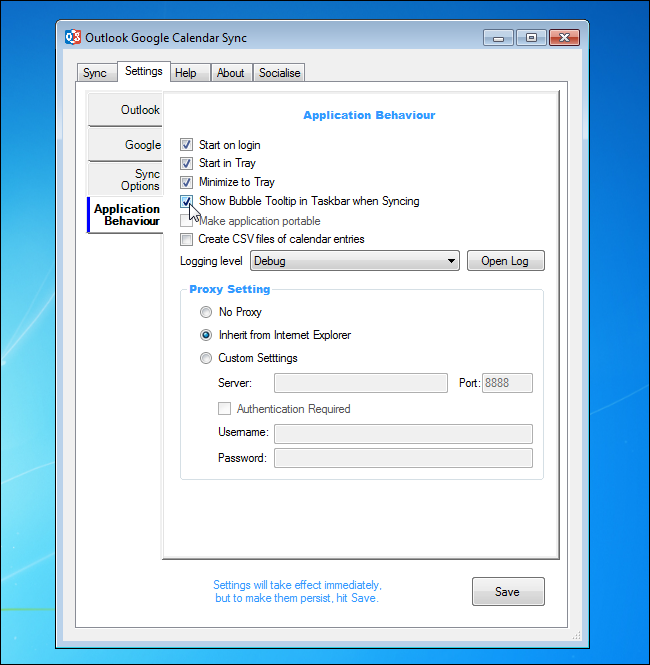
- После внесения изменений нажмите “Save”, чтобы сохранить настройки для будущих запусков.
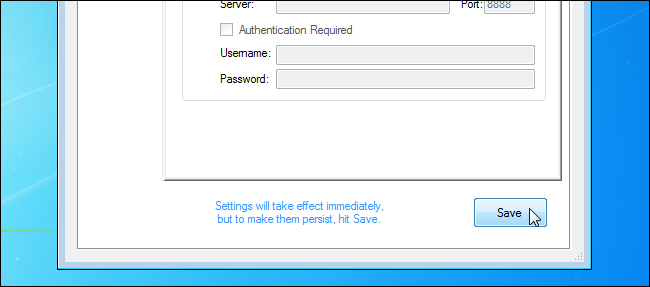
Запуск синхронизации
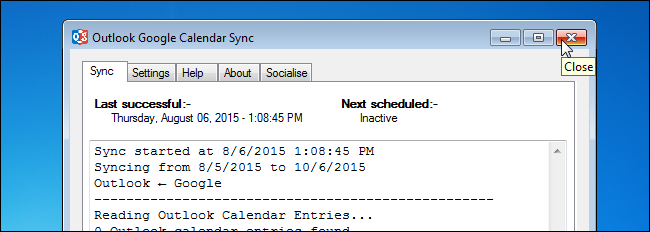
- Откройте вкладку “Sync” и нажмите “Start Sync”.
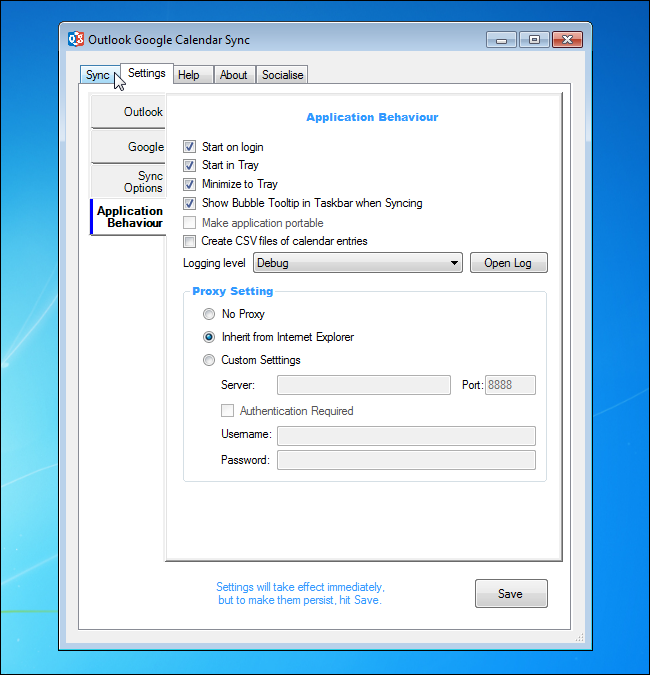
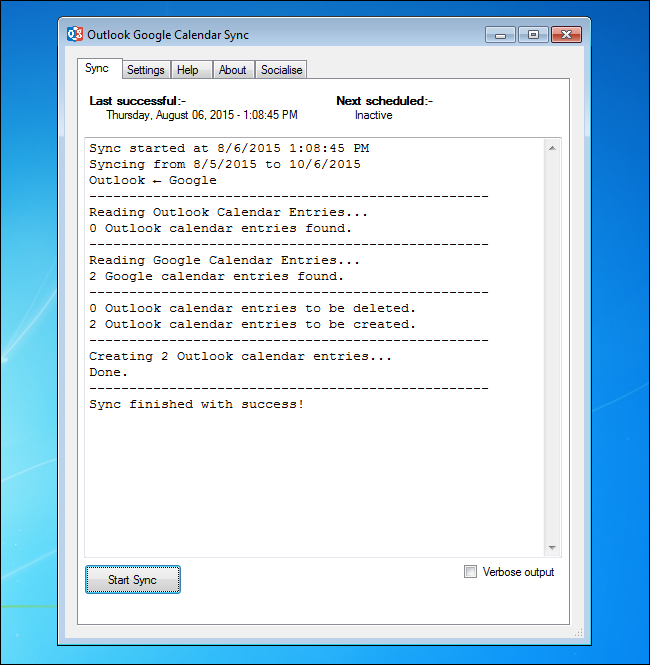
- В текстовом окне отобразится прогресс. После успешной синхронизации появится сообщение “Sync finished with success!”.
- В системном лотке появитcя всплывающее уведомление о завершении. Закройте окно программы кнопкой «X» в правом верхнем углу.
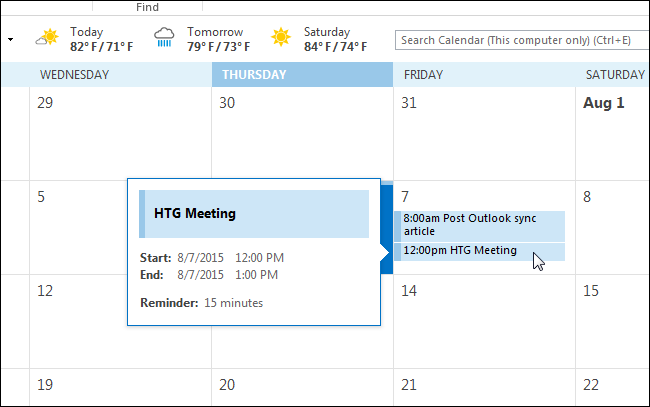
- Проверьте календарь Outlook — события из Google должны отображаться.
Частые ошибки и решения
- Не отображаются календари Google в списке: убедитесь, что вы правильно вставили код авторизации и авторизовали приложение в браузере. Попробуйте переавторизоваться.
- Программа не видит Outlook: закройте Outlook и запустите его от имени текущего пользователя; убедитесь, что профиль загрузился корректно.
- События не переносятся или дублируются: проверьте флажок “Merge with existing entries” и временные диапазоны “days in the past/future”.
- Ошибка доступа Outlook: выберите достаточное время в диалоге “Allow access for” или спросите администратора, если политика безопасности ограничивает доступ сторонних приложений.
Контрольный список перед синхронизацией
- Сохранены все важные данные в Outlook и Google.
- Подключение к Интернету стабильно.
- Правильно выбран источник и приёмник календарей.
- Диапазон дат покрывает необходимые события.
- Проверено поведение при удалениях (включена или отключена опция Disable deletions).
Критерии приёмки
- Все события из выбранного Google-календаря появляются в выбранном календаре Outlook в рамках заданного диапазона дат.
- Нет критических дубликатов (ожидается максимум незначительное совпадение при разных полях).
- Линки, описание и время события корректно перенесены.
Тестовые сценарии (коротко)
- Синхронизация нового события в Google: создать событие в Google и запустить синхронизацию — событие должно появиться в Outlook.
- Удаление в Google: удалить тестовое событие в Google и убедиться, что при включённой опции Disable deletions событие останется в Outlook.
- Конфликт времени/названий: создать события с одинаковым временем в обоих календарях и проверить поведение Merge with existing entries.
Альтернативы и когда инструмент не подходит
- Если нужна двусторонняя (real two-way) синхронизация — в текущей версии этого приложения полного двухстороннего режима нет; рассмотрите платные корпоративные интеграторы (например, сторонние сервисы iPaaS) или встроенные функции Google Workspace/Exchange при корпоративной конфигурации.
- Для простого чтения Google-календари можно подписать в Outlook через URL iCal, но это только чтение (в Outlook будут видны события, но изменить Google через Outlook нельзя).
Модели принятия решения / Хеуристики
- Если вам нужно только видеть события Google в Outlook — используйте одностороннюю синхронизацию (Google → Outlook).
- Если приоритет — сохранить данные в целевом календаре при ошибках, включите “Disable deletions”.
- Если хотите избегать дубликатов — оставьте “Merge with existing entries” включённым и настройте строгий диапазон дат.
Безопасность и приватность
- Утилита запрашивает доступ к вашему Google-аккаунту через OAuth-поток и использует код авторизации. Убедитесь, что используете официальный установочный пакет и доверяете источнику.
- Администраторы корпоративных почтовых систем могут ограничивать доступ сторонних приложений — при использовании в рабочем окружении согласуйте установку с ИТ-службой.
Рекомендации по эксплуатации
- Планируйте автоматические интервалы синхронизации в зависимости от интенсивности изменений (например, каждые 15–60 минут).
- Раз в неделю проверяйте логи синхронизации и совпадения событий, чтобы убедиться, что всё работает корректно.
- При критичных календарных процессах (встречи, бронирования) используйте тестовую учётную запись для проверки настроек перед массовой синхронизацией.
FAQ
Как отменить доступ программы к моему Google-аккаунту?
Перейдите в настройки безопасности Google (Мой аккаунт → Приложения с доступом к аккаунту) и удалите доступ у приложения, которое вы ранее авторизовали.
Поддерживается ли двухсторонняя синхронизация?
На момент подготовки руководства полноценной двухсторонней синхронизации нет; разработка ведётся, но релиз неизвестен. Для двусторонней синхронизации рассмотрите другие решения.
Можно ли использовать портативную версию утилиты?
Да. Вместо ClickOnce Installer скачайте “Portable ZIP” и используйте портативную версию без установки.
Короткое резюме
- Установите Outlook Google Calendar Sync (ClickOnce или портативная ZIP-версия).
- Авторизуйте доступ к Google, выберите календарь Google и календарь Outlook.
- Настройте направление синхронизации, диапазон дат и правила объединения/удалений.
- Запустите синхронизацию и проверьте результаты в Outlook.
Важное: всегда проверяйте настройки перед массовой синхронизацией и, при работе в корпоративной среде, согласовывайте действия с ИТ-службой.

Похожие материалы

Несколько аккаунтов Skype: Multi Skype Launcher

Журнал для работы: повысить продуктивность

Персональные звуки уведомлений на Android

Скачивание шоу Hulu для офлайн‑просмотра

Microsoft Start: персонализированная новостная лента
