
Как синхронизировать и переносить контакты между iPhone и Android

Быстрая навигация
- Два основных варианта: iCloud и Google
- Как синхронизировать контакты с iCloud на iPhone
- Как синхронизировать контакты с Google Contacts на Android
- Как синхронизировать контакты с Google Contacts на iPhone
- Как перенести контакты из Google в iCloud
- Как перенести контакты из iCloud в Google
Два основных варианта: iCloud и Google
Коротко:
- Если вы преимущественно используете Android и Google-сервисы, используйте Google Contacts. Он интегрирован с Gmail, Android и многими веб-сервисами.
- Если вы полностью в экосистеме Apple, iCloud обычно проще и удобнее: контакты синхронизируются автоматически между iPhone, iPad и Mac.
- Если у вас смешанная среда (iPhone и Android, или вы используете Gmail в браузере), Google Contacts может быть более универсальным решением.
Пояснение терминов в одну строку:
- iCloud — облачный сервис Apple для синхронизации контактов, почты, заметок и т. д.
- Google Contacts — облачный сервис Google для хранения и синхронизации контактов.
Важно: iCloud и Google Contacts не «склеивают» данные автоматически между собой. Наличие обеих включённых на одном устройстве не значит, что они синхронизируют контакты друг с другом.
Как синхронизировать контакты с iCloud на iPhone
- Откройте «Настройки» на iPhone.
- Найдите раздел «Учётные записи» или «Пароли и учётные записи» в зависимости от версии iOS.
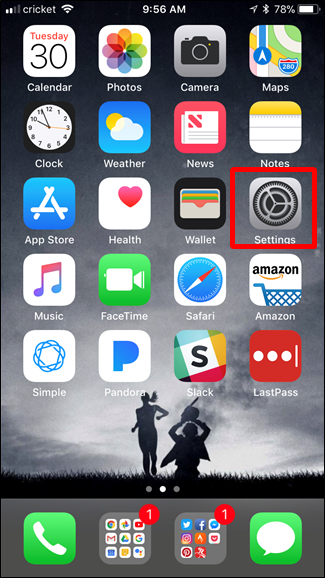
- Выберите учётную запись iCloud или войдите в неё через раздел iCloud.
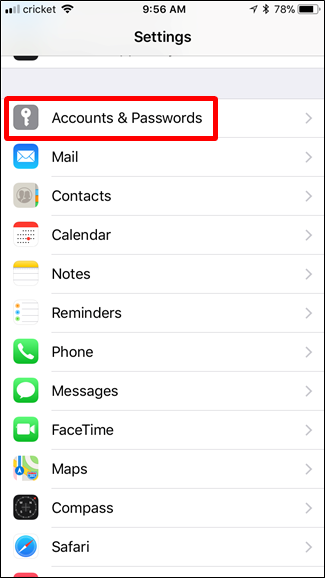
- Включите синхронизацию Контактов, переключив соответствующий тумблер в положение «вкл».
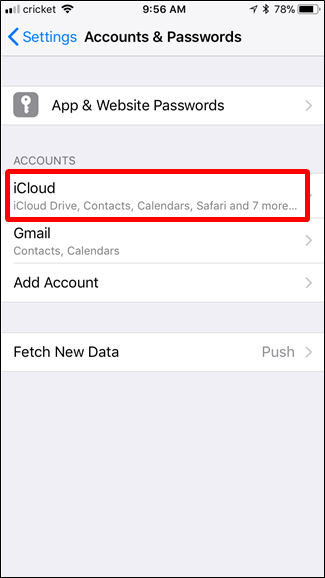
- Повторите вход в iCloud на всех своих устройствах Apple, чтобы контакты автоматически стали доступны везде.
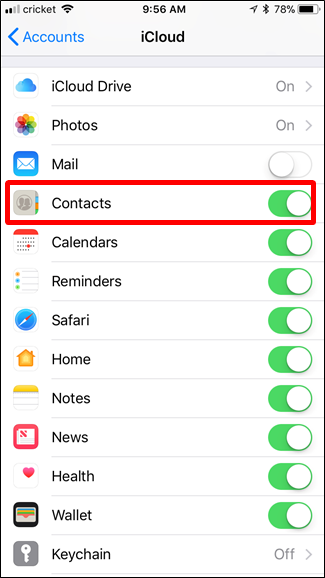
Примечание: если у вас нет аккаунта iCloud, добавьте его заранее в том же разделе настроек. После включения синхронизации все новые и изменённые контакты будут храниться в iCloud и доступны на всех устройствах, где включён этот аккаунт.
См. также: Как удалить дубликаты контактов на iPhone
Как синхронизировать контакты с Google Contacts на Android
Общая идея: на Android контакты синхронизируются через Google-аккаунт. Порядок действий может немного отличаться в зависимости от версии ОС и оболочки производителя.
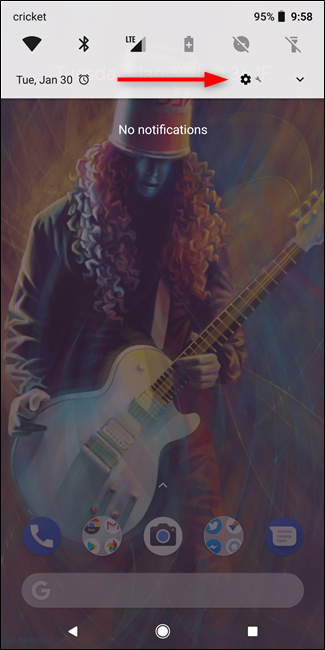
- Потяните шторку уведомлений и нажмите значок шестерёнки, чтобы открыть Настройки.
Перейдите в раздел Учётные записи или Пользователи и учётные записи.
Выберите ваш Google-аккаунт и затем Синхронизация аккаунта.
Убедитесь, что опция «Контакты» включена.
Различия по версиям Android:
- Android Oreo: Пользователи и аккаунты > [Ваш Google-аккаунт] > Синхронизация аккаунта > включить Контакты
- Android Nougat: Аккаунты > Google > [Ваш Google-аккаунт] > включить Контакты
- Samsung Galaxy: Облако и учётные записи > Учётные записи > Google > [Ваш Google-аккаунт] > включить Контакты
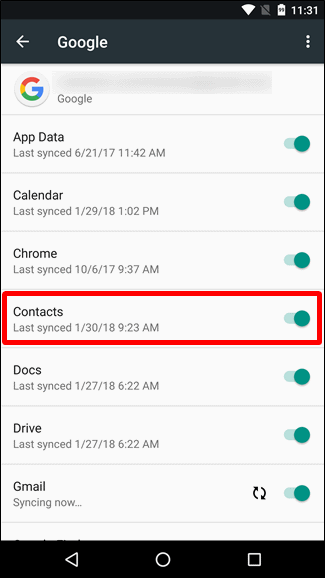
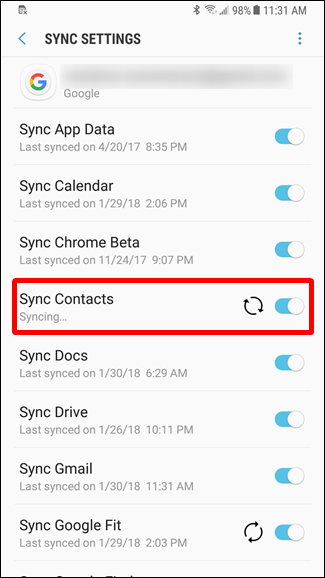
После включения синхронизации новые контакты, добавленные на телефоне, будут автоматически появляться в вашем Google-аккаунте и на всех устройствах, где вы в нём вошли.
Важно: если вы импортируете контакты вручную в локальное хранилище телефона, а не в Google, они не будут синхронизированы. Всегда сохраняйте контакт в аккаунт Google, если хотите автоматической синхронизации.
Как синхронизировать контакты с Google Contacts на iPhone
Если вы используете iPhone, но хотите хранить контакты в Google, добавьте Google-аккаунт в системные настройки:
Откройте «Настройки» > «Учётные записи» или «Пароли и учётные записи».
Нажмите «Добавить учётную запись», затем выберите Google.
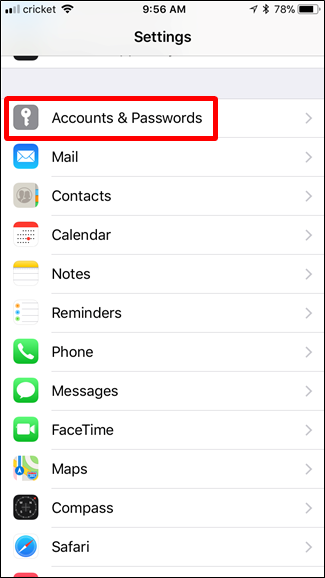
- Войдите в свой Google-аккаунт и включите переключатель Контакты. Нажмите Сохранить.
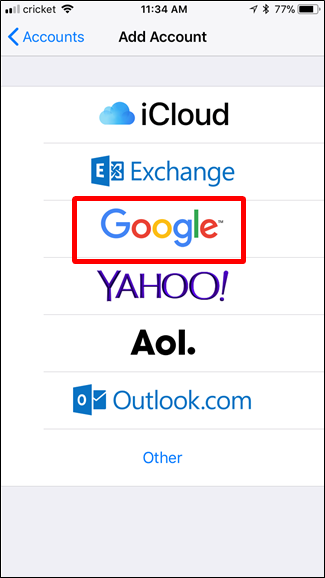
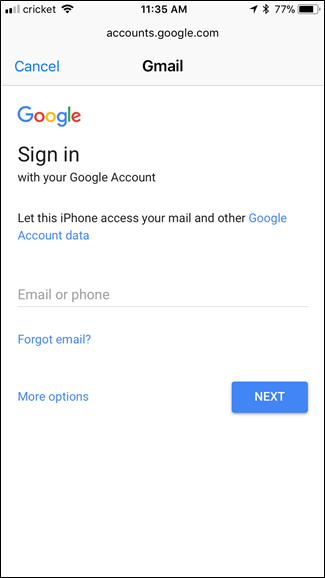
После этого контакты iPhone будут синхронизироваться с Google Contacts. Учтите порядок сохранения новых контактов: при создании контакта выбирайте аккаунт Google как место сохранения, чтобы запись сразу попала в облако Google.
Как перенести контакты из Google в iCloud
Когда нужно перенести всё из Google в iCloud, проще всего работать с компьютера и использовать формат vCard.
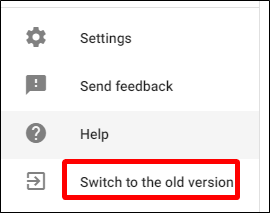
- Откройте веб‑версию Google Contacts. Если вы видите новый интерфейс, переключитесь на старую версию, где доступна функция экспорта.
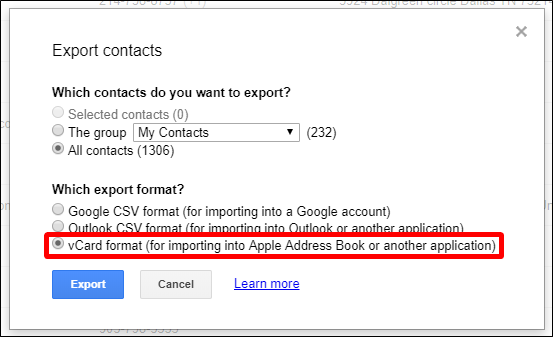
- Нажмите More (Ещё) > Export (Экспорт). Выберите формат vCard и экспортируйте файл.
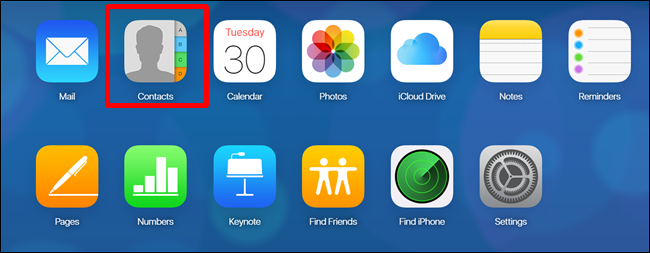
- Откройте iCloud.com в браузере и войдите в свой Apple ID. Перейдите в раздел Контакты.
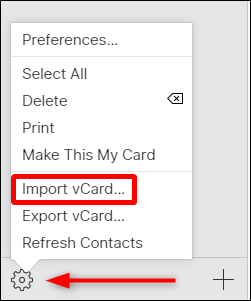
- В левом нижнем углу нажмите шестерёнку и выберите Импорт vCard. Выберите скачанный файл vCard и начните импорт.
- Подождите несколько минут, пока iCloud обработает записи. После этого контакты появятся на всех устройствах Apple, где включён соответствующий iCloud-аккаунт.
Совет: перед экспортом в Google удалите дубликаты и проверьте поля телефонов и почты, чтобы избежать ошибок при импорте.
Как перенести контакты из iCloud в Google
Порядок зеркален — экспортируем из iCloud и импортируем в Google:
Войдите на iCloud.com и откройте Контакты.
Нажмите шестерёнку в левом нижнем углу и выберите Экспорт vCard.
Сохраните файл vCard на компьютере.
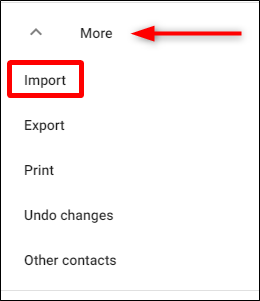
Откройте Google Contacts в браузере. Нажмите More (Ещё) > Import (Импорт).
- Выберите формат CSV или vCard и загрузите файл, экспортированный из iCloud. Подождите завершения импорта.
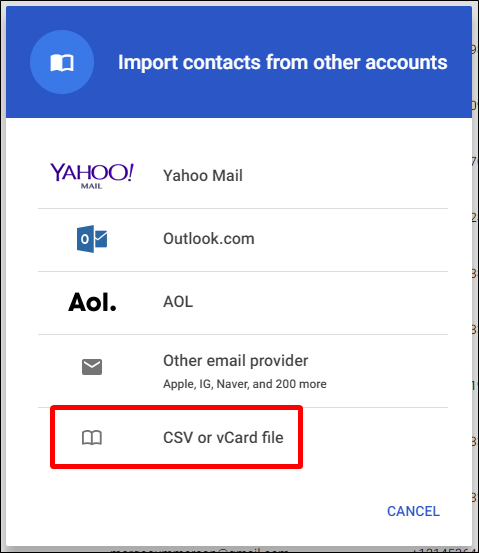
После импорта контакты станут доступны в Google на всех Android‑устройствах и в Gmail.
Важно: при переносе большая часть полей сохраняется, но некоторые метаданные (например, метки групп или кастомные поля) могут быть потеряны или преобразованы.
Когда синхронизация не сработает и как диагностировать проблему
- Контакты не отображаются на устройстве: проверьте, в каком аккаунте сохранён контакт (локально, iCloud, Google).
- Синхронизация включена, но изменения не выгружаются: перезапустите устройство и выполните ручную синхронизацию в настройках аккаунта.
- Дубликаты после импорта: используйте инструменты в Google Contacts или iCloud для слияния дубликатов до или после переноса.
- Проблемы с кодировкой имен: при массовом экспорте через CSV следите за кодировкой UTF-8.
Важно: если вы используете корпоративный аккаунт (G Suite/Google Workspace или корпоративный Apple ID), администратор мог ограничить импорт/экспорт или синхронизацию. Обратитесь к IT‑отделу.
Альтернативные подходы и инструменты
- Перенос через SIM-карту: старый, но иногда полезный метод при отсутствии интернета. Поддерживает только номера телефонов и базовые поля.
- Сторонние приложения для миграции контактов: есть утилиты, которые упрощают перенос между облаками, но проверяйте рейтинги и политику конфиденциальности — вы передаёте личные данные.
- Синхронизация через локальную почту (CardDAV): продвинутые пользователи и администраторы могут настроить CardDAV-сервер для централизованного хранения.
Пошаговая методика быстрой миграции (микропроцесс)
- Резервная копия: сделайте экспорт контактов из текущего сервиса в vCard.
- Очистка: удалите дубликаты и проверьте ключевые поля.
- Импорт: загрузите vCard в целевой сервис.
- Проверка: откройте контакты на целевом устройстве, проверьте 10–20 записей на корректность.
- Финализация: отключите старую синхронизацию, если больше не нужна.
Критерии приёмки
- Все контакты найдены в целевом сервисе.
- Ключевые поля (имя, телефон, электронная почта) корректны у как минимум 95% проверенных записей.
- Нет неожиданных дубликатов или пропусков.
Чек-листы по ролям
Обычный пользователь:
- Включить синхронизацию в настройках (iCloud или Google).
- Сделать экспорт в vCard при переносе между сервисами.
- Проверить несколько записей после импорта.
IT-администратор:
- Проверить политики домена и разрешения на экспорт/импорт.
- Убедиться, что резервные копии контактов сохранены в безопасном месте.
- При необходимости настроить централизованный CardDAV или автоматические скрипты миграции.
Частые ошибки и советы по их предотвращению
- Ошибка: сохранение контакта «на телефон» вместо в облако. Совет: выберите явно аккаунт при создании контакта.
- Ошибка: импорт в старый интерфейс Google, где не видно новых записей. Совет: обновите страницу или перейдите в новый интерфейс и проверьте раздел «Другие контакты».
- Ошибка: потеря полей при конвертации CSV. Совет: используйте vCard для более полной совместимости.
Мини-глоссарий
- vCard — формат файла для обмена контактами, который поддерживает большинство сервисов.
- CardDAV — протокол синхронизации контактных записей.
Часто задаваемые вопросы
Можно ли хранить одни и те же контакты одновременно в iCloud и Google и держать их синхронизированными автоматически?
Нет, эти сервисы не синхронизируют данные между собой автоматически. Для синхронизации между ними нужно использовать экспорт/импорт либо сторонние инструменты.
Что безопаснее для личных контактов — iCloud или Google?
Оба сервиса предлагают высокий уровень безопасности при условии включённой двухфакторной аутентификации. Выбор зависит от экосистемы и доверия к провайдеру.
Как избавиться от дубликатов после импорта?
Используйте встроенные инструменты Google Contacts или iCloud для поиска и слияния дубликатов. В Google это функция «Merge & fix» или «Найти дубликаты».
Резюме
- Выберите сервис, исходя из используемых устройств: iCloud для Apple‑экосистемы, Google для Android и смешанных сред.
- Для переноса между сервисами используйте экспорт vCard и импорт в целевой сервис через веб‑интерфейс.
- Перед переносом создайте резервную копию, удалите дубликаты и проверьте результаты после импорта.
Важно: всегда проверяйте настройки сохранения нового контакта на устройстве, чтобы не потерять синхронизацию в будущем.

Похожие материалы

Несколько аккаунтов Skype: Multi Skype Launcher

Журнал для работы: повысить продуктивность

Персональные звуки уведомлений на Android

Скачивание шоу Hulu для офлайн‑просмотра

Microsoft Start: персонализированная новостная лента
