
Синхронизация буфера обмена между Windows 10 и Android через SwiftKey
Быстрые ссылки
- Как работает синхронизация буфера обмена
- Сначала: включите синхронизацию буфера обмена на Windows 10
- Далее: активируйте синхронизацию в SwiftKey на Android
Windows 10 умеет отправлять содержимое буфера обмена в облако и синхронизировать его с другими устройствами. SwiftKey — популярная клавиатура для Android — использует эту функцию, чтобы передавать текст между телефоном и ПК. Это удобно при копировании ссылок, фрагментов кода или заметок.
Как работает синхронизация буфера обмена
Синхронизация означает, что скопированный текст доступен на другом устройстве. Например, вы копируете текст на Android — затем вставляете его в Windows с помощью Ctrl+V. Технически система сохраняет историю буфера на сервере Microsoft и делает её доступной авторизованным устройствам.
Короткое определение: буфер обмена — временное хранилище для скопированного текста или изображений.
Важно: синхронизация истории буфера обмена может передавать чувствительные данные в облако. Ниже есть раздел про безопасность и конфиденциальность.
Сначала: включите синхронизацию буфера обмена на Windows 10
- Откройте Параметры → Система → Буфер обмена.
- Включите переключатель «Sync Across Devices» (Синхронизировать между устройствами).

- Немного ниже включите опцию «Automatically sync text that I copy» (Автоматически синхронизировать текст, который я копирую).
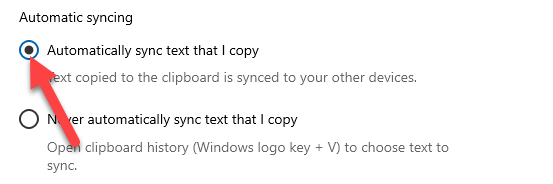
Совет: если вам нужна синхронизация только вручную, не включайте автоматическую опцию — тогда история не будет отправляться автоматически.
Далее: активируйте синхронизацию в SwiftKey на Android
- Установите SwiftKey из Google Play и откройте приложение.
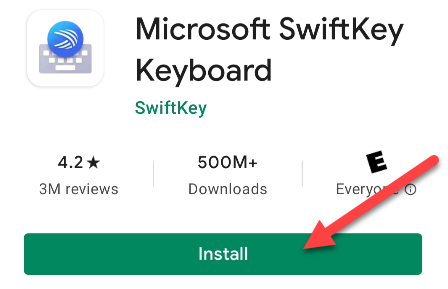
- Если приложение предложит сделать его клавиатурой по умолчанию — выполните этот шаг.

- В настройках SwiftKey выберите раздел «Account» и войдите под тем же аккаунтом Microsoft, который используете в Windows. Синхронизация не работает через Google-аккаунт.
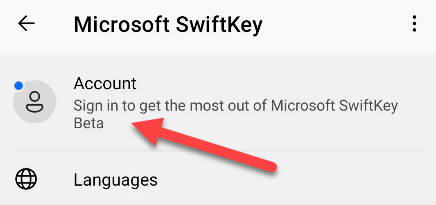
- Нажмите «Sign in with Microsoft» и пройдите авторизацию.

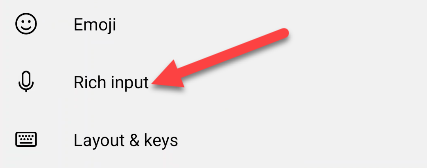
- Вернитесь в настройки, откройте «Rich Input» → «Clipboard» и включите «Sync Clipboard History».

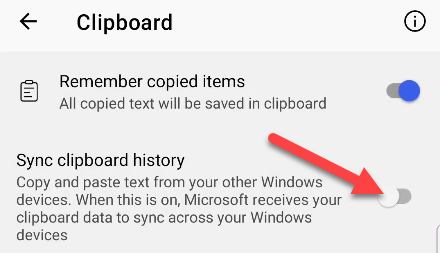
- Вам могут предложить повторно подтвердить вход в Microsoft — подтвердите нажатием «OK».
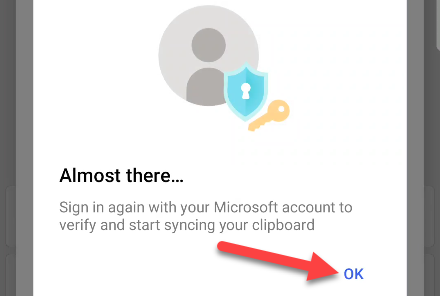
После этого любое скопированное на Android содержимое будет доступно в буфере Windows, и наоборот.
Примеры использования и ограничения
- Удобно копировать ссылки, пароли (если вы доверяете устройствам), фрагменты кода, адреса электронной почты.
- Ограничение: синхронизация работает только между устройствами, где вы вошли в один и тот же аккаунт Microsoft и включили опцию.
- Форматы: обычно синхронизируется текст; изображения и сложные форматы могут не поддерживаться во всех сценариях.
Когда это может не работать (контрпримеры)
- Если на ПК выключена опция «Sync Across Devices» или вы не вошли в тот же Microsoft-аккаунт.
- Если сеть ограничена (корпоративный прокси, блокировки) — синхронизация может быть заблокирована.
- На старых версиях Android или устаревшей версии SwiftKey функция может отсутствовать.
Альтернативные подходы
- Microsoft Phone Link (ранее Your Phone): синхронизирует уведомления, сообщения и копирование между устройствами, но требует поддерживаемых версий Android.
- KDE Connect / GSConnect: хороши для Linux ↔ Android, позволяют обмен файлами и буфером обмена в локальной сети.
- Pushbullet, Join: сторонние сервисы для обмена буфером и файлами между устройствами.
Выбор зависит от конфиденциальности, платформ и от того, нужны ли дополнительные функции (файлы, уведомления).
Проверка и методика внедрения (мини-методология)
- Проверьте версию Windows и SwiftKey — обновите до последних стабильных сборок.
- На ПК включите «Sync Across Devices» и опцию автоматической синхронизации при необходимости.
- На телефоне войдите в SwiftKey под тем же аккаунтом Microsoft и включите синхронизацию истории буфера обмена.
- Выполните тест: скопируйте короткий текст на телефоне и вставьте в блокнот на ПК.
- Повторите тест в обратном направлении.
Критерии приёмки
- Текст, скопированный на Android, вставляется на ПК через Ctrl+V в течение 1–2 минут.
- Текст, скопированный на ПК, доступен в истории буфера SwiftKey на Android.
- Синхронизация не нарушает политики безопасности вашей организации.
Контроль безопасности и конфиденциальности
- Данные истории буфера хранятся в облаке Microsoft. Избегайте копирования паролей и чувствительной информации, если вы не хотите их передавать.
- Для повышенной безопасности отключайте автоматическую синхронизацию и используйте ручную вставку при необходимости.
- В корпоративной среде уточните у ИТ-поддержки политику использования облачных сервисов и ограничений.
Роль‑ориентированные чек-листы
Для пользователя:
- Убедиться, что вы вошли в тот же Microsoft-аккаунт на обоих устройствах.
- Включить синхронизацию на ПК и в SwiftKey.
- Проверить работу на простом тексте.
Для администратора ИТ:
- Проверить, не блокирует ли сеть сервера Microsoft.
- Оценить риски передачи буфера обмена в облако.
- При необходимости настроить групповые политки, запрещающие синхронизацию.
Устранение неполадок
- Если синхронизация не работает: перезапустите SwiftKey, выйдите и войдите обратно в Microsoft-аккаунт.
- Проверьте соединение с интернетом и настройки времени/даты — некорректные значения могут мешать авторизации.
- Убедитесь, что на устройстве нет ограничений фоновой активности для SwiftKey.
Итог
Синхронизация буфера обмена между Windows 10 и Android через SwiftKey — быстрый способ переносить текст между устройствами. Для работы нужно включить «Sync Across Devices» на ПК и активировать «Sync Clipboard History» в SwiftKey под тем же аккаунтом Microsoft. Оценивайте риски передачи конфиденциальных данных и выбирайте альтернативы при необходимости.
Ключевые источники и связанные материалы: официальные настройки Windows 10 по буферу обмена и справка SwiftKey.

Похожие материалы

Несколько аккаунтов Skype: Multi Skype Launcher

Журнал для работы: повысить продуктивность

Персональные звуки уведомлений на Android

Скачивание шоу Hulu для офлайн‑просмотра

Microsoft Start: персонализированная новостная лента
