
1Clipboard: как синхронизировать буфер обмена между Mac и Windows
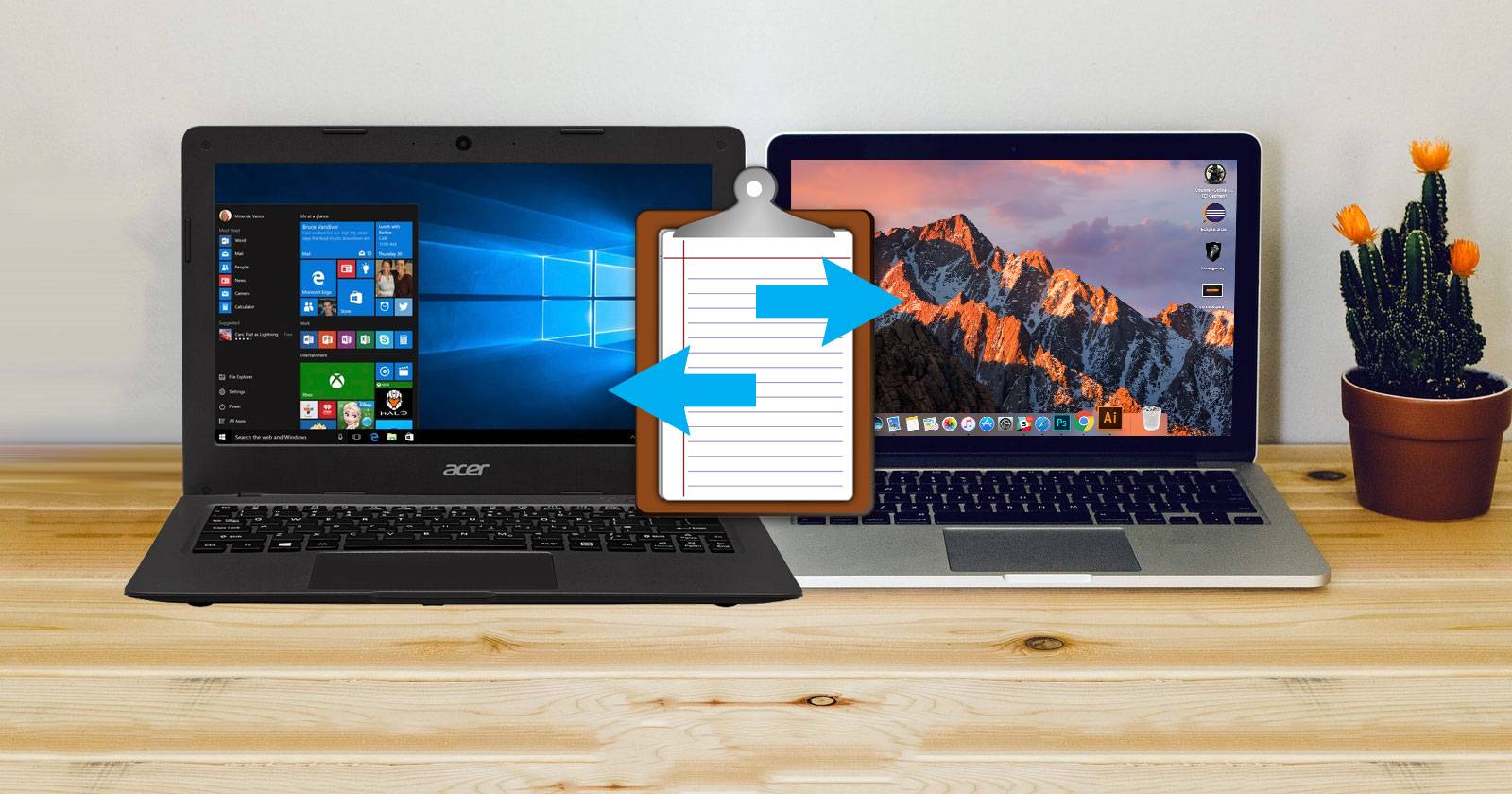
1Clipboard позволяет синхронизировать историю буфера обмена между компьютерами macOS и Windows через Google‑аккаунт. Установите 1Clipboard на все компьютеры, войдите в один и тот же Google‑аккаунт и включите синхронизацию — затем копируйте на одном устройстве и вставляйте на другом. Ниже — пошаговая инструкция, советы по настройке, безопасность и варианты, если это не подходит.
Что делает 1Clipboard
1Clipboard сохраняет историю буфера обмена и синхронизирует её через ваш Google‑аккаунт между всеми компьютерами Mac и Windows. Это расширяет стандартный буфер обмена, который обычно хранит только один элемент, и даёт быстрый доступ к ранее скопированным текстам, изображениям и другим элементам.
Краткое определение: буфер обмена — это временное хранилище данных, куда попадает текст, изображение или файл после команды «Копировать».
Перед началом
- Вам нужен Google‑аккаунт. Если его нет — создайте новый для личного использования или для рабочих задач.
- Установите 1Clipboard на все компьютеры, между которыми хотите синхронизировать буфер обмена.
- Обратите внимание: на момент написания 1Clipboard поддерживает только macOS и Windows; Linux официально не поддерживается.
Важно
Не синхронизируйте чувствительные данные (пароли, банковские реквизиты, номера карт) через любой облачный буфер обмена. Используйте менеджеры паролей для секретов.
Установка и первичная настройка
- Скачайте 1Clipboard и установите его на каждом Mac и Windows‑компьютере, который будет участвовать в синхронизации.
- Запустите 1Clipboard на всех этих машинах.
На macOS при первом запуске вам нужно будет подтвердить предупреждение, нажав «Open» (Открыть). Затем приложение предложит войти в Google‑аккаунт.
- Выберите «Sign in to Google to synchronize clipboard on multiple computers» (Войти в Google, чтобы синхронизировать буфер обмена на нескольких компьютерах), если хотите общую историю. Если хотите использовать 1Clipboard только локально на текущем компьютере, выберите «No, thanks. I will use it on this computer».
- Введите адрес Gmail и пароль, когда приложение попросит. 1Clipboard запрашивает разрешение на управление собственной конфигурацией в Google Drive. Ваши личные файлы в Google Drive не меняются и не читаются приложением — оно создаёт и использует свой каталог конфигурации.
- Нажмите «Allow» (Разрешить), чтобы завершить привязку аккаунта, затем «Finish» (Завершить).
Повторите эти шаги на всех компьютерах, которые хотите добавить в синхронизацию.
После настройки на Mac вы увидите значок скрепки в строке меню. Кликните по нему, чтобы открыть историю буфера обмена.
Перемещение значка 1Clipboard в панель задач Windows
На Windows‑ПК 1Clipboard появляется в системном трее. Чтобы получить к нему быстрый доступ одним кликом, переместите значок в область уведомлений на панели задач.
- Правой кнопкой мыши кликните пустое место на Панели задач и выберите «Taskbar settings» (Параметры панели задач).
- В настройках пролистайте до раздела и нажмите «Select which icons appear on the Taskbar» (Выбрать значки для панели задач).
- Найдите 1Clipboard и включите его переключателем («On»).
Теперь у вас будет быстрый доступ к истории буфера обмена в Windows.
Как пользоваться 1Clipboard для синхронизации
- Скопируйте текст или изображение обычным способом (Cmd+C на Mac, Ctrl+C на Windows).
- Откройте 1Clipboard — элемент окажется вверху истории и синхронизируется с другими компьютерами.
Например, скопируйте текст в TextEdit на Mac — он появится в 1Clipboard и станет доступен на других синхронизированных компьютерах.
Функции:
- Звёздочки. Вы можете «застарить» важные элементы, чтобы быстро находить их позже. Нажмите значок звезды на левом меню.
- Поиск. Если истории много, используйте поиск, чтобы найти копию по тексту.
- Удаление. Нажмите крестик на элементе, чтобы удалить его из истории.
Клик по элементу в 1Clipboard копирует его ещё раз в системный буфер обмена текущего компьютера. Самый верхний элемент списка остаётся в системном буфере, и его можно вставлять без дополнительного копирования.
Затем вставьте содержимое в нужном приложении (Cmd+V или Ctrl+V).
1Clipboard поддерживает не только текст, но и изображения и другие форматы. Обратите внимание: таблицы чаще всего сохраняются как структурированные данные и корректно вставляются обратно в Word или Pages, даже если в предварительном просмотре они не отображаются как таблица.
Выберите элемент во внутренней истории, чтобы снова скопировать его и вставить на другом компьютере.
Настройки 1Clipboard
Нажмите кнопку с тремя точками на левой панели, чтобы открыть быстрые настройки.
- Переключатель «Sync Clipboard History» — выключите, если не хотите синхронизировать текущий компьютер.
Примечание
Если вы выключаете синхронизацию и потом включаете её снова, элементы, скопированные на других компьютерах, синхронизируются назад. Но элементы, скопированные на текущей машине во время отключения, не будут отправлены на другие устройства.
Дополнительные настройки находятся в «Preferences» (Настройки).
Вкладка «General» (Общие):
- Запускать при старте системы.
- Показ уведомлений.
- Горячая клавиша для открытия истории буфера обмена.
- Язык интерфейса.
Вкладка «Account» (Аккаунт):
- Отключить синхронизацию для текущего компьютера.
- Отвязать компьютер от Google‑аккаунта.
Если вы используете локальное хранение истории (без синхронизации), 1Clipboard показывает количество элементов и общий объём данных. Кнопка «Clear» (Очистить) удаляет всю историю на локальном устройстве.
Примеры использования
- Копирование ссылок и текстов между домашним компьютером и рабочим ноутбуком.
- Быстрая пересылка фрагментов кода между Mac и Windows при разработке.
- Перенос изображений из одного приложения в другое без генерации временных файлов.
Когда 1Clipboard не подойдёт
- Если вам нужно синхронизировать секреты (пароли, PIN, банковские данные). Для этого используйте менеджер паролей с шифрованием на клиенте.
- Если ваша организация запрещает хранение данных в сторонних облаках. В этом случае уточните политику безопасности и используйте разрешённые решения.
- Если нужен офлайн‑режим между разными ОС без облака — 1Clipboard требует доступа к Google для синхронизации.
Альтернативы и сравнение
- Universal Clipboard (Apple) — работает только внутри экосистемы Apple (macOS + iOS). Идеален, если все устройства — Apple.
- Pushbullet — перенос файлов и заметок между устройствами, но модель синхронизации и приватность отличаются.
- Локальные менеджеры буфера обмена (например, Ditto для Windows) — удобны, но их синхронизация между машинами требует дополнительной настройки (облачное хранилище или собственный сервер).
- Облачные заметки (Google Keep, OneNote) — хороши для структурированных текстов, но не заменяют ускоренный буфер обмена.
Выбор: если вам нужен простой кросс‑платформенный рабочий процесс между Mac и Windows и вы доверяете Google, 1Clipboard — быстрый вариант. Если нужна максимальная безопасность, выбирайте специализированный инструмент.
Безопасность и конфиденциальность
- 1Clipboard использует ваш Google‑аккаунт и просит права на доступ к своему каталогу в Google Drive для хранения конфигурации и синхронизации.
- Приложение не должно изменять ваши личные файлы в Drive, а только работать с собственным пространством. Тем не менее следуйте политикам безопасности вашей организации.
- Не копируйте чувствительные данные через общий буфер обмена.
- Рекомендуется:
- использовать отдельный Google‑аккаунт для рабочей синхронизации (при необходимости);
- регулярно очищать историю;
- периодически проверять привязанные устройства и отзывать доступ, если компьютер теряется.
Короткая процедура отзыва доступа:
- Откройте Google‑аккаунт → Безопасность → Управление доступом приложений.
- Найдите 1Clipboard и удалите разрешение.
- На каждом компьютере отключите синхронизацию и выйдите из аккаунта в настройках 1Clipboard.
Руководство по устранению проблем (Troubleshooting)
Проблема: элементы не синхронизируются между компьютерами.
Шаги:
- Проверьте интернет‑соединение на всех компьютерах.
- Убедитесь, что вы вошли в один и тот же Google‑аккаунт на всех устройствах.
- Откройте настройки 1Clipboard и убедитесь, что «Sync Clipboard History» включён.
- Попробуйте выйти из аккаунта в 1Clipboard и войти снова.
- Убедитесь, что Google не блокирует доступ приложения (проверьте уведомления безопасности в аккаунте).
- При необходимости очистите кэш приложения или переустановите 1Clipboard.
Проблема: таблицы отображаются как неструктурированный текст в окне 1Clipboard, но вставляются корректно в Word.
Объяснение: 1Clipboard может хранить структуру таблицы в фоновом формате, а предпросмотр отображать упрощённо. Если вставка в целевое приложение проходит корректно — это нормальное поведение.
Контроль качества: тесты при подключении нового компьютера
- Тест 1: Скопировать простой текст на устройстве A, вставить на устройстве B.
- Тест 2: Скопировать изображение на устройстве A, вставить в документ на устройстве B.
- Тест 3: Скопировать таблицу в Word на устройстве A, вставить в Word на устройстве B.
- Тест 4: Отключить синхронизацию на устройстве B, скопировать новый текст на устройстве B, включить синхронизацию и проверить, что этот текст не отправился на устройства A/C.
Критерии приёмки
- Элемент, скопированный на одном компьютере, доступен для вставки на другом в течение 10–30 секунд при нормальном интернет‑соединении.
- Медиаданные и форматирование критичных объектов (изображения, таблицы) сохраняются при вставке в целевые приложения.
Плейбук для администратора при внедрении 1Clipboard в небольшой команде
- Политика: определите, можно ли использовать облачные буферы обмена в компании.
- Учётные записи: при необходимости создайте отдельные Google‑аккаунты для синхронизации.
- Установка: распространите установочные инструкции и контрольный чек‑лист для сотрудников.
- Обучение: проведите краткий тренинг (5–10 минут) по безопасному использованию и очистке истории.
- Мониторинг: периодически проверяйте привязанные устройства и логи в Google‑аккаунте.
- Инцидент: при потере устройства немедленно отзовите доступ в Google и измените настройки 1Clipboard.
Шаблон чек‑листа при подключении нового ПК
- Скачан и установлен 1Clipboard
- Вход выполнен в нужный Google‑аккаунт
- Включена синхронизация буфера обмена
- Горячая клавиша настроена удобным образом
- Пользователь проинструктирован по безопасности
FAQ
1. Можно ли синхронизировать буфер между Android и компьютером через 1Clipboard?
Нет. 1Clipboard официально поддерживает только macOS и Windows. Для Android нужно искать другие решения.
2. Где хранится история буфера обмена?
При включённой синхронизации 1Clipboard использует пространство вашего Google Drive для хранения собственной конфигурации и синхронизационных данных.
3. Что произойдёт, если выйти из Google в 1Clipboard на одном устройстве?
Устройство перестанет получать и отправлять синхронизированные элементы. Локальная история останется на этом устройстве (если включено локальное хранение), пока вы не очистите её вручную.
Резюме
1Clipboard — удобный инструмент для тех, кто регулярно работает на нескольких компьютерах Mac и Windows. Он упрощает перенос текста, изображений и таблиц между машинами через Google‑аккаунт. Следуйте базовым правилам безопасности: не передавайте конфиденциальные данные и периодически проверяйте список привязанных устройств.
И напоследок: если вы нашли другой надёжный способ синхронизации между Mac и Windows, опишите его в комментариях — это поможет другим пользователям выбрать подходящее решение.

Похожие материалы

Несколько аккаунтов Skype: Multi Skype Launcher

Журнал для работы: повысить продуктивность

Персональные звуки уведомлений на Android

Скачивание шоу Hulu для офлайн‑просмотра

Microsoft Start: персонализированная новостная лента
