
Синхронизация закладок Chrome, Firefox и Internet Explorer с Safari через iCloud
Зачем это нужно
Если вы регулярно пользуетесь браузерами на Windows, но хотите иметь одинаковые закладки в Safari на Mac или iPhone, прямая синхронизация отсутствует — Safari не синхронизирует закладки с Chrome, Firefox или Internet Explorer по умолчанию. iCloud для Windows решает эту задачу, устанавливая мост между браузерами Windows и iCloud/Safari.
Что работает и какие есть ограничения
- iCloud для Windows поддерживает синхронизацию закладок Internet Explorer, Firefox и Chrome с Safari.
- Расширения iCloud Bookmarks нужно установить в Chrome и Firefox на Windows.
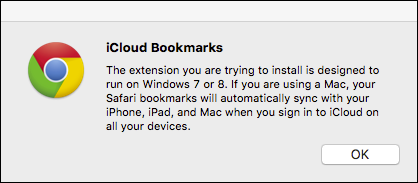
- Синхронизация не работает с Chrome или Firefox на macOS — она привязана к приложению iCloud на Windows. Изменения нужно делать в версиях браузеров на Windows для корректной синхронизации в Safari.
- Internet Explorer отсутствует на macOS, поэтому синхронизация с ним возможна только через Windows.
Important: если вы одновременно синхронизируете несколько браузеров, легко получить дубликаты и несогласованность. Рекомендуется выбрать один браузер как «источник правды».
Подготовка — что понадобится
- ПК с Windows и установленным iCloud для Windows.
- Аккаунт Apple ID, привязанный к iCloud.
- Chrome и/или Firefox (и/или Internet Explorer) на Windows.
- Доступ в интернет для загрузки расширений.
Пошаговая инструкция
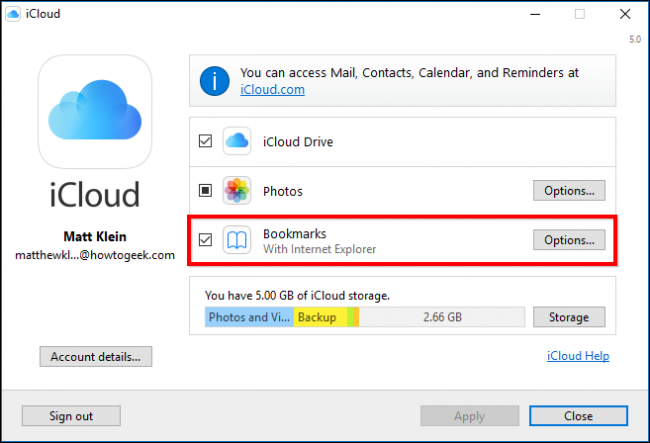
- Откройте приложение iCloud на Windows.
- В окне iCloud найдите опцию «Bookmarks» и нажмите кнопку «Options…».
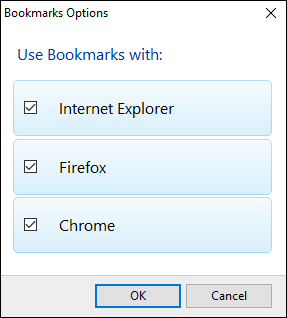
В появившемся списке отметьте браузеры, с которыми хотите синхронизировать закладки (Internet Explorer, Firefox, Chrome). Нажмите «OK».
На основном окне iCloud нажмите «Apply».
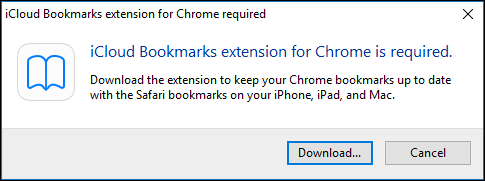
- Если вы выбрали Chrome, iCloud предложит загрузить расширение iCloud Bookmarks — нажмите «Download…», и Chrome откроет страницу расширения.
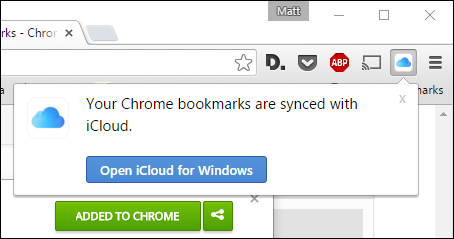
- В Chrome нажмите «Add to Chrome» для установки расширения; оно появится в правом верхнем углу рядом с другими расширениями.
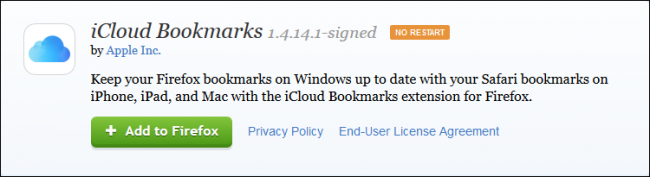
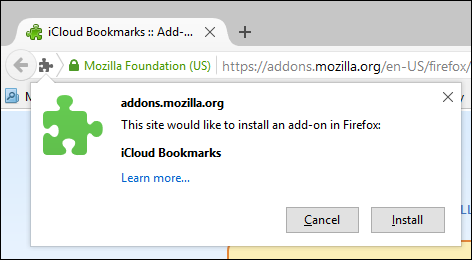
- Для Firefox процесс аналогичен: откроется страница расширения, нажмите «Add to Firefox», затем подтвердите установку кнопкой «Install».
- После установки расширений изменения, сделанные в закладках на Windows (в отмеченных браузерах), будут отправляться в iCloud и появляться в Safari на всех ваших устройствах, привязанных к тому же Apple ID.
Советы по организации и избеганию проблем
- Перед включением синхронизации сделайте резервную копию закладок в каждом браузере (экспорт в HTML). Это позволит восстановить порядок при ошибках.
- Выберите один «источник правды» — браузер, где вы планируете вносить изменения постоянно. Это уменьшит конфликт мерджей и дубликатов.
- Если вы видите дубликаты, экспортируйте текущие закладки и вручную очистите избыточные элементы перед повторной синхронизацией.
- Частые проверки: после первичной синхронизации проверьте Safari и браузеры на Windows на предмет несоответствий.
Note: изменения, сделанные в Chrome/Firefox на macOS, не будут передаваться в iCloud через это решение. Для двунаправленной синхронизации используйте единый рабочий поток через Windows или рассмотрите альтернативные средства (ниже).
Когда это не сработает — типичные ошибки и их решения
- Расширение не устанавливается: проверьте версию браузера и права администратора на установку расширений.
- Нет синхронизации после установки: выйдите и войдите в iCloud для Windows; убедитесь, что в расширении включён доступ к закладкам.
- Конфликты и дубликаты: временно отключите синхронизацию, очистите лишние закладки и снова включите.
- Если браузер обновился и расширение стало несовместимым, дождитесь обновления iCloud или используйте экспорт/импорт.
Альтернативные подходы
- Экспорт/импорт закладок вручную (HTML): простой способ при однократной миграции, но неудобен для постоянной синхронизации.
- Использование кросс‑платформенных менеджеров закладок (например, Raindrop.io, Pocket): работают независимо от iCloud и синхронизируют закладки между браузерами и устройствами.
- Унификация браузера: использовать один и тот же браузер (например, Chrome) и его синхронизацию на всех устройствах.
Мини‑методология: как выбрать «источник правды»
- Оцените, где вы чаще редактируете закладки (Windows или macOS).
- Выберите браузер, в котором у вас наиболее актуальный набор закладок.
- Сделайте экспорт на случай отката.
- Включите синхронизацию в iCloud для Windows только для выбранного браузера.
- Наблюдайте 24–48 часов и при необходимости скорректируйте.
Ролевые чек‑листы
Для обычного пользователя macOS:
- Выбрать Safari как основную точку доступа.
- Настроить iCloud на Windows и включить только один браузер для синхронизации.
- Сделать резервную копию закладок.
Для пользователя Windows:
- Установить iCloud для Windows и расширения в браузерах.
- Проверить права доступа и версии браузеров.
- Контролировать дубликаты и очищать при надобности.
Для администратора IT:
- Подготовить инструкцию для сотрудников.
- Проверить совместимость корпоративных политик с расширениями.
- Настроить резервное копирование и пункты восстановления.
Быстрое руководство по откату (runbook)
- Отключите синхронизацию в iCloud для Windows.
- Экспортируйте текущие закладки из каждого браузера в HTML.
- На устройстве, которое должно оставаться «источником правды», очистите и импортируйте нужную версию HTML.
- Включите синхронизацию заново и проверьте результат.
Краткая терминология
- iCloud для Windows — приложение, которое синхронизирует данные iCloud с Windows.
- iCloud Bookmarks — расширение для браузера, которое связывает локальные закладки с iCloud.
- Источник правды — браузер/учётная запись, выбранные как основная точка внесения изменений.
Резюме
iCloud для Windows — удобный способ синхронизировать закладки между браузерами на Windows и Safari на устройствах Apple. Главное — правильно выбрать источник правды и подготовиться (резервные копии, очистка дубликатов). При возникших проблемах используйте экспорт/импорт или сторонние менеджеры закладок.
Если остались вопросы или хотите поделиться опытом, оставьте комментарий в обсуждении на сайте.

Похожие материалы

Несколько аккаунтов Skype: Multi Skype Launcher

Журнал для работы: повысить продуктивность

Персональные звуки уведомлений на Android

Скачивание шоу Hulu для офлайн‑просмотра

Microsoft Start: персонализированная новостная лента
