
Как синхронизировать данные браузера с помощью Firefox Sync
Быстрые ссылки
- Включение синхронизации
- Параметры синхронизации
- Добавление устройства
- Firefox на смартфоне
- Ключ восстановления
- Устранение неполадок
Firefox Sync позволяет хранить и переносить ваши открытые вкладки, закладки, историю, пароли и настройки между ноутбуком, десктопом и смартфоном. Sync также работает как резервная копия данных браузера.
Локальное шифрование — это шифрование данных на устройстве перед отправкой на сервер; только вы обладаете ключом для расшифровки.
Включение синхронизации
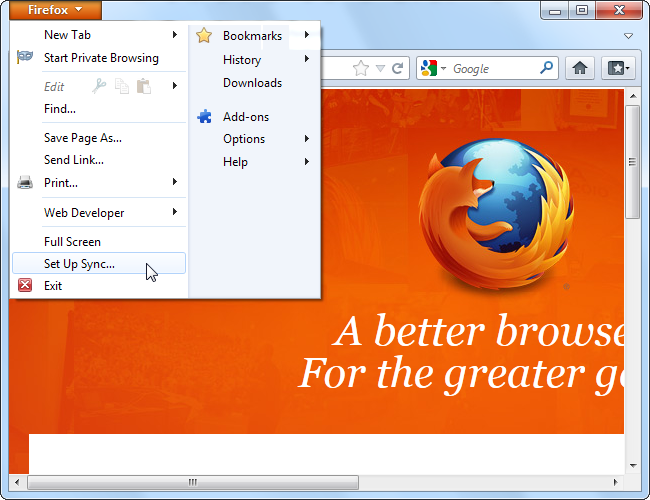
Начните с выбора пункта «Set Up Sync» в меню Firefox. Также можно открыть окно параметров Firefox, перейти на панель Sync и нажать ссылку «Set Up Firefox Sync».
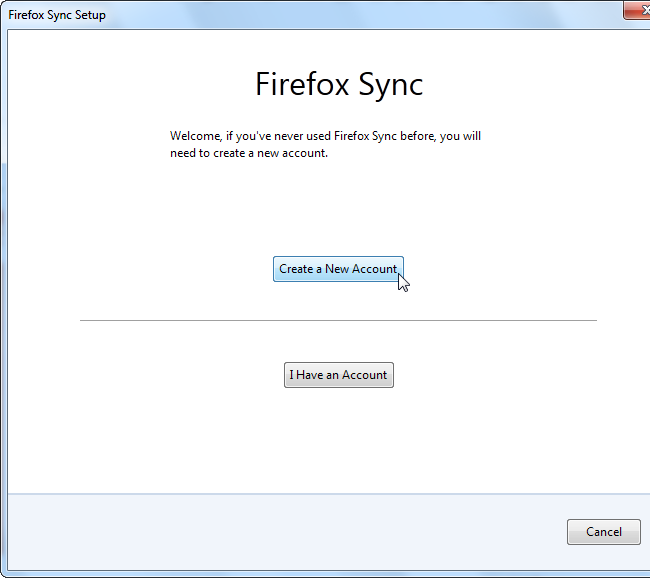
Если вы новый пользователь, создайте учётную запись Firefox Sync. Процесс включает ввод адреса электронной почты и пароля, а затем подтверждение аккаунта.
В окне настройки есть поле выбора сервера — организации могут развернуть собственный сервер Firefox Sync вместо использования серверов Mozilla.
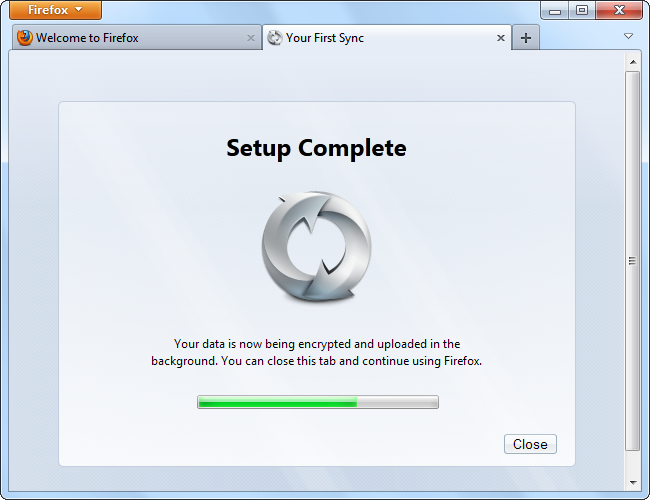
Firefox зашифрует ваши данные и сохранит их на серверах Sync. Без вашего ключа никто не сможет просмотреть содержимое.
Параметры синхронизации
Выберите типы данных для синхронизации, нажав кнопку Sync Options при настройке или через окно параметров на панели Sync. Здесь же можно задать имя для компьютера, чтобы в списке устройств было проще ориентироваться.
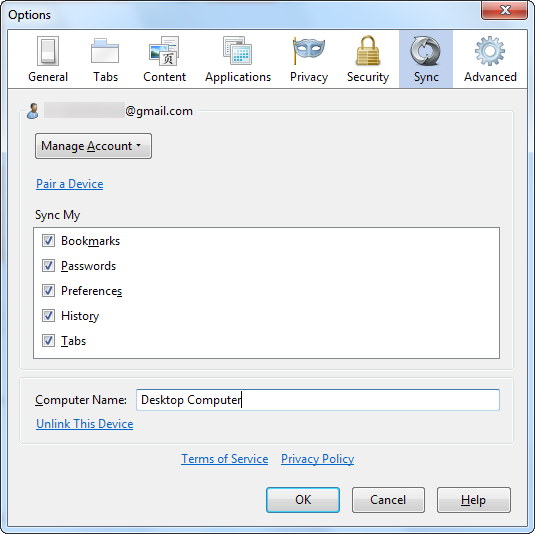
Советы по выбору данных:
- Синхронизируйте только то, что реально используете (например, закладки и пароли). Менее важные элементы повышают объём хранимых данных.
- Отключайте синхронизацию паролей на общих устройствах.
- Для корпоративных установок используйте собственный сервер Sync.
Важно: локальное шифрование повышает конфиденциальность, но требует аккуратного обращения с ключом восстановления.
Добавление устройства
Чтобы добавить новое устройство, выберите «Set Up Sync» в его меню Firefox и нажмите «I Have an Account». Устройство покажет код.
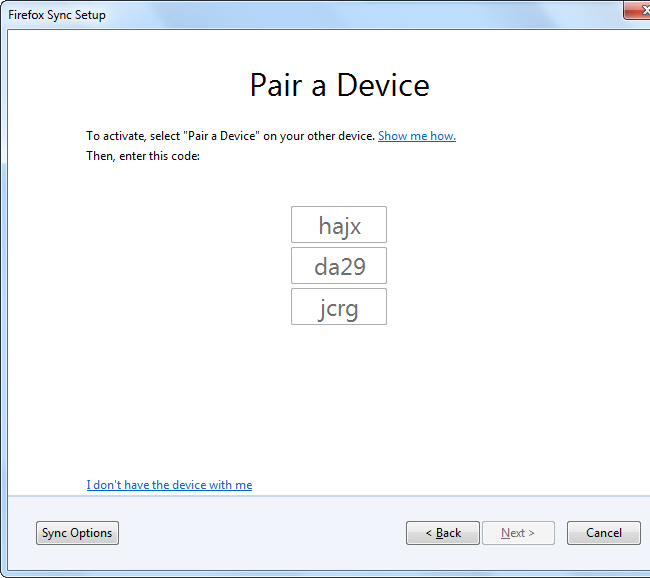
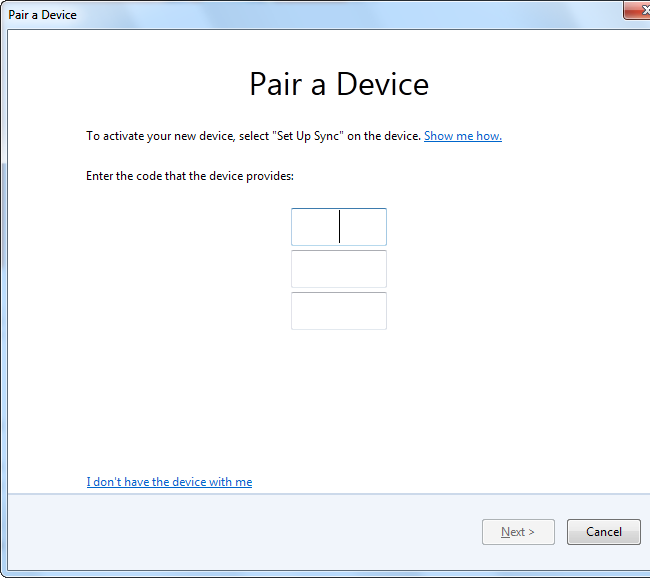
На первом устройстве откройте окно параметров, перейдите на панель Sync и выберите «Pair a Device».

Введите код с другого устройства. После подтверждения устройства будут связаны и начнётся обмен выбранными данными.
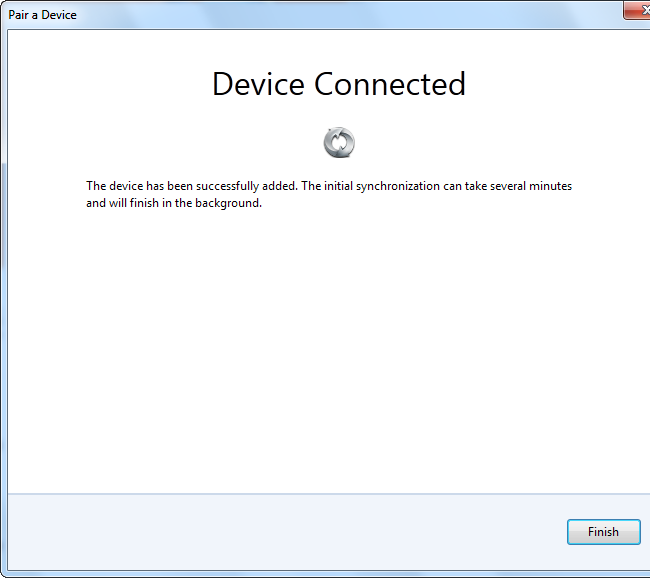
Устройство добавлено и будет отображаться в списке связанных устройств.
Firefox на смартфоне
Установите Firefox для Android или Firefox Home для iPhone, чтобы просматривать закладки, открытые вкладки и другие синхронизированные данные в дороге.
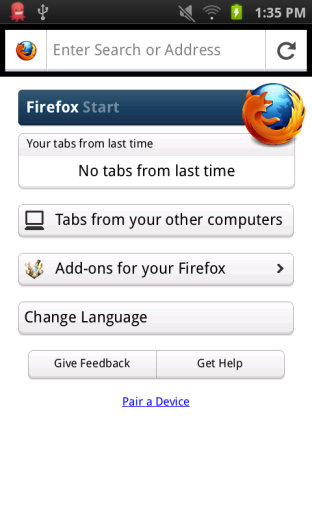
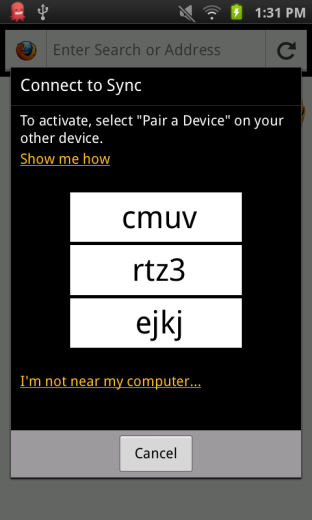
На главном экране приложения нажмите «Pair a Device» и введите код с одного из привязанных компьютеров.
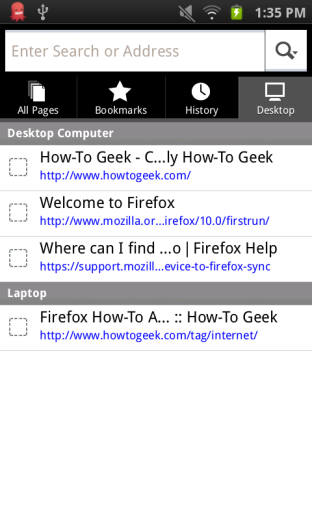
После сопряжения откройте раздел «Tabs From Your Other Computers», чтобы увидеть вкладки, закладки и историю с других устройств.
Ключ восстановления
Firefox Sync шифрует данные локальным ключом, который хранится на ваших устройствах и не загружается в открытом виде на сервер. Если ключ будет утерян на всех устройствах (например, вы отформатировали все компьютеры), доступ к данным будет невозможен без ключа восстановления.
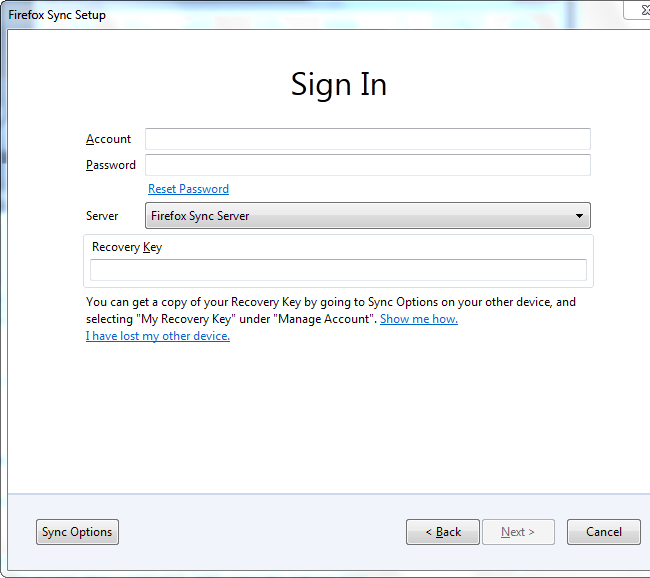
Чтобы получить или сохранить ключ восстановления, откройте параметры, перейдите на панель Sync, выберите меню Manage Account и пункт «My Recovery Key».
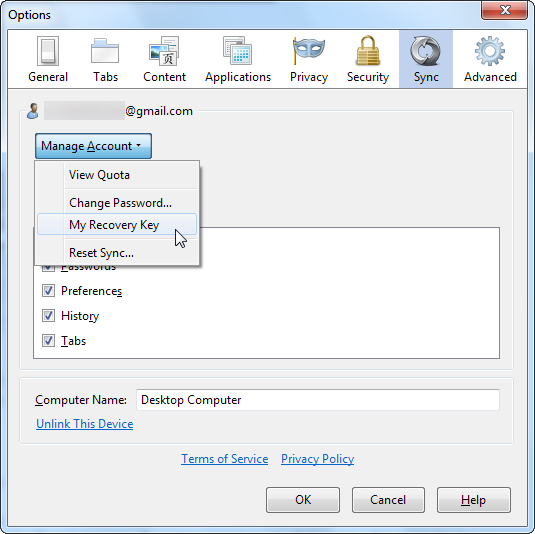
Сохраните ключ в надёжном месте или распечатайте его. Без ключа вы рискуете потерять доступ к зашифрованным данным на серверах.
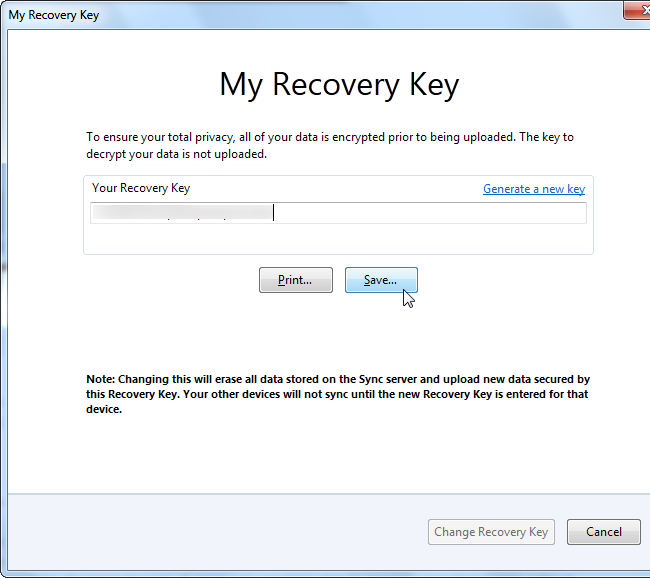
Совет: храните ключ в менеджере паролей, на зашифрованном USB-накопителе или в бумажном сейфе.
Устранение неполадок синхронизации
Если синхронизация работает неправильно, в меню Manage Account есть опция Reset Sync для сброса состояния.
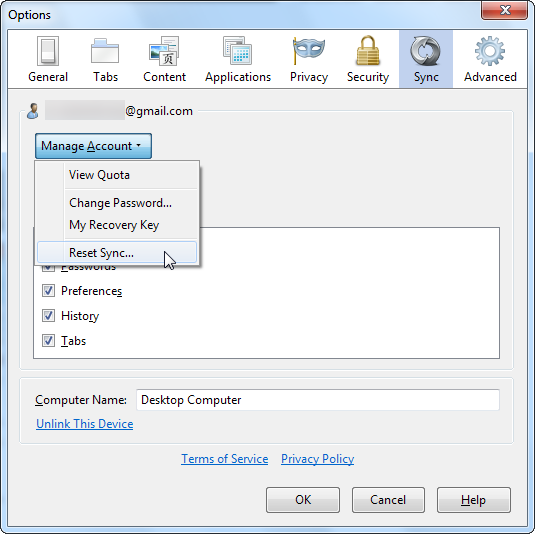
Вы можете заменить данные на сервере данными с конкретного компьютера или удалить серверную копию и начать заново. Также можно сменить ключ восстановления через экран My Recovery Key, чтобы стереть серверные данные.
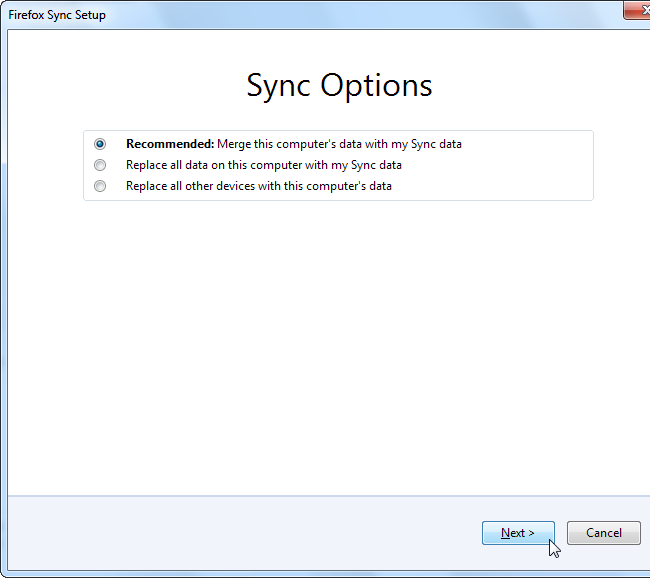
Распространённые проблемы и простые решения:
- Нет синхронизации закладок: убедитесь, что в Sync Options включены закладки и есть подключение к интернету.
- Пароли не синхронизируются: проверьте, активна ли синхронизация паролей и не включён ли режим приватного окна во время входа.
- Устройство не отображается: перезапустите браузер и заново выполните сопряжение через код.
Важно: перед выполнением радикального сброса сделайте локальную резервную копию важных данных.
Методология быстрого внедрения для команды
- Подготовка: определите владельца процесса и политику хранения ключей.
- Тестовая развертка: подключите 2–3 тестовых устройства и проверьте обмен закладками и паролями.
- Обучение пользователей: короткая инструкция по созданию учётной записи и сохранению ключа.
- Документация: храните инструкции по восстановлению доступа и процедурам сброса в общем доступе.
Мини-руководство по безопасности:
- Храните ключ восстановления офлайн.
- Отключайте синхронизацию паролей на общих рабочих станциях.
- Используйте корпоративный сервер Sync для управления данными сотрудников.
Ролевые чек-листы
Администратор:
- Настроить политику сервера Sync (при наличии).
- Подготовить инструкции по резервному копированию ключей.
- Контролировать списки связанных устройств.
Пользователь на ноутбуке:
- Включить Sync в настройках.
- Выбрать нужные типы данных.
- Сохранить ключ восстановления офлайн.
Мобильный пользователь:
- Установить мобильный Firefox.
- Сопрячь устройство через код.
- Проверить вкладку «Tabs From Your Other Computers».
Диагностика и пошаговый план при проблемах
- Проверьте подключение к интернету и версию Firefox.
- Войдите в аккаунт на каждом устройстве заново.
- Сравните настройки Sync Options на всех устройствах.
- При необходимости выполните Reset Sync и выберите устройство, данные с которого загрузятся на сервер.
- Если ничего не помогает, восстановите данные из локальной резервной копии и сохраните новый ключ.
Mermaid-диаграмма для принятия решения:
flowchart TD
  A[Начало: Не синхронизируются данные?] --> B{Интернет есть}
  B -- Нет --> C[Проверить соединение]
  B -- Да --> D{Вход в аккаунт выполнен}
  D -- Нет --> E[Войти в аккаунт на всех устройствах]
  D -- Да --> F{Совпадают ли параметры Sync Options}
  F -- Нет --> G[Выровнять параметры и ждать синхронизации]
  F -- Да --> H{Ключ восстановления утерян на всех устройствах}
  H -- Да --> I[Восстановление невозможно: сброс данных на сервере]
  H -- Нет --> J[Проверить список подключённых устройств и перезагрузить браузер]
  C --> K[После восстановления соединения проверить работу Sync]
  E --> K
  G --> K
  J --> K
  I --> K
  K --> L[Готово]
Критерии приёмки
- Пользователь видит синхронизированные закладки и вкладки на минимально двух устройствах.
- Пароли и формы доступны на всех согласованных устройствах, если включена соответствующая опция.
- Ключ восстановления сохранён в указанном безопасном хранилище.
Безопасность и конфиденциальность
- Данные шифруются локально перед отправкой на сервер. Это означает, что даже администратор сервера не может прочитать ваши пароли без ключа.
- Если вы используете общий или корпоративный сервер Sync, уточните у администратора политику доступа и резервного копирования.
- Храните ключ восстановления вне интернета. Его потеря приводит к невозможности доступа к серверным копиям данных.
Глоссарий в одну строку
- Локальное шифрование: шифрование данных на устройстве перед отправкой на сервер.
- Ключ восстановления: секретная строка, необходимая для доступа к зашифрованным данным при восстановлении.
- Pair a Device: процесс сопряжения нового устройства с вашим аккаунтом через временный код.
Заключение
Теперь вы готовы — ваши данные Firefox всегда с вами. Вы больше не будете заново создавать закладки на каждом компьютере или мучиться, восстанавливая список открытых страниц с других устройств.
Summary:
- Настройте учётную запись и сохраните ключ восстановления.
- Выберите только нужные типы данных для синхронизации.
- Привязывайте устройства через код и проверяйте список связанных устройств.
Важно: периодически проверяйте, что ключ восстановления сохранён и доступен при необходимости.

Похожие материалы

RDP: полный гид по настройке и безопасности

Android как клавиатура и трекпад для Windows

Советы и приёмы для работы с PDF

Calibration в Lightroom Classic: как и когда использовать

Отключить Siri Suggestions на iPhone
