
Синхронизация браузеров: как переносить закладки, пароли и настройки между устройствами
Быстрые ссылки
- Google Chrome
- Microsoft Edge и Internet Explorer
- Mozilla Firefox
- Opera
- Safari
Все браузеры, кроме редких исключений, предлагают механизм синхронизации через аккаунт разработчика. Ниже — пошаговые инструкции, советы по безопасности, альтернативы и рекомендации для разных ролей (обычный пользователь, ИТ-администратор).
Google Chrome
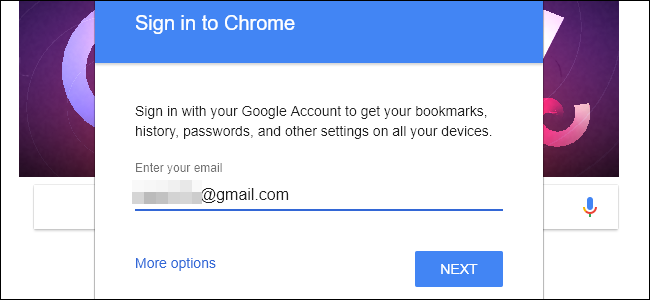
Chrome изначально ориентирован на синхронизацию. При установке на новом устройстве браузер предложит войти в аккаунт Google — этого обычно достаточно для синка закладок, истории, автозаполнения, сохранённых паролей, пользовательских поисковых движков и расширений.
Что синхронизируется
- Приложения (аналог расширений для Chrome OS)
- Данные автозаполнения (формы и адреса)
- Закладки
- Расширения (скачиваются из Chrome Web Store; настройки расширений могут не храниться в облаке)
- История браузера
- Сохранённые пароли
- Прочие настройки, темы и обои (обои — только для Chrome OS)
- Открытые вкладки
- Платёжные данные Google (Google Payments)
Как настроить
- Откройте Chrome и в правом верхнем углу нажмите меню (три вертикальные точки) → Настройки.
- Под именем аккаунта выберите «Синхронизация».
- Включите «Синхронизировать всё» или выберите отдельные типы данных.
Важно: многие расширения не сохраняют собственные параметры в облаке, поэтому после восстановления проверьте их настройки.
Особенности мобильных устройств
Android и планшеты поддерживают синк закладок, паролей и настроек, но мобильный Chrome не поддерживает расширения и некоторые пользовательские поисковые движки.
Microsoft Edge и Internet Explorer
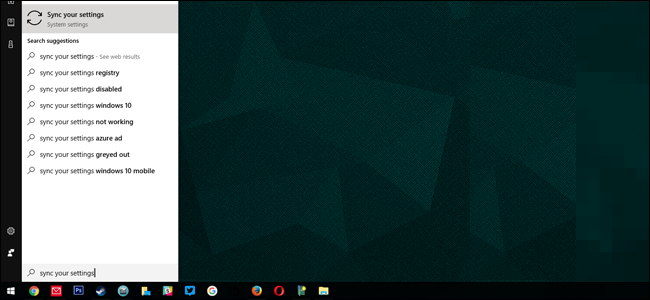
Новые версии Microsoft Edge используют синхронизацию аккаунта Microsoft и встраиваются в синхронизирующие функции Windows 10. Для синка закладок, истории и настроек убедитесь, что вы вошли в Windows через учётную запись Microsoft.
Как включить на Windows 10
- Зайдите в «Пуск» → введите «синхронизация» → выберите «Синхронизировать параметры».
- Включите глобальный переключатель «Синхронизировать параметры». Остальные опции можно отключить индивидуально.
- В Edge (если он установлен) войдите в браузере под той же учётной записью Microsoft.

Замечание: Internet Explorer наследует некоторые параметры синхронизации через Windows, но сам IE устарел и не получает современных функций синка.
Mozilla Firefox
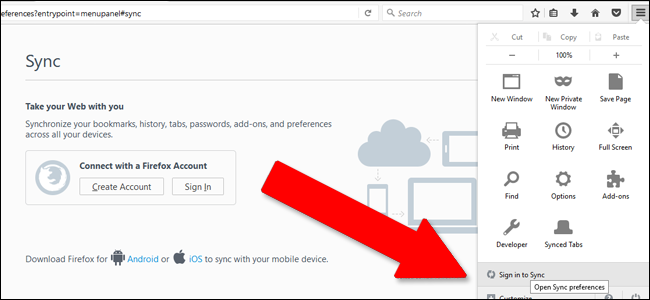
Firefox Sync позволяет переносить закладки, открытые вкладки, дополнения, сохранённые пароли, историю и другие предпочтения между всеми поддерживаемыми платформами: Windows, macOS, Linux, iOS и Android.
Настройка
- В правом верхнем углу нажмите кнопку меню (три горизонтальные полосы) → Войти в Sync.
- Создайте Firefox Account или войдите в существующий.
- Выберите, какие категории синхронизировать, и нажмите «Сохранить настройки».
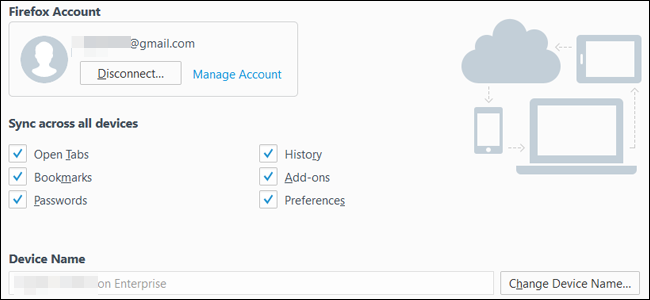
Важно: Firefox предлагает опцию end-to-end шифрования для синхронизации. Если конфиденциальность критична, активируйте шифрование и настройте мастер-пароль.
Opera
Opera поддерживает синхронизацию давно и ориентирована на сохранение закладок, истории, паролей и вкладок. Расширения не всегда синхронизируются.
Как включить
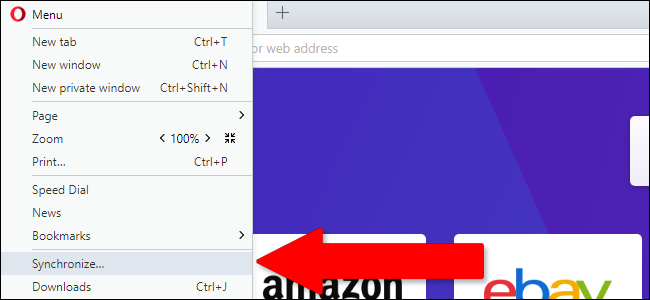
- Нажмите «Меню» в левом верхнем углу → «Синхронизация».
- Если уже вошли, нажмите имя аккаунта; иначе — «Создать мой аккаунт» или войдите в существующий.
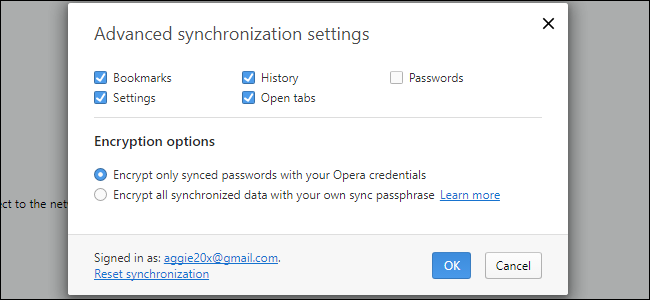
- Перейдите в «Выбрать, что синхронизировать» и отметьте нужные категории (закладки, история, открытые вкладки, пароли, настройки).
Opera также позволяет выбирать: синхронизировать только пароли или все данные.
Safari (macOS и iOS)
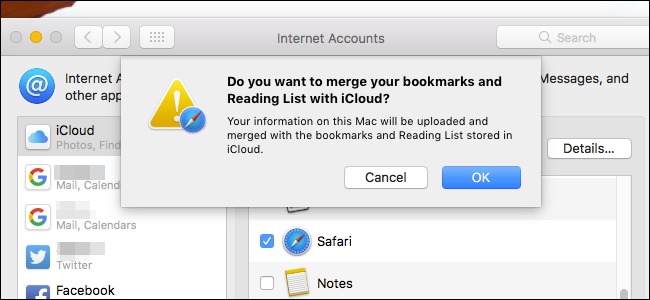
На устройствах Apple синхронизация браузера реализована через iCloud. Закладки, список для чтения, история и другие настройки Safari доступны на всех Mac, iPhone и iPad, где включён iCloud и активна опция Safari.
Как настроить на macOS/iOS
- Откройте «Системные настройки» → «Интернет-учётные записи» (Internet Accounts) → выберите iCloud и войдите в Apple ID при необходимости.
- Убедитесь, что переключатель «Safari» включён.
- Пароли хранятся через Keychain (Связка ключей) и управляются отдельно.
Важно: для синхронизации паролей на устройствах Apple можно включить «Связку ключей iCloud».
Общие советы по безопасности и приватности
- Используйте надёжные уникальные пароли и двухфакторную аутентификацию (2FA) для аккаунтов Google, Microsoft, Firefox, Opera и Apple.
- Включайте шифрование синхронизации, когда браузер предлагает такую опцию (например, у Firefox есть end-to-end шифрование).
- Если вы используете общий компьютер, не включайте автологин и не храните пароли без надёжной защиты.
- Подумайте о менеджере паролей: он даёт централизованное, кросс-браузерное и часто более безопасное решение для хранения паролей.
Краткая памятка по рискам:
- Синхронизация переносит личные данные в облако — при компрометации аккаунта злоумышленник получит доступ ко всем синхронизированным данным.
- Расширения могут запрашивать доступ к данным на сайтах; проверяйте разрешения после синхронизации.
Когда синхронизация не подходит: альтернативы и обходные пути
- Экспорт/импорт закладок вручную (HTML-файл) — полезно для разовых переносов и при необходимости держать данные локальными.
- Локальные профили и перенос папки профиля браузера — способ для продвинутых пользователей и ИТ-администраторов.
- Менеджеры паролей (1Password, Bitwarden, KeePass) — если вам нужно единое хранилище паролей для разных браузеров и платформ.
Типовые проблемы и их решения
- «Не синхронизируются пароли» — проверьте, включён ли синк паролей в настройках; перезапустите браузер; убедитесь, что в аккаунте нет ограничений и включён 2FA при необходимости.
- «Отсутствуют расширения» — многие расширения устанавливаются, но их настройки могут быть не сохранены в облаке. Откройте страницу настроек расширения и восстановите параметры вручную.
- «Дублирование закладок» — экспортируйте закладки, очистите дубликаты и снова импортируйте.
Роль‑ориентированные чек-листы
Чек-лист для обычного пользователя:
- Включить синхронизацию в браузере и войти в соответствующий аккаунт.
- Выбрать нужные категории для синка (закладки, пароли, вкладки).
- Включить 2FA в аккаунте поставщика синка.
- После первого входа проверить, правильно ли восстановились расширения и их настройки.
Чек-лист для ИТ-администратора:
- Определить политику организации по синхронизации данных и политике паролей.
- Если нужно централизованное управление, использовать групповые политики (GPO) или MDM для запрещения/ограничения синка.
- Подготовить инструкцию по экспорту/импорту профилей и обеспечить резервное копирование.
Миграция между браузерами: пошаговые варианты
- Перенос закладок: экспортируйте HTML-файл из старого браузера и импортируйте в новый.
- Пароли: используйте встроенный экспорт паролей (если есть) или менеджер паролей. Некоторые браузеры не позволяют прямой экспорт без подтверждения.
- Расширения: найдите аналоги в магазинах расширений нового браузера.
Критерии приёмки
- Закладки доступны на целевом устройстве и синхронизируются обратно на исходное.
- Сохранённые пароли корректно заполняются при входе на сайтах.
- Открытые вкладки доступны и восстанавливаются в других инстанциях браузера.
Мини‑методология: быстрая инструкция для переноса профиля
- Сделать резервную копию профиля/закладок.
- Включить синк на исходном устройстве и дождаться окончания синхронизации.
- На целевом устройстве войти в тот же аккаунт и включить нужные типы синхронизации.
- Проверить корректность восстановления и вручную исправить недостающие настройки.
Диаграмма принятия решения
flowchart TD
  A[Нужно перенести данные браузера?] --> B{Вы хотите автосинхронизацию?}
  B -- Да --> C[Войти в аккаунт браузера и включить синк]
  B -- Нет --> D{Только закладки и пароли разово?}
  D -- Да --> E[Экспорт/импорт HTML и CSV или менеджер паролей]
  D -- Нет --> F[Ручной перенос профиля]
  C --> G[Проверить безопасность и 2FA]
  E --> G
  F --> G
Глоссарий (1‑строчка)
- Синк — автоматическое копирование и синхронизация данных браузера через облачный аккаунт.
- Аккаунт — учётная запись разработчика браузера (Google, Microsoft, Firefox, Opera, Apple).
- Связка ключей (Keychain) — менеджер паролей Apple для macOS/iOS.
- Экспорт/импорт — ручный перенос данных через файлы (HTML, CSV).
Памятка по совместимости и миграции
- Chrome ↔ Edge: оба поддерживают импорт закладок; для паролей используйте менеджеры паролей для лучшей совместимости.
- Firefox: хорош для кросс-платформенной синхронизации с возможностью E2E‑шифрования.
- Safari: оптимален для экосистемы Apple, меньше совместимости с Windows/Android.
Заключение
Синхронизация браузера — удобный способ сохранить привычную рабочую среду на любом устройстве. Выбор схемы зависит от приоритетов: удобство (встроенный синк) или приватность (шифрование и менеджеры паролей). Для организаций рекомендуется формализовать политику синка и использовать централизованное управление.
Важно: перед массовым включением синхронизации на рабочих станциях согласуйте политику с ИТ и обеспечьте обучение пользователей.

Похожие материалы

Несколько аккаунтов Skype: Multi Skype Launcher

Журнал для работы: повысить продуктивность

Персональные звуки уведомлений на Android

Скачивание шоу Hulu для офлайн‑просмотра

Microsoft Start: персонализированная новостная лента
