
Как синхронизировать Android с Windows
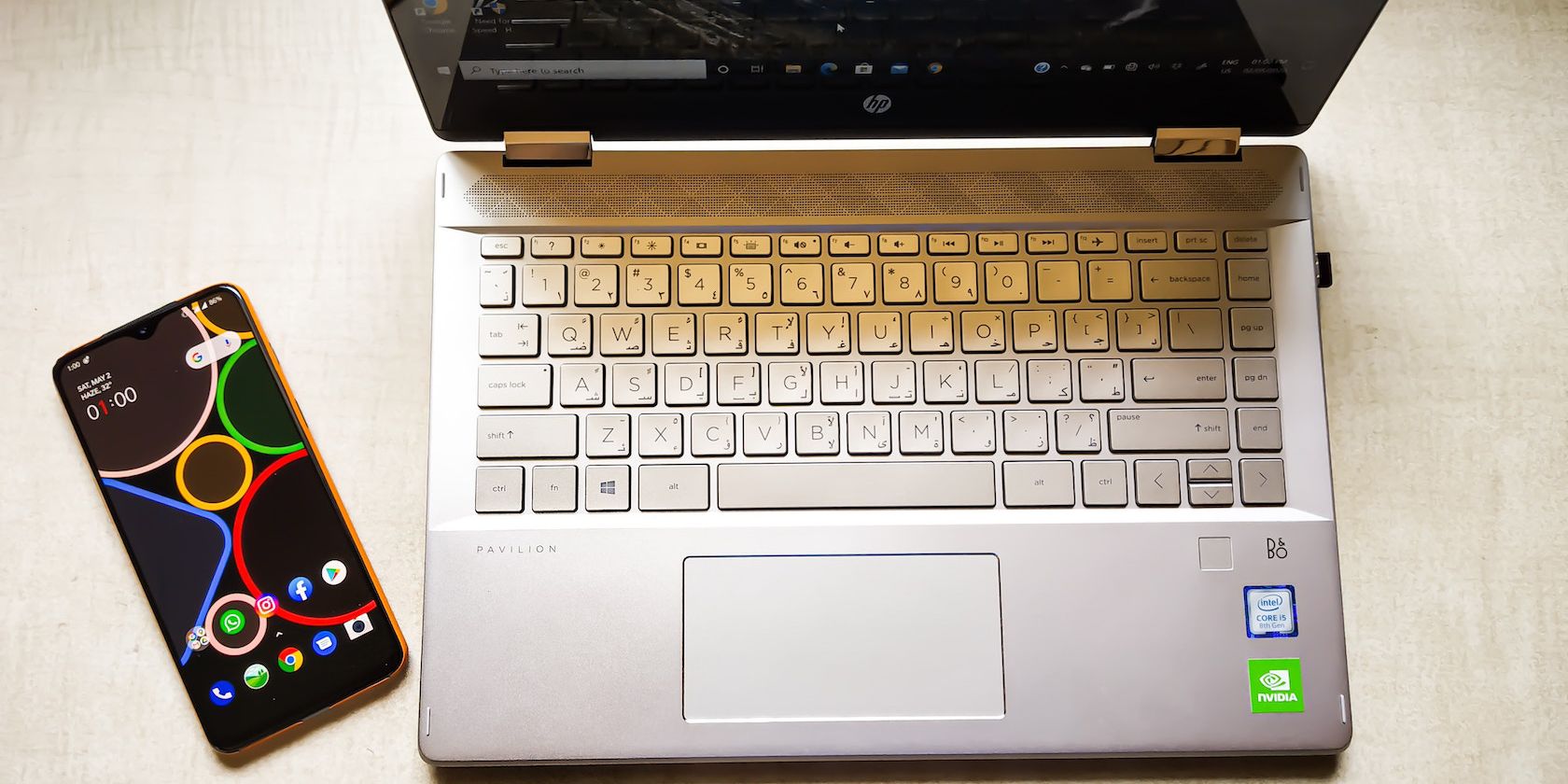
Почему это полезно
Синхронизация устраняет необходимость постоянно брать телефон в руки. Вы экономите время, снижаете риск пропустить важный звонок или уведомление и упрощаете перенос файлов. Кроме того, правильная настройка защищает данные и уменьшает зависимость от одного устройства.
Основные подходы к синхронизации
Существует несколько распространённых подходов. Коротко:
- Интегрированные решения (Phone Link) — глубокая интеграция с Windows, простой интерфейс.
- Производительские/аппаратные клиенты (Intel Unison) — оптимизировано для определённого железа.
- Универсальные сторонние приложения (AirDroid Cast, другие) — гибкие функции: зеркалирование, удалённый контроль, передача файлов.
Ниже — подробные инструкции и сравнение.
Phone Link — как использовать
Phone Link (ранее Your Phone) — официальное приложение Microsoft для Windows 10 и 11. Оно позволяет:
- Совершать и принимать звонки с ПК.
- Просматривать и отвечать на сообщения.
- Получать и управлять уведомлениями.
- Переносить файлы между устройствами.
Что нужно сделать:
- На ПК откройте приложение Phone Link (в Windows 10/11 может быть предустановлено).
- На смартфоне установите приложение Link to Windows из Google Play, если оно не установлено.
- В приложении на ПК нажмите «Добавить устройство» и следуйте подсказкам — разрешите доступ к контактам, звонкам и уведомлениям на телефоне.
- Подключение может потребовать входа в одну и ту же учётную запись Microsoft.
Советы и тонкости:
- Если ПК и телефон находятся в одной сети Wi‑Fi, синхронизация проходит быстрее.
- Для звонков требуется, чтобы на ПК была поддержка аудио и микрофона.
- Некоторые функции могут быть ограничены на Android-прошивках с сильными ограничениями памяти или энергосбережения.
Важное: Phone Link лучше интегрируется с сервисами Microsoft (Outlook, Teams), поэтому выбирайте его, если вы активно используете эти продукты.
Intel Unison — как использовать
Intel Unison похож на Phone Link по набору функций: передача файлов, уведомления, сообщения и звонки. Он ориентирован на ноутбуки с процессорами Intel и часто использует оптимизации аппаратного уровня.
Шаги подключения:
- Скачайте Intel Unison для Windows с официального сайта Intel.
- Установите приложение Unison на телефон из Google Play (если требуется).
- Запустите Unison на ПК и телефоне, создайте учётную запись или войдите.
- Сопряжение обычно выполняется через QR-код или автоматически в локальной сети.
Когда выбирать Unison:
- Если у вас ноутбук с Intel и вы хотите максимально плавную работу.
- Если вы предпочитаете одно приложение для нескольких задач без привязки к Microsoft.
Ограничения:
- Менее тесная интеграция с Windows по сравнению с Phone Link.
- Возможны отличия в поддержке старых устройств.
AirDroid Cast — пошагово
AirDroid Cast — сторонний продукт с широкими возможностями зеркалирования экрана, удалённого управления и передачи мультимедиа.
- Скачайте приложение AirDroid Cast на Android из Google Play и клиент для Windows с официального сайта.
- Создайте учётную запись AirDroid или войдите в существующую.
- Запустите приложение на обоих устройствах.
- Отсканируйте QR‑код с экрана ПК в приложении на телефоне или подключитесь по сети.
- Подтвердите разрешения и начните зеркалирование.
Особенности платных планов:
- AirPlay Service и Remote Casting доступны в платных планах (примерные цены от $2.49/месяц для некоторых функций).
- Функция полного управления Android с ПК доступна в продвинутых тарифах (указанные цены зависят от текущих предложений разработчика).
Важное: перед оплатой проверьте, какие функции входят в конкретный тариф и тестовый период.
Сравнение решений
| Функция | Phone Link | Intel Unison | AirDroid Cast |
|---|---|---|---|
| Звонки с ПК | Да | Да | Частично (через зеркалирование) |
| SMS/сообщения | Да | Да | Да |
| Зеркалирование экрана | Ограничено | Ограничено | Полнофункционально |
| Удалённое управление | Нет/ограниченно | Ограничено | Да |
| Передача файлов | Да | Да | Да |
| Лучшая интеграция | Microsoft | Intel | Кросс‑платформенно |
Выбор зависит от приоритетов: глубокой интеграции с Windows, аппаратной оптимизации или гибкого зеркалирования и управления.
Когда синхронизация может не сработать
- Неправильные разрешения на Android (доступ к контактам, уведомлениям, файловой системе).
- Энергосбережение или оптимизатор памяти убивает фоновые процессы приложения.
- Несовместимая версия ОС на телефоне или ПК.
- Проблемы с сетью: разные подсети или VPN, блокирующий трафик.
Как диагностировать:
- Проверьте разрешения в настройках Android для соответствующего приложения.
- Отключите энергосбережение для приложения.
- Подтвердите, что версия Windows и Android совместимы с выбранным приложением.
- Перезапустите оба устройства и попробуйте снова.
Безопасность и конфиденциальность
- Всегда проверяйте, какие разрешения запрашивает приложение. Доступ к SMS, звонкам и уведомлениям — чувствительные права.
- Пользуйтесь официальными магазинами и сайтами разработчиков для загрузки.
- При использовании платных сторонних сервисов ознакомьтесь с политикой конфиденциальности и условиями хранения данных.
- Для корпоративных данных рассмотрите использование VPN и политик управления устройствами.
Важно: отключайте автоматическую синхронизацию, если вы подключаетесь к публичным или небезопасным сетям.
Чек-лист для быстрой настройки (для пользователя)
- Убедиться, что на ПК установлено последнее обновление Windows.
- Установить соответствующее приложение на Android (Link to Windows / Unison / AirDroid Cast).
- Включить необходимые разрешения на телефоне (уведомления, звонки, файлы).
- Подключить оба устройства к одной сети Wi‑Fi (если требуется).
- Проверить работу звонков и сообщений, отправив тестовое сообщение.
- Отключить энергосбережение для приложения на Android.
Чек-лист для системного администратора:
- Проверить совместимость с корпоративной политикой безопасности.
- Настроить правила для VPN/фаервола, если требуется доступ через сеть.
- Обучить пользователей работе с разрешениями и безопасным использованием.
Критерии приёмки
- Устройство пользователя принимает входящие звонки с ПК и воспроизводит звук.
- Пользователь может отправлять и получать SMS с помощью интерфейса на ПК.
- Уведомления с телефона отображаются и доступны для управления в течение 5–10 секунд.
- Передача файла размером до 50 МБ проходит без ошибок в обычной домашней Wi‑Fi сети.
Типичные сценарии и альтернативы
- Нужна только передача файлов: используйте стандартный USB-перенос или облачные сервисы (OneDrive, Google Drive).
- Требуется только зеркалирование экрана для презентаций: AirDroid Cast или встроенные инструменты Chromecast/Google Cast.
- Для корпоративной интеграции рассмотрите MDM-решения (Mobile Device Management) вместо публичных приложений.
Короткая методология выбора решения
- Определите приоритет: звонки и SMS, зеркалирование или удалённое управление.
- Проверить совместимость устройств и ОС.
- Попробовать бесплатную версию (Phone Link, Unison, пробная версия AirDroid).
- Оценить безопасность и требования к GDPR/политике данных компании.
- Принять решение и задокументировать шаги установки для пользователей.
Краткое резюме
Синхронизация Android с Windows делает работу удобнее. Phone Link — лучший выбор для пользователей Microsoft. Intel Unison подойдёт владельцам устройств на Intel. AirDroid Cast даст больше гибкости и функций зеркалирования. Всегда проверяйте разрешения, безопасность и совместимость перед внедрением.
Важное: начните с бесплатных инструментов, затем переходите к платным планам, если вам нужны продвинутые функции.

Похожие материалы

Несколько аккаунтов Skype: Multi Skype Launcher

Журнал для работы: повысить продуктивность

Персональные звуки уведомлений на Android

Скачивание шоу Hulu для офлайн‑просмотра

Microsoft Start: персонализированная новостная лента
