
Как синхронизировать Android с Windows
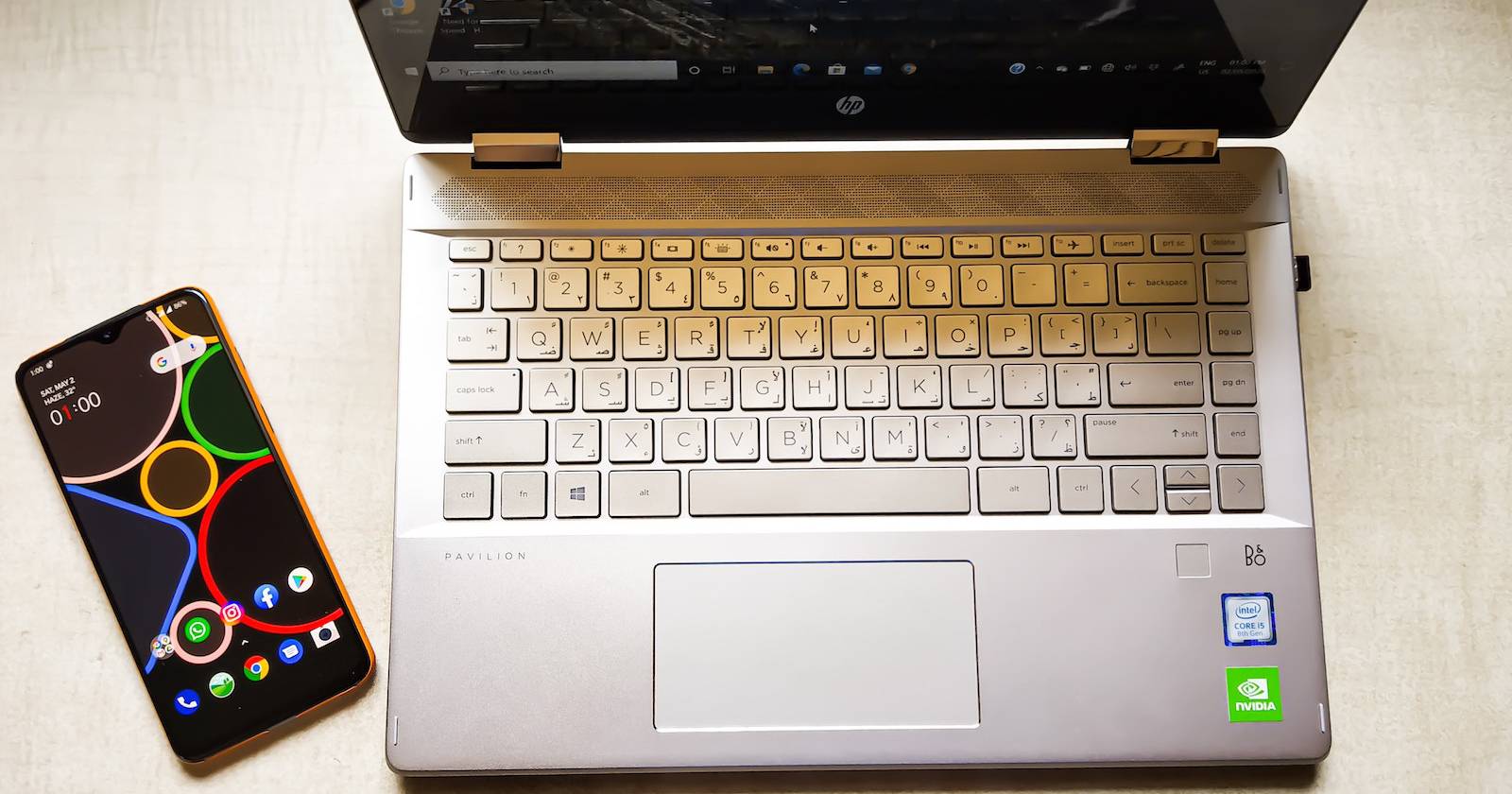

Синхронизация телефона с компьютером делает повседневные задачи удобнее: вы меньше отвлекаетесь на телефон и получаете доступ к мобильным функциям с клавиатуры и большого экрана. В статье перечислены основные способы подключения Android к Windows, краткие инструкции, советы по безопасности и рекомендации по выбору решения.
Короткий обзор доступных способов
- Phone Link от Microsoft — встроенное решение для Windows 10/11 с полноценной интеграцией уведомлений, звонков и сообщений.
- Intel Unison — похожее приложение, ориентированное на платформы с аппаратной поддержкой Intel и упрощённую передачу файлов.
- AirDroid Cast — зеркалирование экрана, удалённое управление и передача потокового видео между устройствами.
- Проводное подключение (USB, MTP) — самый надёжный способ передать большие файлы без интернета.
- Облачные хранилища (Google Drive, OneDrive) — удобны для синхронизации документов и фото между устройствами.
- Альтернативы: Pushbullet, KDE Connect, AirMore и другие сторонние приложения.
Phone Link
Phone Link (ранее Your Phone) — официальное приложение Microsoft для Windows 10 и Windows 11. Оно позволяет:
- совершать и принимать звонки с ПК;
- просматривать и отвечать на SMS и большинство мессенджеров;
- получать и управлять уведомлениями с телефона;
- перетаскивать файлы между устройствами.
Почему выбрать Phone Link:
- тесная интеграция с Windows и приложениями Microsoft;
- часто предустановлено на новых компьютерах;
- простая настройка для большинства пользователей.
Краткая инструкция:
- На ПК откройте приложение Phone Link (поиск в меню «Пуск»).
- На телефоне установите приложение Link to Windows, следуйте мастеру подключения.
- Разрешите доступ к уведомлениям, контактам и микрофону по запросу.
Важно: функциональность зависит от версии Android и производителя телефона. Некоторые функции могут быть ограничены на устройствах Samsung или при старой версии Android.
Intel Unison
Intel Unison ориентирован на устройства с чипами Intel и предлагает похожие функции: перенос файлов, уведомления, набор сообщений и звонки. Он полезен, если ваш ПК заявлен как совместимый Intel и вы хотите альтернативу Phone Link с другим набором интеграций.
Быстрый старт:
- Установите Intel Unison на ПК и приложение на Android.
- Зарегистрируйтесь или войдите в учётную запись Intel, если требуется.
- Соедините устройства по инструкции в приложении.
Когда выбирать Unison: если вы используете ноутбук с Intel и хотите простую передачу больших файлов и удобную синхронизацию.
AirDroid Cast
AirDroid Cast используется для зеркалирования экрана, удалённого управления и потоковой передачи. Подходит, если нужно показывать экран телефона в реальном времени или управлять им с мыши и клавиатуры.
Шаги настройки:
Шаг 1: скачать AirDroid Cast
Установите AirDroid Cast на Android из Google Play и скачайте клиент Windows с официального сайта AirDroid.
Шаг 2: создать учётную запись
Запустите приложение на телефоне и на ПК, создайте учётную запись или войдите в существующую.
Шаг 3: подключить устройства
Сканируйте QR‑код на экране Windows с помощью телефона или используйте функцию удалённого подключения. Подтвердите соединение и нажмите Разрешить на телефоне, когда появится запрос. Экран телефона отобразится на ПК.
Платные функции: AirPlay Service и Remote Casting доступны по подписке около $2.49/месяц; возможность полного управления Android часто включена в более дорогие планы (примерно $3.49/месяц). Точные цены проверяйте на сайте разработчика.
Проводное подключение и передача файлов
Если нужно быстро перенести фото, видео или большие архивы, проводное подключение через USB и режим MTP остаётся самым простым и быстрым вариантом:
- Подключите телефон к ПК через USB-кабель.
- На телефоне выберите режим «Передача файлов» или MTP.
- Откройте Проводник Windows и найдите устройство в списке.
- Копируйте файлы как с любого съёмного накопителя.
Плюсы: высокая скорость, отсутствие необходимости в интернет‑соединении. Минусы: нет доступа к звонкам и уведомлениям.
Облачные сервисы и синхронизация данных
Для постоянной синхронизации документов и фото используйте Google Drive, OneDrive или другие облака. Преимущество — доступ с любого устройства и автоматическая резервная копия. Недостатки — требуется интернет и учётная запись, а также стоит учитывать вопросы приватности при хранении данных у третьих лиц.
Другие полезные приложения
- Pushbullet — быстрые уведомления и пересылка ссылок и небольших файлов.
- KDE Connect — удобен при использовании Linux и Windows; поддерживает уведомления, обмен файлами и удалённый ввод.
- AirMore — альтернатива для передачи файлов и просмотра медиа через браузер.
Выбор зависит от набора задач: зеркалирование, удалённое управление, передача файлов или уведомления.
Как выбрать подходящий способ: мини‑методология
- Определите приоритеты: звонки/сообщения, зеркалирование, передача больших файлов.
- Учёт устройств: Windows 10/11, версия Android, наличие Intel в ПК.
- Уровень безопасности: доверенные приложения, локальное соединение (USB/Wi‑Fi Direct) предпочтительнее для конфиденциальных данных.
- Бюджет: нужны ли платные функции (зеркалирование без задержек, удалённое управление).
Если нужны звонки и SMS на ПК — проверьте Phone Link или Unison. Для зеркалирования и удалённого управления — AirDroid Cast или специализированные платные решения. Для простого копирования — USB или облако.
Критерии приёмки (быстрый чек‑лист установки)
- Устройство отображается в приложении на ПК.
- У пользователя есть доступ к уведомлениям и сообщениям (если это требование).
- Файлы передаются без ошибок в пределах ожидаемого времени.
- Подключение безопасно: включён шифрованный канал или локальная сеть.
Технические проблемы и их решения
- Не видит устройство по USB: проверьте кабель на передачу данных, включите режим MTP на телефоне.
- Нет звука при звонке с ПК: проверьте права на микрофон, настройки звука Windows.
- Задержка при зеркалировании: подключите устройства по 5 ГГц Wi‑Fi или используйте проводное подключение.
- Приложение не подключается по Wi‑Fi: убедитесь, что телефон и ПК в одной подсети, временно отключите VPN и брандмауэр для теста.
Важно: при тестировании временно отключайте только те элементы безопасности, которые вы можете безопасно восстановить.
Приватность и безопасность
- Разрешения: приложения запрашивают доступ к уведомлениям, контактам и микрофону. Давайте права только проверенным приложениям.
- Шифрование: выбирайте решения с шифрованием канала (TLS) для передачи данных через интернет.
- Локальная сеть: если работаете с конфиденциальными данными, предпочтительнее локальная передача (USB или локальный Wi‑Fi), а не облачное хранилище.
- Удалённый доступ: отключайте функции удалённого управления, когда они не нужны.
Совместимость и миграция
- Phone Link: лучше всего работает на Windows 10/11 и современных версиях Android. Производители телефонов могут вносить свои изменения в Link to Windows.
- Intel Unison: оптимален для ПК на Intel, но может работать и на других конфигурациях с ограничениями.
- AirDroid Cast: кроссплатформенное решение, но зависит от производительности сети и устройства.
Перед сменой решения сделайте резервную копию важных данных и проверьте ограничения бесплатной версии приложения.
Ролевые чек‑листы
Обычный пользователь:
- Установить выбранное приложение на ПК и телефон.
- Выполнить вход и дать необходимые разрешения.
- Проверить входящие звонки, уведомления и передачу файлов.
IT‑администратор:
- Проверить совместимость в корпоративной сети и политику безопасности.
- Настроить централизованную установку и обновления.
- Ограничить удалённый доступ и логировать события.
Разработчик:
- Проверить API и возможность отладки удалённого ввода.
- Оценить задержки для тестирования UI.
- Настроить безопасный тестовый стенд в локальной сети.
Факт‑бокс
- Типовые сценарии: звонки и SMS с ПК, зеркалирование экрана, передача файлов.
- Скорость: USB быстрее Wi‑Fi для больших файлов.
- Безопасность: локальные соединения безопаснее облачных при работе с конфиденциальными данными.
Краткая версия для анонса (100–200 слов)
Синхронизация Android с Windows облегчает ежедневную работу: вы можете звонить и отвечать на сообщения прямо с ПК, видеть уведомления и быстро переносить файлы. Для большинства пользователей оптимальным вариантом станет Phone Link от Microsoft: простая установка и тесная интеграция с Windows. Если нужно зеркалирование экрана или удалённое управление, стоит рассмотреть AirDroid Cast. Для прямой передачи больших объёмов данных используйте USB и режим MTP или облачные хранилища для автоматической синхронизации. При выборе решения учитывайте требования по безопасности, конфиденциальности и совместимость с вашим устройством. В статье приведены краткие инструкции, чек‑листы и советы по устранению распространённых проблем.
Итог
- Выберите решение по задаче: звонки/SMS, зеркалирование или передача файлов.
- Для базовой интеграции начните с Phone Link или Intel Unison.
- Для зеркалирования и удалённого управления используйте AirDroid Cast.
- При работе с чувствительными данными отдавайте предпочтение локальным соединениям и приложениям с шифрованием.
Важно: протестируйте выбранное решение и сделайте резервные копии перед массовой миграцией данных.

Похожие материалы

Несколько аккаунтов Skype: Multi Skype Launcher

Журнал для работы: повысить продуктивность

Персональные звуки уведомлений на Android

Скачивание шоу Hulu для офлайн‑просмотра

Microsoft Start: персонализированная новостная лента
