
Как синхронизировать уведомления Android с компьютером через Pushbullet
Быстрые ссылки
Шаг 1: Установите приложение Pushbullet и расширение
Шаг 2: Настройте Pushbullet на телефоне
Шаг 2: Настройте Pushbullet на компьютере
Шаг 3: Отправьте тестовое уведомление и откройте историю уведомлений
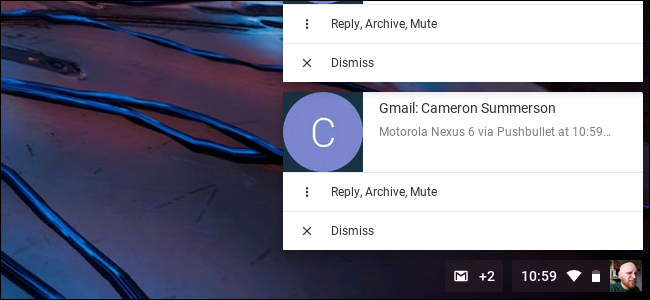
Если вы работаете за компьютером и ваш телефон начинает вибрировать или играть звук, вы можете отвлечься, взять телефон и разлочить его. Зачем так делать, если можно показывать уведомления прямо на компьютере? Это ускоряет работу и уменьшает количество отвлечений.
Важно: в Windows 10 можно синхронизировать уведомления с Android без сторонних программ — используйте встроенное приложение «Ваш телефон» (Your Phone). Ниже я подробно опишу настройку через Pushbullet и предложу альтернативы.
Зачем использовать Pushbullet
Pushbullet не только зеркалит уведомления. Это ещё и способ пересылать ссылки, текст, файлы между устройствами, отвечать на SMS с ПК и видеть недавние уведомления в расширении браузера. Для тех, кому нужно простое и быстрое решение с поддержкой нескольких платформ, Pushbullet — отличный выбор.
Важное: Pushbullet получает доступ ко всем уведомлениям на устройстве. Это технически необходимо, чтобы отображать их на другом устройстве. Если конфиденциальность критична, смотрите раздел «Приватность и альтернативы» ниже.
Шаг 1: Установите приложение Pushbullet и расширение
Первое, что нужно — установить Pushbullet на телефон и на компьютер. На Android приложение доступно бесплатно в Google Play. Установите его на телефон.
На компьютере у вас есть несколько вариантов. Независимо от ОС (Windows, Linux, macOS, Chrome OS) можно использовать расширение для браузера: Chrome, Firefox или Opera. Это покрывает большинство сценариев.
Если вы используете Windows, доступно также отдельное приложение Windows, которое интегрируется с системой сильнее, чем расширение. Для этой инструкции я буду показывать настройку через расширение Chrome как самое универсальное решение.
Шаг 2: Настройте Pushbullet на телефоне
Откройте приложение Pushbullet на телефоне.
- Войдите в учётную запись — можно через Google или Facebook. На компьютере используйте ту же учётную запись.
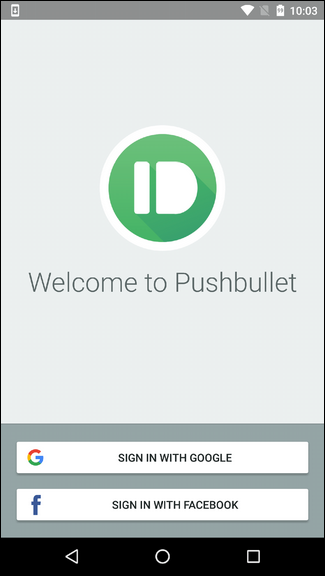
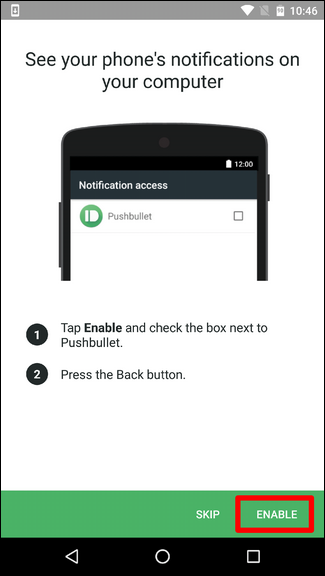
- При первом запуске приложение попросит дать доступ к уведомлениям. Нажмите «Включить» — это откроет настройки доступа к уведомлениям Android.
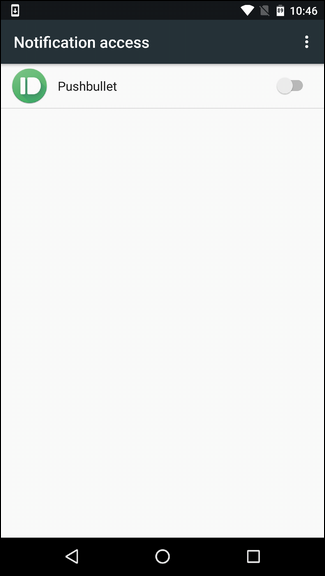
- В списке сервисов найдите Pushbullet и включите доступ (переключатель или чекбокс). На экране появится предупреждение, что приложение сможет читать все уведомления. Если вы хотите видеть уведомления на ПК — подтвердите и разрешите.
- Приложение предложит разрешить доступ к звонкам и контактам, чтобы показывать входящие вызовы на компьютере. Нажмите «ОК» и подтвердите нужные разрешения (Телефон и Контакты).

- При желании включите обработку SMS — это позволит не только видеть, но и отвечать на SMS с компьютера. Нажмите «Включить» и дайте разрешение на работу с SMS.

- Для включения зеркалирования откройте меню слева (свайп от края или тап по трем линиям) и выберите «Notification Mirroring» (Зеркалирование уведомлений).

- Включите первый переключатель, чтобы зеркалирование работало. Если хотите, чтобы зеркалирование шло только по Wi‑Fi, включите соответствующий переключатель. Можно также отключить показ тихих уведомлений.
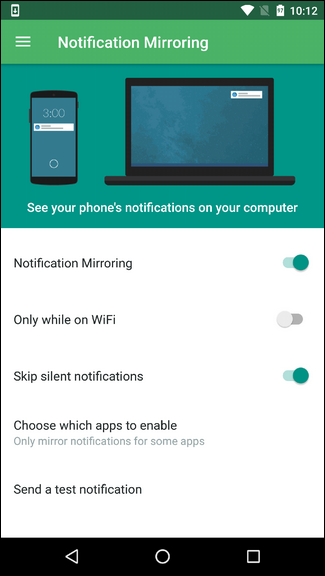
- Для выборочного зеркалирования коснитесь «Choose which apps to enable» и отметьте только те приложения, уведомления которых вы хотите видеть на ПК.
Примечание: в разных версиях Android названия пунктов меню и расположение переключателей могут незначительно отличаться.
Шаг 2: Настройте Pushbullet на компьютере
Убедитесь, что у вас установлено расширение Pushbullet в вашем браузере (в примере — Chrome). Значок расширения выглядит как зелёный круг с маленькой «пулей» внутри. Нажмите на него и выполните вход в ту же учётную запись, что и на телефоне.
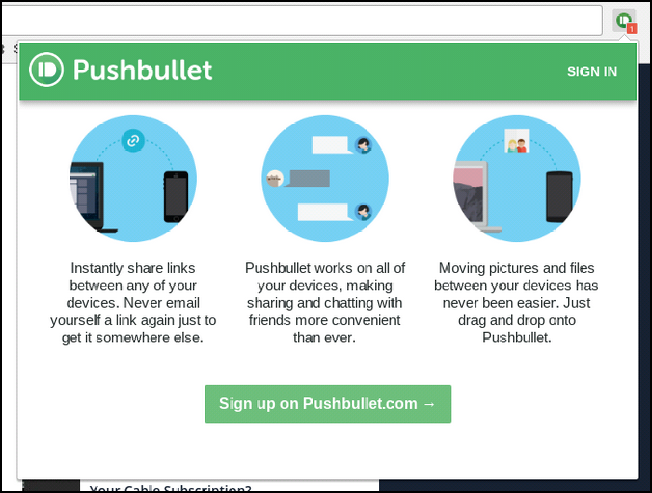
Если вы используете Windows‑приложение или другое расширение (Firefox, Opera), логин и дальнейшие шаги аналогичны. После входа уведомления с телефона начнут появляться в виде всплывающих подсказок (tooltip) или нативных уведомлений ОС.
Шаг 3: Отправьте тестовое уведомление и проверьте историю
Чтобы убедиться, что всё работает, вернитесь в меню Зеркалирование уведомлений в приложении на телефоне и нажмите «Send a test notification» (Отправить тестовое уведомление).

На компьютере должно появиться тестовое уведомление. Если это произошло — настройка выполнена.

Вы также можете открыть вкладку «Notifications» в расширении, чтобы просмотреть непроигнорированные уведомления.

Когда это может не сработать (контрпримеры)
- На некоторых прошивках Android доступ к уведомлениям ограничен или реализован по‑другому. Тогда Pushbullet не сможет читать уведомления.
- Если в вашей сети корпоративный брандмауэр блокирует соединения к серверам Pushbullet, синхронизация не будет работать.
- В случаях с сильно ограниченными политиками безопасности (MDM/EMM) администратор может запретить установку или предоставление прав.
- Для устройств без Google Play (например, некоторые китайские ROM) установка из магазина недоступна — потребуется альтернативная загрузка APK и дополнительные риски.
Альтернативные подходы и сравнение
- Встроенное приложение Windows 10 «Ваш телефон» — удобное и бесплатное решение с глубоким уровнем интеграции для Windows‑пользователей. Минус: только для Windows 10/11.
- KDE Connect — идеален для пользователей Linux и KDE, полностью бесплатен, работает по локальной сети, не отправляет данные в облако.
- AirDroid — широкие возможности: файлообмен, управление камерой и т.д., но часть функций платные.
- Vysor / scrcpy — зеркалят экран полностью (подходит для управления), но это больше про управление экраном, а не только уведомления.
Краткая таблица выбора (качественная):
- Нужна интеграция с Windows и отсутствие сторонних сервисов: «Ваш телефон».
- Нужна локальная синхронизация и конфиденциальность: KDE Connect.
- Нужна мультиплатформенная облачная синхронизация и быстрый старт: Pushbullet.
Приватность и GDPR (вкратце)
Pushbullet получает доступ ко всем уведомлениям. Это может включать персональные данные, коды подтверждения, сообщения и прочее. Рекомендации:
- Отключите зеркалирование для приложений, где требуются повышенная конфиденциальность (банковские приложения, менеджеры паролей).
- Проверяйте разрешения приложения в Android и периодически пересматривайте их.
- Если вы в организации с политиками защиты данных, согласуйте использование сторонних сервисов с администратором.
Если вам важно, чтобы данные не покидали локальную сеть, рассмотрите KDE Connect или локальные решения.
Диагностика и устранение проблем
- Убедитесь, что на телефоне и компьютере один и тот же аккаунт Pushbullet.
- Проверьте, включён ли доступ к уведомлениям на телефоне.
- Отключите режим «Не беспокоить» (Do Not Disturb) на телефоне и ПК.
- Перезапустите приложение Pushbullet и браузер/приложение на ПК.
- Проверьте сетевое соединение и доступ к интернету на обоих устройствах.
- Если на устройстве есть энергосбережение или оптимизация приложений, добавьте Pushbullet в белый список, чтобы он не был убит системой.
- Для корпоративных устройств уточните у IT, не блокируются ли внешние подключения.
Критерии приёмки
- Тестовое уведомление появляется на ПК в течение нескольких секунд после отправки.
- В расширении видна вкладка «Notifications» с непроигнорированными уведомлениями.
- Зеркалирование с выбранных приложений работает корректно, а нежелательные приложения исключены.
Чек‑лист для разных ролей
Обычный пользователь:
- Установить Pushbullet на телефон.
- Установить расширение в браузере или приложение Windows.
- Разрешить доступ к уведомлениям.
- Отправить тестовое уведомление.
Продвинутый пользователь / разработчик:
- Проверить логи сети, если связь прерывается.
- Настроить выборочное зеркалирование приложений.
- Добавить Pushbullet в исключения батареи.
- Оценить альтернативы (KDE Connect, scrcpy) при необходимости локального решения.
Системный администратор:
- Убедиться, что корпоративные правила безопасности допускают сторонние сервисы.
- При необходимости предоставить инструкции по безопасной конфигурации и whitelist для Pushbullet.
Мини‑методология: быстрый план внедрения
- Установить на тестовом телефоне и ПК.
- Провести проверку тестового уведомления.
- Выбрать список приложений для зеркалирования.
- Проверить поведение при отключении сети и при спящем экране.
- Оценить риски конфиденциальности и, при необходимости, переключиться на локальное решение.
Решение: какую опцию выбрать (диаграмма)
flowchart TD
  A[Нужна синхронизация уведомлений?] -->|Нет| B[Не требуется действие]
  A -->|Да, на Windows| C{Используете Windows 10/11?}
  C -->|Да| D[Попробуйте «Ваш телефон»]
  C -->|Нет| E{Используете Linux / KDE?}
  E -->|Да| F[Используйте KDE Connect]
  E -->|Нет| G[Используйте Pushbullet или AirDroid]
Частые проблемы и решения (кратко)
- Уведомления приходят с задержкой: проверьте фоновую активность приложения и оптимизацию батареи.
- Невозможно авторизоваться: проверьте интернет и попробуйте другой способ входа (Google/Facebook).
- Уведомления не отображаются на ПК, но на телефоне видны: проверьте расширение/приложение на ПК и авторизацию в нём.
1‑строчный глоссарий
- Зеркалирование уведомлений — показ уведомлений с телефона на другом устройстве в реальном времени.
- Pushbullet — облачный сервис для пересылки уведомлений, ссылок, файлов и SMS между устройствами.
- KDE Connect — проект для интеграции телефонов и десктопов без облака (локально).
Короткое объявление для команды (100–200 слов)
Pushbullet позволяет сотрудникам получать уведомления с Android прямо на рабочем столе, уменьшая отвлечения и ускоряя обработку сообщений. Для запуска требуется установить приложение Pushbullet на телефон и расширение/приложение на компьютере, затем разрешить доступ к уведомлениям. Для Windows 10 можно также использовать приложение «Ваш телефон». При настройке обратите внимание на приложения, уведомления которых вы хотите синхронизировать — банковские и чувствительные приложения можно исключить. Если корпоративная политика запрещает сторонние облачные сервисы, рассмотрите локальные альтернативы, например KDE Connect.
Итог и рекомендации
Pushbullet — быстрый и популярный способ зеркалировать уведомления между Android и ПК. Для большинства пользователей это простой путь снизить отвлечения. Если главным критерием является конфиденциальность и локальность данных — выбирайте KDE Connect или встроенные решения ОС. Всегда проверяйте и настраивайте разрешения, а также тестируйте отправку тестового уведомления после установки.
Важно: если у вас возникли проблемы, начните с проверки прав доступа к уведомлениям, работы в фоновом режиме и совпадения учётных записей между устройствами.

Похожие материалы

Несколько аккаунтов Skype: Multi Skype Launcher

Журнал для работы: повысить продуктивность

Персональные звуки уведомлений на Android

Скачивание шоу Hulu для офлайн‑просмотра

Microsoft Start: персонализированная новостная лента
