
Как синхронизировать Amazon Alexa с Fire TV
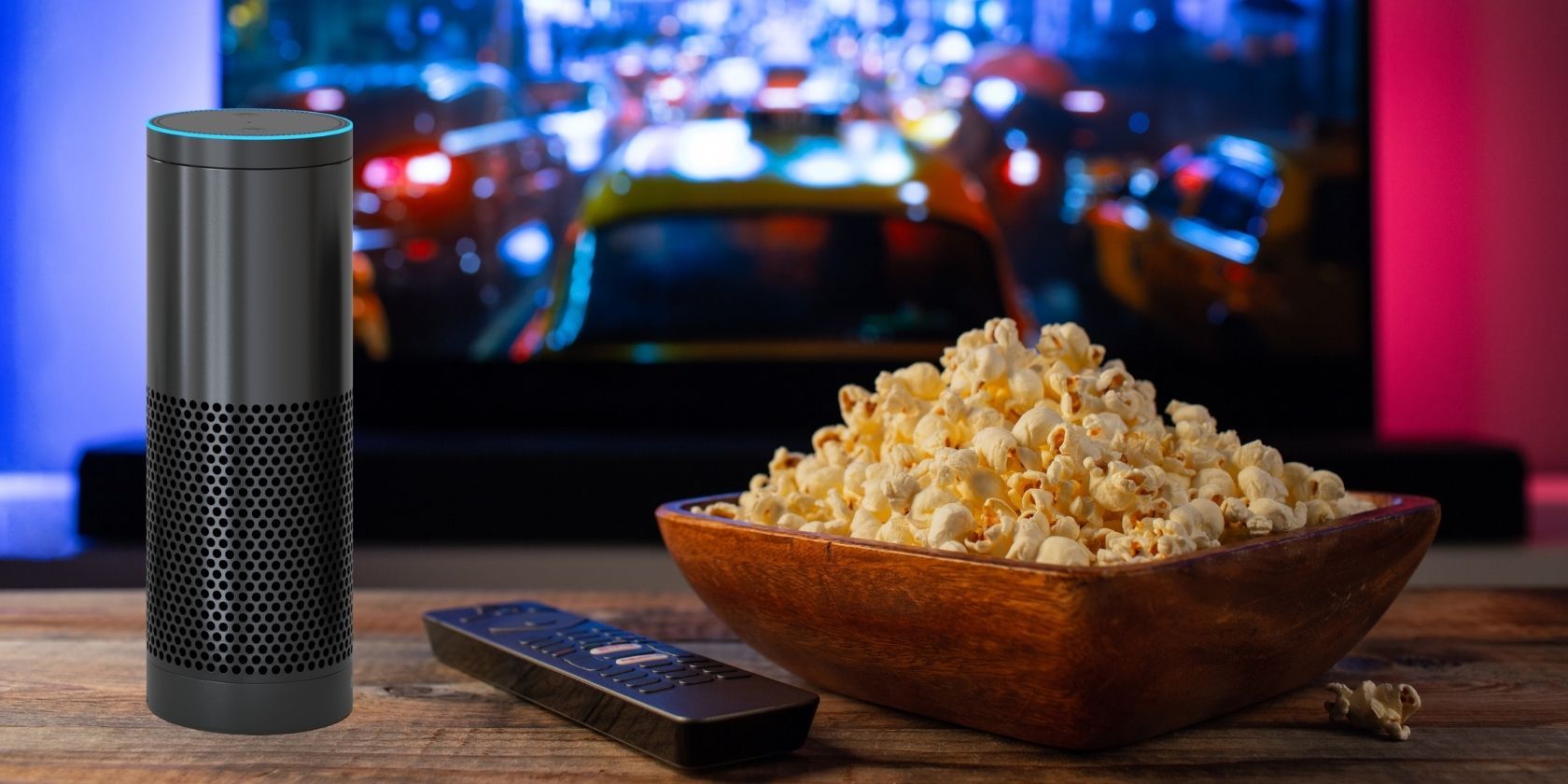
Важно: после синхронизации каждая Echo-колонка привязывается отдельно. Если в комнате несколько колонок, повторите процедуру для каждой, чтобы команды срабатывали с любой из них.
Что нужно знать перед началом
- Fire TV и Echo должны быть в одной домашней Wi‑Fi сети и под одним Amazon-аккаунтом. Без этого связка невозможна.
- Голосовые команды зависят от приложения и доступных установленных приложений на Fire TV (Prime Video, Netflix и т. д.).
- Для некоторых функций может потребоваться последняя версия приложения Alexa и обновлённая прошивка Fire TV.
Быстрая пошаговая инструкция через приложение Alexa
- Откройте приложение Amazon Alexa на iOS или Android.
- Нажмите на значок Ещё (More).
- Выберите Настройки (Settings).
- Пролистайте вниз и выберите TV & Video.
- Нажмите Fire TV.
- Выберите Link Or Manage Devices.
- Следуйте инструкциям на экране: выберите Echo, который хотите связать с Fire TV, и подтвердите.
Если в комнате несколько Echo‑устройств (например, два Echo Dot), повторите шаги для каждого устройства. Так вы добьётесь того, что любая колонка, услышав команду, сможет управлять телевизором.
Примеры голосовых команд для Fire TV
Ниже — наиболее полезные фразы. Говорите «Alexa…» перед фразой.
| Действие | Фраза |
|---|---|
| Поиск контента | “Search for [название фильма/сериала]” / “Show me [название]” / “Find new movies/TV shows” |
| Навигация по Fire TV | “Go to Home” / “Scroll up” / “Scroll down” / “Go to row [номер]” / “Show more” |
| Управление воспроизведением | “Play” / “Pause” / “Stop” / “Resume” / “Rewind [время]” / “Fast-forward [время]” / “Next episode” / “Watch from beginning” |
| Управление приложениями | “Open [название приложения]” / “Show me action movies in [название приложения]” / “Find movies with [имя актёра] in [название приложения]” |
Советы по фразам: используйте точные названия фильмов и сериалов. Если навык или приложение требует привязки, Alexa предложит выполнить авторизацию.
Почему стоит связать Alexa с Fire TV
- Удобство: управление всеми основными функциями телевизора голосом, без поиска пульта.
- Доступ к контенту быстрее: можно искать и запускать фильмы или сериалы за секунды.
- Резервный вариант: если пульт потерялся или сел в батарейках, голос остаётся рабочим решением.
Обновление ПО и проверка совместимости
Убедитесь, что у вас установлены последние версии приложений и прошивок — многие проблемы решаются обновлением.
Проверка обновлений Fire TV:
- Включите Amazon Fire TV.
- Перейдите в Настройки (Settings).
- Выберите Мой Fire TV (My Fire TV).
- Откройте О программе (About).
- Нажмите Check for Updates или Install update, если доступно.
- Подтвердите установку и дождитесь перезагрузки.
Также обновите приложение Amazon Alexa через App Store или Google Play.
План действий при проблемах соединения (Troubleshooting runbook)
Ниже — пошаговый план для типичных проблем.
- Проверьте сеть: оба устройства должны быть в одной сети Wi‑Fi и иметь доступ в интернет.
- Проверьте аккаунт: убедитесь, что оба устройства привязаны к одному Amazon-аккаунту.
- Обновите ПО: обновите приложение Alexa и Fire TV, как указано выше.
- Перезапуск: отключите питание Echo и Fire TV на 15–20 секунд, затем включите.
- Повторная привязка: в приложении Alexa удалите старую связку и свяжите устройства заново.
- Сброс настроек: если ничего не помогает, выполните сброс (см. раздел ниже). Используйте как крайний вариант.
Сброс устройств — что учесть
Сброс Echo и Fire TV вернёт устройства к заводским настройкам и удалит персональные настройки, аккаунты и привязки. Делайте только если другие шаги не помогли.
Где найти инструкции по сбросу:
- Перейдите на сайт Amazon, войдите в «Your Account», откройте Content & Devices, вкладку Devices и выберите устройство для просмотра официальной инструкции по сбросу.
После сброса потребуется заново настроить устройства и повторить процедуру привязки через приложение Alexa.
Альтернативы и дополнительные варианты управления
- Управление голосом с помощью встроенного микрофона на пульте Fire TV (если он есть). Это частичная альтернатива, но пульт всё равно остаётся физическим интерфейсом.
- Управление через приложение Fire TV на смартфоне — удобно, если вы предпочитаете сенсорный ввод.
- Использование универсального пульта или контроллера — полезно для комнат с несколькими устройствами.
Рекомендации по конфиденциальности и разрешениям
- При синхронизации Alexa и Fire TV происходит обмен информацией о командах и приложениях; проверьте настройки голосовой истории и разрешений в приложении Alexa.
- Если вы разделяете аккаунт Amazon с членами семьи, учтите, что все привязки будут видны в общем аккаунте.
Быстрый SOP: как повторно связать Echo и Fire TV (короткая инструкция для поддержки)
- Откройте приложение Alexa → Ещё → Настройки → TV & Video → Fire TV.
- Найдите связанное устройство и нажмите его → Unlink/Remove.
- Выполните процедуру привязки заново: Link Or Manage Devices → выберите Echo → подтвердите.
- Проверьте командой: “Alexa, open Prime Video on Fire TV”.
Диаграмма принятия решений при ошибках (Mermaid)
flowchart TD
  A[Alexa не отвечает на команду] --> B{Echo и Fire TV в одной сети?}
  B -- Нет --> C[Подключите устройства к одной Wi-Fi и повторите]
  B -- Да --> D{Оба устройства под одним Amazon-аккаунтом?}
  D -- Нет --> E[Войдите в один и тот же аккаунт на обоих устройствах]
  D -- Да --> F{ПО обновлено?}
  F -- Нет --> G[Обновите приложение Alexa и Fire TV]
  F -- Да --> H[Перезапустите устройства]
  H --> I{Проблема сохранится?}
  I -- Да --> J[Сбросьте устройства как крайний вариант]
  I -- Нет --> K[Проверьте голосовую команду и попробуйте снова]
Критерии приёмки
- Echo реагирует на запросы, управляющие Fire TV (открывает приложение, воспроизводит контент).
- Команды с разных Echo в комнате работают корректно после привязки каждой колонки.
- Обновления установлены, если ранее проблемы были связаны с несовместимостью ПО.
Кому это полезно
- Обычным пользователям, у которых часто теряется пульт.
- Родителям, которые хотят упростить управление для детей.
- Домашним кинотеатрам со стационарными Echo-колонками для голосового управления.
Финал и выводы
Синхронизация Amazon Alexa с Fire TV даёт быстрый и удобный способ управлять воспроизведением, навигацией и приложениями голосом. Большинство проблем решаются проверкой сети, обновлением ПО и перезапуском устройств. Сброс — крайняя мера, требующая повторной настройки.
Ключевые шаги: проверьте аккаунт и сеть, обновите ПО, выполните привязку в приложении Alexa и протестируйте команды.

Похожие материалы

Несколько аккаунтов Skype: Multi Skype Launcher

Журнал для работы: повысить продуктивность

Персональные звуки уведомлений на Android

Скачивание шоу Hulu для офлайн‑просмотра

Microsoft Start: персонализированная новостная лента
