
Как синхронизировать Alexa с Amazon Fire TV — пошаговое руководство
Подготовка: что нужно проверить перед синхронизацией
Важно: устройства должны быть зарегистрированы в одном аккаунте Amazon и подключены к одной сети Wi‑Fi в доме. Без этого связка невозможна.
- Убедитесь, что Amazon Echo (или другое устройство с Alexa) и Fire TV используют тот же аккаунт Amazon.
- Подключите оба устройства к одной домашней Wi‑Fi сети.
- Проверьте заряд/питание и минимальную видимость сети (не используйте гостевую сеть с ограничениями).
Как связать Fire TV с Alexa через приложение
Следуйте этим шагам на смартфоне (iOS или Android):
Закрыть
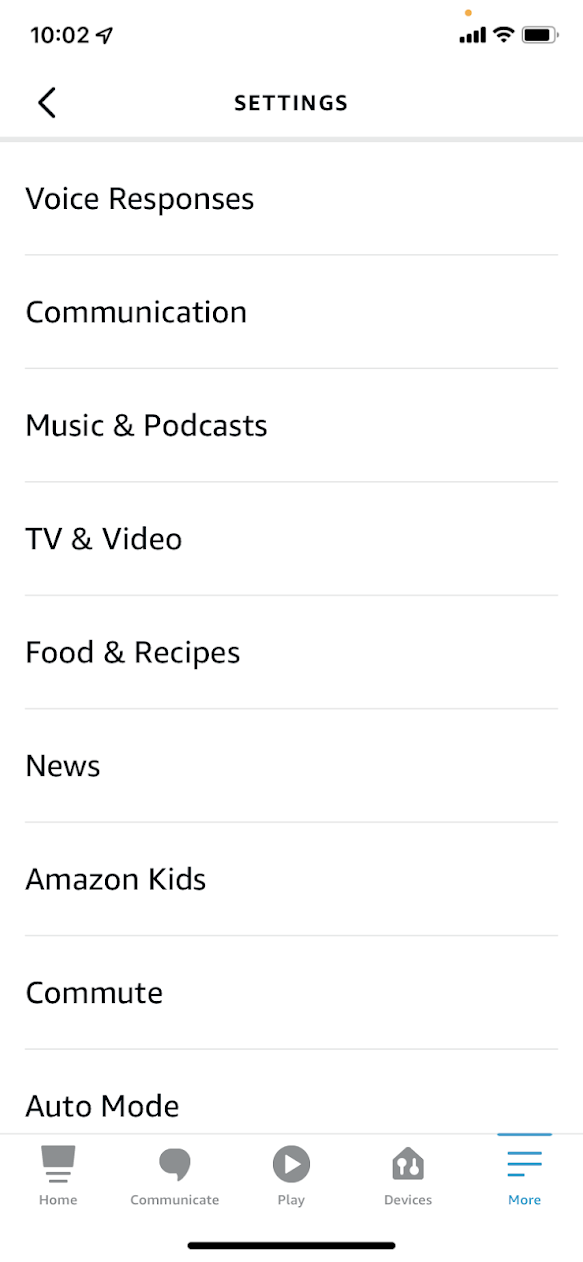
- Откройте приложение Amazon Alexa на смартфоне.
- Нажмите значок Ещё внизу экрана.
- Выберите Настройки.
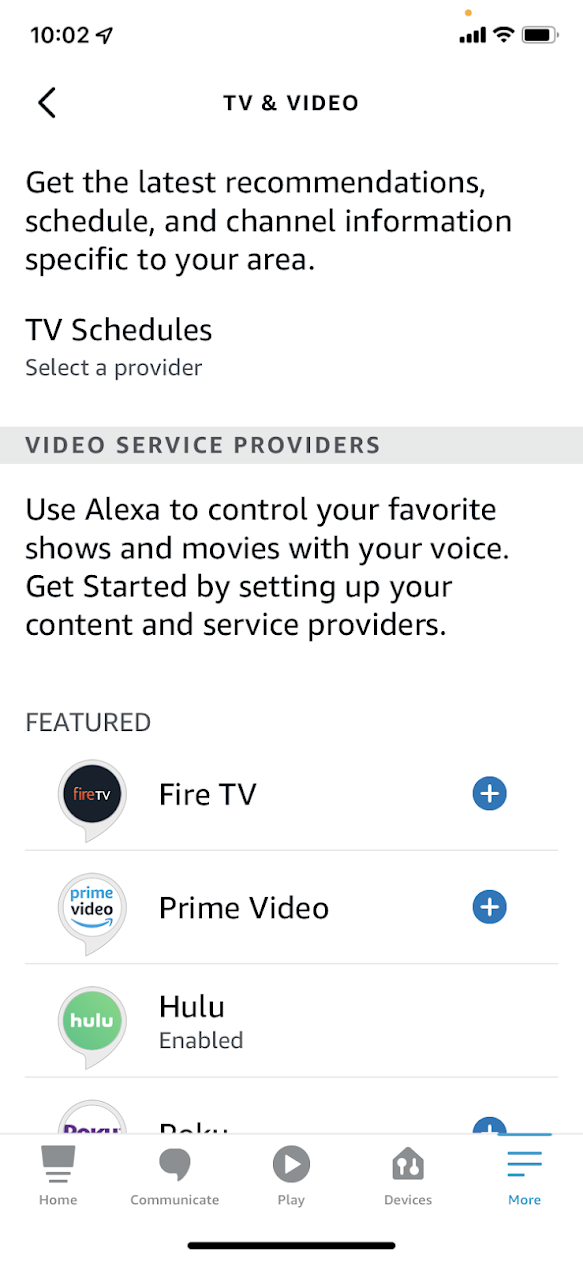
- Прокрутите список и выберите Телевизор и видео.
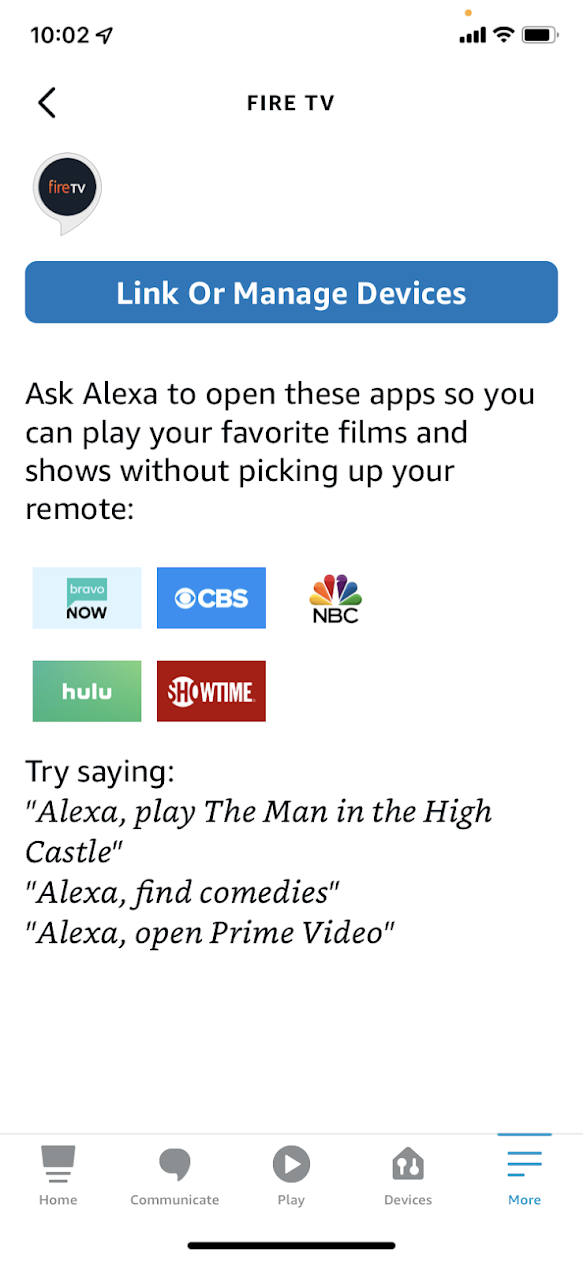
- Нажмите Fire TV.
- Выберите Связать или управлять устройствами.
- Следуйте инструкциям на экране: выберите вашу приставку Fire TV, затем укажите Echo/дисплей, который будет управлять телевизором.
Совет: если в комнате несколько устройств Echo, повторите процесс для каждого, чтобы любое устройство могло принимать команды.
Важно: на этапе выбора устройства приложение просит указать, какой именно динамик или дисплей будет связан с конкретной приставкой. Это помогает избежать конфликтов, если у вас несколько телевизоров.
Быстрые примеры голосовых команд
Ниже — набор полезных команд. Говорите «Алекса» или используйте установленную фразу пробуждения.
| Действие | Скажите: «Алекса…» |
|---|---|
| Поиск контента | «Найди [название фильма/сериала]» «Покажи [название]» «Найди новые фильмы/сериалы» |
| Перейти на главный экран | «На главный экран» «Прокрутить вверх/вниз» «Перейти к ряду [номер]» «Показать ещё» |
| Управление воспроизведением | «Воспроизвести» «Пауза» «Стоп» «Возобновить» «Перемотать назад на [время]» «Перемотать вперёд на [время]» «Следующая серия» «Смотреть сначала» |
| Управление приложениями | «Открой [название приложения]» «Покажи фильмы‑боевики в [приложение]» «Найди фильмы с [имя актёра] в [приложение]» |
Дополнительно: можно просить открыть каталоги (Prime Video, YouTube, Netflix и др.), управлять громкостью на связанной приставке или отправлять контент с телефона.
Почему стоит связать Alexa и Fire TV
- Полный голосовой контроль без пульта: запуск приложений, навигация, поиск, воспроизведение.
- Альтернатива при утере или разрядке пульта: резервный способ управления.
- Удобство для людей с ограниченной мобильностью — команды выполняются без физического взаимодействия.
Примечание: голосовые команды работают лучше в тихой обстановке и при стабильном подключении к интернету.
Устранение неполадок — последовательный чек‑лист
Если Alexa не отвечает на команду, пройдите эти шаги по порядку:
Проверьте аккаунт и сеть
- Устройства должны быть в одном аккаунте Amazon.
- Оба устройства подключены к одной сети Wi‑Fi.
Обновите приложения и прошивки
- Убедитесь, что приложение Amazon Alexa обновлено до последней версии.
- На Fire TV проверьте обновления:
- Откройте Fire TV.
- Выберите Настройки.
- Выберите Мой Fire TV.
- Выберите О системе или Об устройстве (в зависимости от модели).
- Нажмите Проверить обновления или Установить обновление.
- Подтвердите установку (если доступно).
Проверьте интернет и полосу пропускания
- Убедитесь, что Wi‑Fi работает и скорость достаточна для потокового видео.
- Избегайте сетей с ограничениями (Captive‑Portal, гостевых профилей).
Перезапуск устройств
- Отключите питание Fire TV и Echo на 15–20 секунд, затем включите снова.
- Подождите, пока устройства полностью загрузятся, и попробуйте снова.
Сброс только в крайнем случае
- Если ничего не помогает, можно выполнить сброс настроек Echo и/или Fire TV.
- Помните: после сброса вы потеряете все персональные настройки и привязки.
- Инструкции по сбросу ищите в разделе «Устройства» в аккаунте Amazon (Контент и устройства → Вкладка «Устройства»).
Важно: перезапуск и проверка обновлений решают большинство проблем; сбросы — крайняя мера.
Типичные причины сбоя и как их решить
- Разные аккаунты Amazon: войдите оба устройства в один аккаунт.
- Устройства в разных сетях (основная и гостевая): переключите их в одну сеть.
- Старая версия приложения Alexa: обновите в App Store / Google Play.
- Ограничения роутера (фильтрация/isolated client): проверьте настройки роутера.
Надёжная методика синхронизации (мини‑методология)
- Подготовка: убедитесь в единообразии аккаунта и сети.
- Обновление: обновите ПО (Alexa app и Fire TV).
- Первичная связка: выполните шаги через приложение Alexa.
- Тест: проговорите ключевую команду (например, «Алекса, открой Prime Video»).
- Верификация: повторите для других устройств Echo при необходимости.
Хаки: при проблемах временно выключите VPN и QoS на роутере на период настройки.
Критерии приёмки
- Alexa принимает и выполняет команду «Открой [приложение]» или «Воспроизведи [название]» на связанной приставке.
- Команды выполняются быстро (в пределах нескольких секунд) при стабильном интернет‑соединении.
- Можно управлять приложениями и навигацией без использования пульта.
Ролевые чек‑листы
Для домашних пользователей:
- Убедиться в одной Wi‑Fi сети.
- Обновить приложение Alexa.
- Связать устройства и протестировать 3 базовые команды.
Для арендаторов:
- Спросить у владельца доступ к аккаунту Amazon или создать собственный профиль.
- Проверить, что гостевая сеть не мешает связке.
Для техподдержки/администратора сети:
- Проверить логи роутера на предмет блокировок портов/фильтрации.
- Убедиться, что UPnP и multicast не заблокированы (если применимо).
Шпаргалка: короткие команды
- «Алекса, включи/выключи [приложение]»
- «Алекса, найди [название фильма]»
- «Алекса, перемотай на 2 минуты»
- «Алекса, увеличь громкость на 20%»
Диагностическое дерево (быстрая навигация при проблемах)
flowchart TD
  A[Alexa не отвечает на Fire TV] --> B{Оба устройства в одном аккаунте?}
  B -- Нет --> C[Войти в один аккаунт]
  B -- Да --> D{Они в одной Wi‑Fi сети?}
  D -- Нет --> E[Подключить к одной сети]
  D -- Да --> F{Приложение Alexa обновлено?}
  F -- Нет --> G[Обновить приложение Alexa]
  F -- Да --> H{Fire TV обновлён?}
  H -- Нет --> I[Обновить Fire TV через Настройки]
  H -- Да --> J[Перезагрузить оба устройства '15–20 с']
  J --> K{Проблема решена?}
  K -- Да --> L[Готово]
  K -- Нет --> M[Выполнить сброс как крайняя мера]
Глоссарий (одной строкой)
- Alexa — голосовой помощник Amazon для управления устройствами и сервисами.
- Echo — семейство умных колонок и дисплеев с поддержкой Alexa.
- Fire TV — медиаприставка Amazon для стриминга видео и приложений.
Частые ошибки и когда голос не подойдёт
- Сильный фоновый шум и разговоры уменьшают точность распознавания.
- Некоторые сторонние приложения могут не поддерживать все голосовые команды.
- Вопросы приватности: голосовые команды передаются сервисам Amazon; если это критично, используйте пульт.
Итог
Синхронизация Alexa и Fire TV даёт удобное голосовое управление и работает как полезная резервная опция вместо пульта. Начните с проверки аккаунта и сети, выполните процесс в приложении Alexa и протестируйте несколько базовых команд. При проблемах пройдите чек‑лист обновлений, перезагрузки и только затем — сброс настроек.

Похожие материалы

Несколько аккаунтов Skype: Multi Skype Launcher

Журнал для работы: повысить продуктивность

Персональные звуки уведомлений на Android

Скачивание шоу Hulu для офлайн‑просмотра

Microsoft Start: персонализированная новостная лента
