
Синхронизация Google Calendar и Windows Live Calendar

Важное: подписка по ICAL обычно даёт только чтение (one-way). Если нужна двусторонняя синхронизация, рассмотрите сторонние сервисы или интеграции.
Основные варианты использования
- Отобразить Windows Live Calendar в Google Calendar, чтобы события сразу показывались в Android и веб-интерфейсе Google.
- Отобразить Google Calendar в Windows Live Calendar (Hotmail), чтобы видеть события в Windows Live Mail и на сайтах Microsoft.
Короткие определения:
- ICS / ICAL — стандартный формат календарных файлов (.ics). Используется для подписок и экспорта/импорта.
- Подписка — добавление внешнего календаря по URL; обычно только для чтения.
Windows Live Calendar в Google Calendar
- Войдите в ваш аккаунт Windows Live и откройте сайт Windows Live Calendar.
- Нажмите Поделиться вверху страницы и выберите календарь, который хотите синхронизировать.
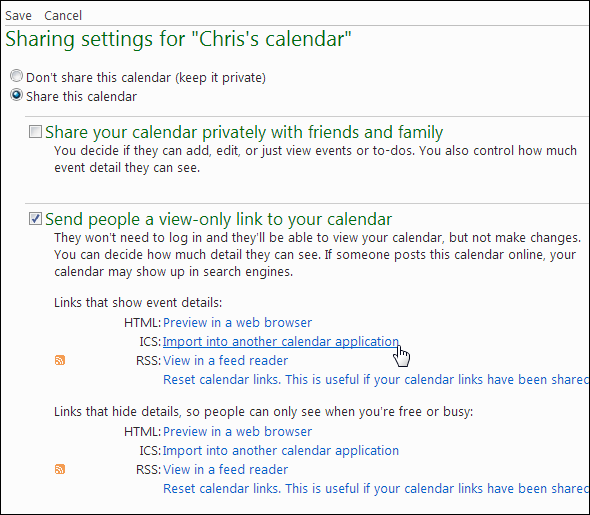
- На странице обмена включите опцию Отправить людям ссылку только для просмотра вашего календаря (или аналог). Затем нажмите ссылку ICS в разделе Ссылки с подробностями событий.
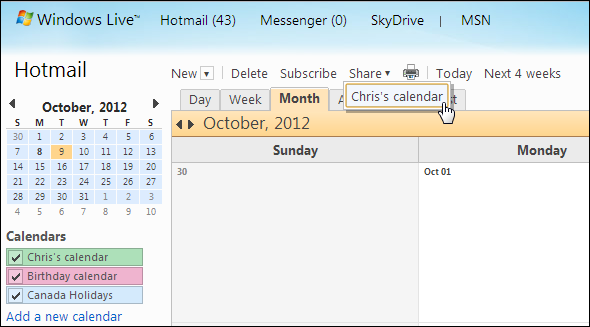
- Выделите появившуюся ссылку ICAL/ICS и скопируйте её в буфер обмена.
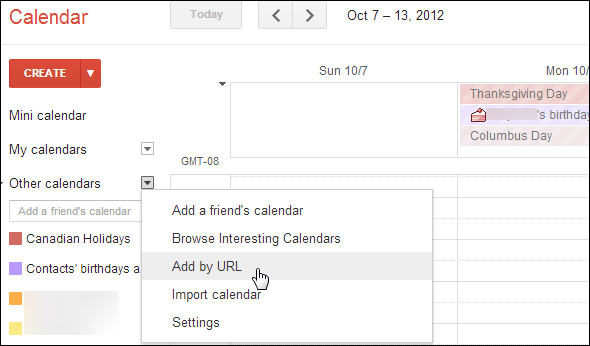
- Перейдите в Google Calendar в вашем аккаунте Google. Нажмите стрелку справа от «Другие календари» и выберите Добавить по URL.
Вставьте скопированную ссылку в поле URL. Очень важно: если ссылка начинается с webcals://, замените webcals:// на http://. Без этой замены Google Calendar может не распознать ссылку.
Нажмите Добавить календарь. Через некоторое время календарь появится в вашем списке календарей Google.
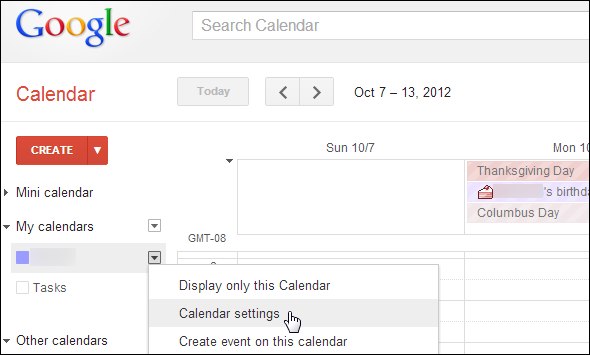
Для удобства назначьте цвет и имя календаря (кнопка со стрелкой справа от названия календаря → Настройки календаря).
Примечание: Google автоматически периодически проверяет подписанные календари и обновляет события. Частота обновления определяется системой Google и изменить её нельзя.
Google Calendar в Windows Live Calendar (Hotmail)
- Войдите в Google Calendar и найдите календарь, который хотите подписать в Windows Live. В боковой панели нажмите стрелку рядом с календарём и выберите Настройки календаря.
В конце страницы настроек найдите раздел Private Address (Приватный адрес) или Частный адрес. Нажмите кнопку ICAL правой кнопкой мыши и скопируйте адрес (Copy link address).
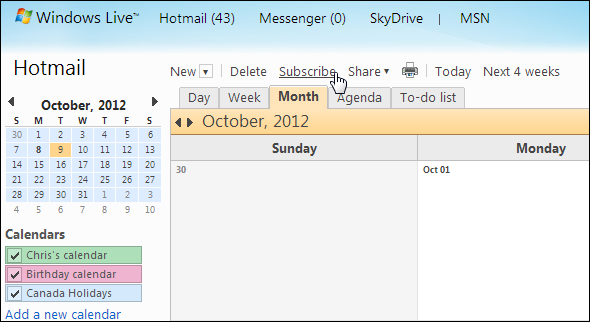
Войдите в ваш аккаунт Hotmail/Windows Live и откройте Windows Live Calendar. Нажмите кнопку Подписаться вверху страницы.
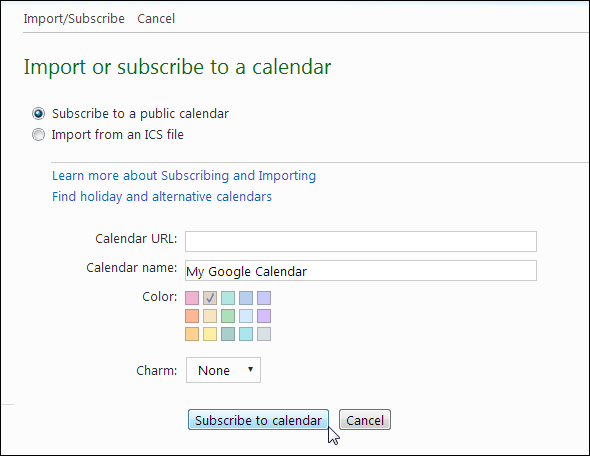
- Оставьте выбранной опцию Подписаться на публичный календарь (Subscribe to a public calendar). Вставьте скопированный ICAL URL в поле URL календаря. Задайте название, цвет и значок (опционально) и нажмите Подписаться на календарь.
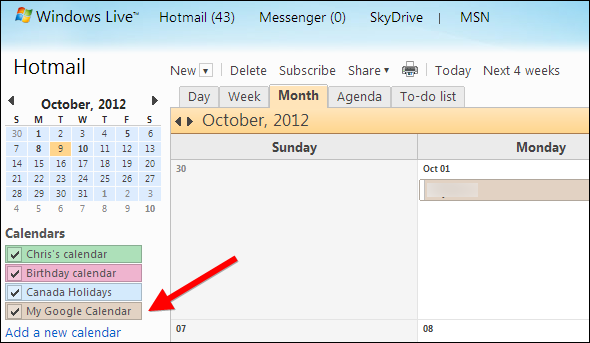
- Календарь Google появится в Windows Live Calendar. Изменения, внесённые в Google Calendar, будут периодически синхронизироваться и появляться в Windows Live, однако редактировать содержимое подписанного календаря через Windows Live нельзя — только в Google.
Частые проблемы и решения
- Не получается добавить URL в Google: убедитесь, что ссылка начинается с http://, а не с webcals:// или webcal://. Замените префикс и попробуйте снова.
- Календарь не обновляется часто: сервисы подписки обычно обновляют внешние календари не в реальном времени. Если нужно мгновенное обновление — редактируйте события в исходном сервисе.
- Нет прав доступа: если календарь установлен как приватный, создайте специальную публичную ссылку или используйте приватный ICAL-адрес, предоставляемый сервисом (как в Google).
- Не удаётся редактировать подписанный календарь: это ожидаемое поведение. Подписка даёт только чтение; изменения вносятся в оригинальном календаре.
Когда это не подходит (контрпримеры)
- Нужна двусторонняя синхронизация (редактирование из обоих сервисов) — подписка по ICAL не подойдёт.
- Требуется мгновенная синхронизация с уведомлениями о каждом изменении — веб-подписки обновляются с задержкой.
- Нужна совместная работа над событиями с правами участников и редактирования в обеих системах — рассмотрите переход на корпоративные решения (например, Microsoft 365 / Google Workspace) или сторонние синхронизаторы.
Альтернативные подходы
- Использовать сторонние сервисы синхронизации (пример: сервисы, которые обещают двустороннюю синхронизацию между Google и Outlook/Exchange). Учтите риски безопасности и плату за сервис.
- Экспорт/импорт .ics вручную для одноразовой миграции данных.
- Перенести всё в одну экосистему (перейти полностью на Google Workspace или Microsoft 365) для нативной двусторонней поддержки.
Модель принятия решения (когда что выбрать)
- Нужно только просматривать календарь из другого аккаунта — подписка ICAL (описанные шаги).
- Нужно редактировать в обоих местах — искать двусторонний синхронизатор или перенос в одну систему.
- Нужна приватность и контроль — использовать приватные ICAL-адреса и проверять доступы.
flowchart TD
  A[Нужно синхронизировать календарь?] --> B{Только просмотр?}
  B -- Да --> C[Добавить по URL 'ICAL' — однонаправленно]
  B -- Нет --> D{Можно ли использовать платный сервис?}
  D -- Да --> E[Сторонний двусторонний синхронизатор]
  D -- Нет --> F[Миграция в одну экосистему]
Чек-лист: быстрое руководство
- Получить ICAL/ICS ссылку из исходного сервиса.
- При необходимости заменить webcals:// на http://.
- Добавить ссылку в целевой сервис (Google: «Добавить по URL», Windows Live: «Подписаться»).
- Проверить, появился ли календарь и отображаются ли события.
- Назначить цвет и имя, чтобы не путать календари.
Критерии приёмки
- Календарь отображается в целевой службе.
- События из исходного календаря видны и соответствуют актуальным данным (с учётом задержки обновления).
- Пользователь понимает, что подписанный календарь нельзя редактировать из целевой службы.
Короткая методология для администраторов
- Оцените, нужна ли однонаправленная подписка или двусторонняя синхронизация.
- Для подписки запросите ICAL/ICS URL у владельца календаря.
- Проверьте работу подписки на тестовом аккаунте перед массовым развёртыванием.
- Документируйте ограничения (частота обновлений, чтение/запись).
Короткий глоссарий
- ICAL/ICS — файл формата календаря, используется для подписок.
- Подписка — добавление внешнего календаря по URL, обычно только для чтения.
Image Credit: Tablet with Calendar via Shutterstock
Если хотите, могу подготовить краткий пошаговый PDF для офиса или шаблон письма, чтобы отправить коллегам инструкцию по добавлению календаря.

Похожие материалы

Несколько аккаунтов Skype: Multi Skype Launcher

Журнал для работы: повысить продуктивность

Персональные звуки уведомлений на Android

Скачивание шоу Hulu для офлайн‑просмотра

Microsoft Start: персонализированная новостная лента
